
 English
 日本語
 Español
 한국어
 简体中文
 Português
 Français
 Deutsch
 Italiano
 ไทย
 العربية
 Polski
 Bahasa Indonesia
 Türkçe
 हिन्दी
 বাংলা
 Русский
 Tiếng Việt
 Nederlands
 Dansk
 Norsk
 Čeština
 עברית
 Filipino
 Bahasa Melayu
Så lägger du till priser, gradering eller beskärning i en färdig session
En session behöver inte göra allt på en gång. Identifiera först, och lägg senare till priser från eBay, gradering eller beskärning för samma kort: de identifieras inte igen, och din granskning finns kvar som den var.
Det här behöver du
- En färdig session med identifierade kort.
- Det som den tillagda uppgiften kräver: Ximilars API-token för gradering eller beskärning via Ximilar, en nedladdad lokal modell, eller dina utvecklarnycklar från eBay för priser från eBay.
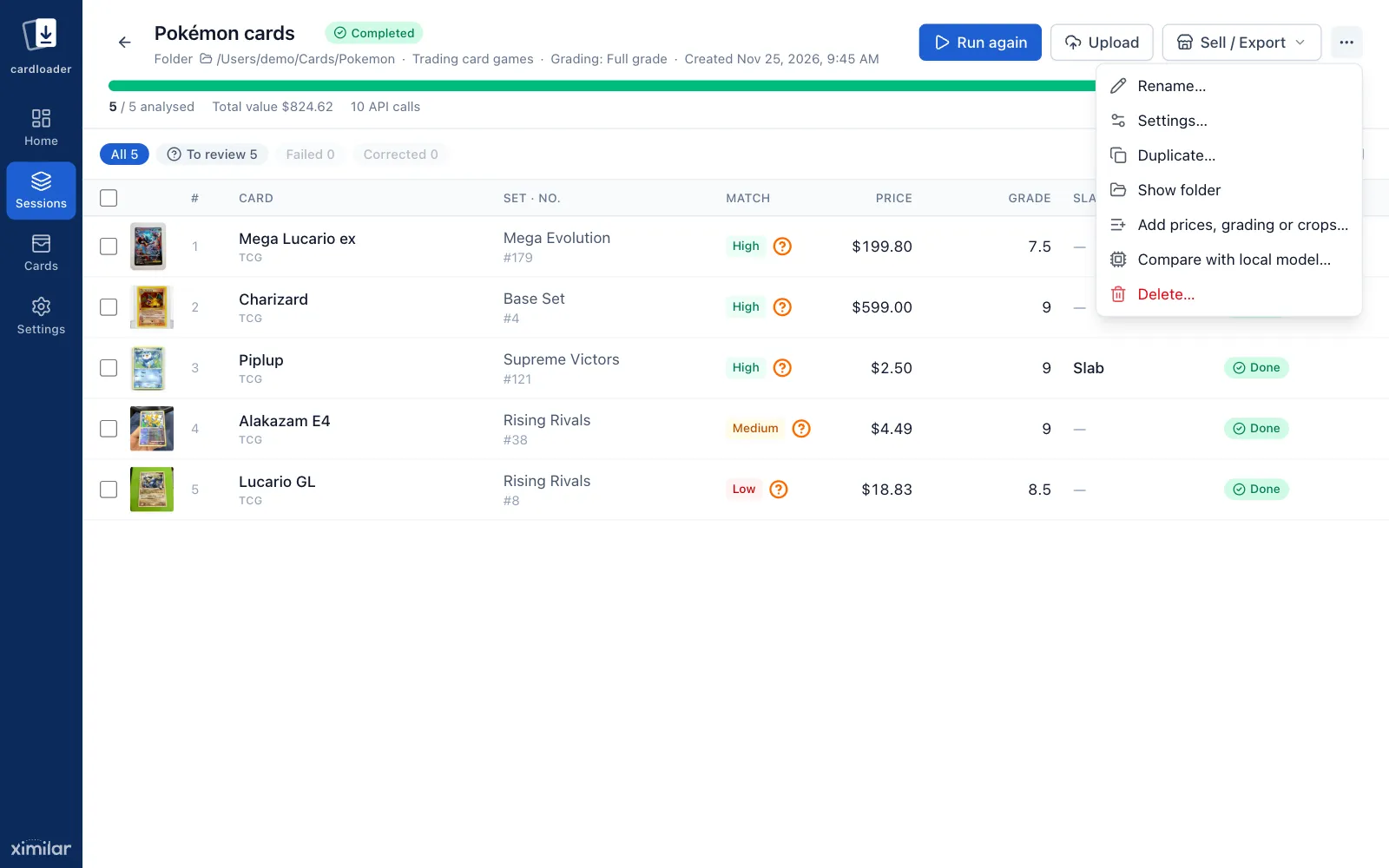
Öppna Add prices, grading or crops
Öppna sessionen och välj Add prices, grading or crops… i dess meny ⋯. För att bara göra det för vissa kort kryssar du i dem och använder samma knapp i verktygsfältet som visas.
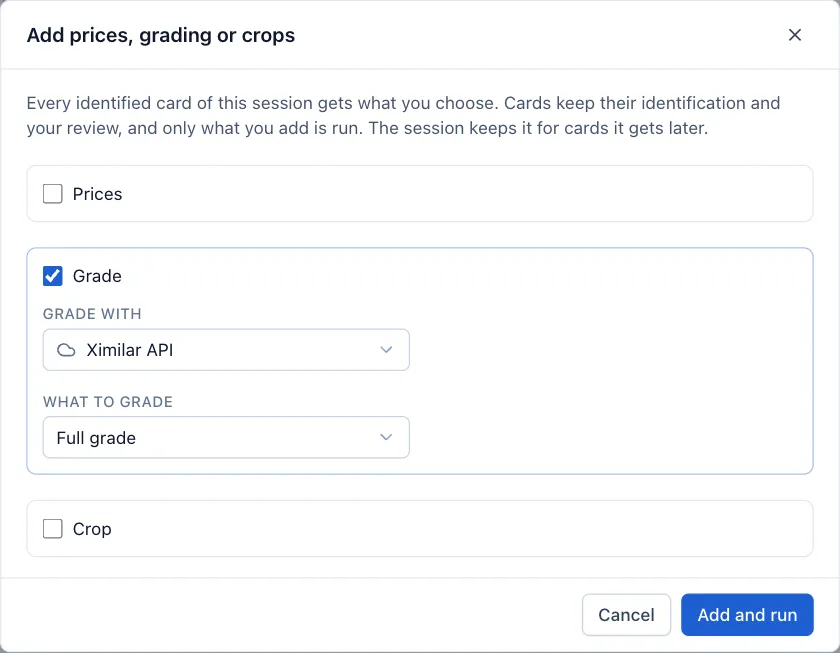
Välj vad som ska läggas till och vem som gör det
Kryssa i Prices, Grade eller Crop och välj vem som gör det, precis som i en ny session. Priser kan komma från eBays annonser (enbart, eller med den lokala modellen eller en AI-agent som väljer annonserna) eller från en AI-agent. Graderingen görs av Ximilars API eller den lokala modellen, och beskärningen av Ximilar, den lokala modellen eller en agent.
Ximilars egen prisstatistik kan inte läggas till i efterhand: den följer bara med Ximilars identifiering.
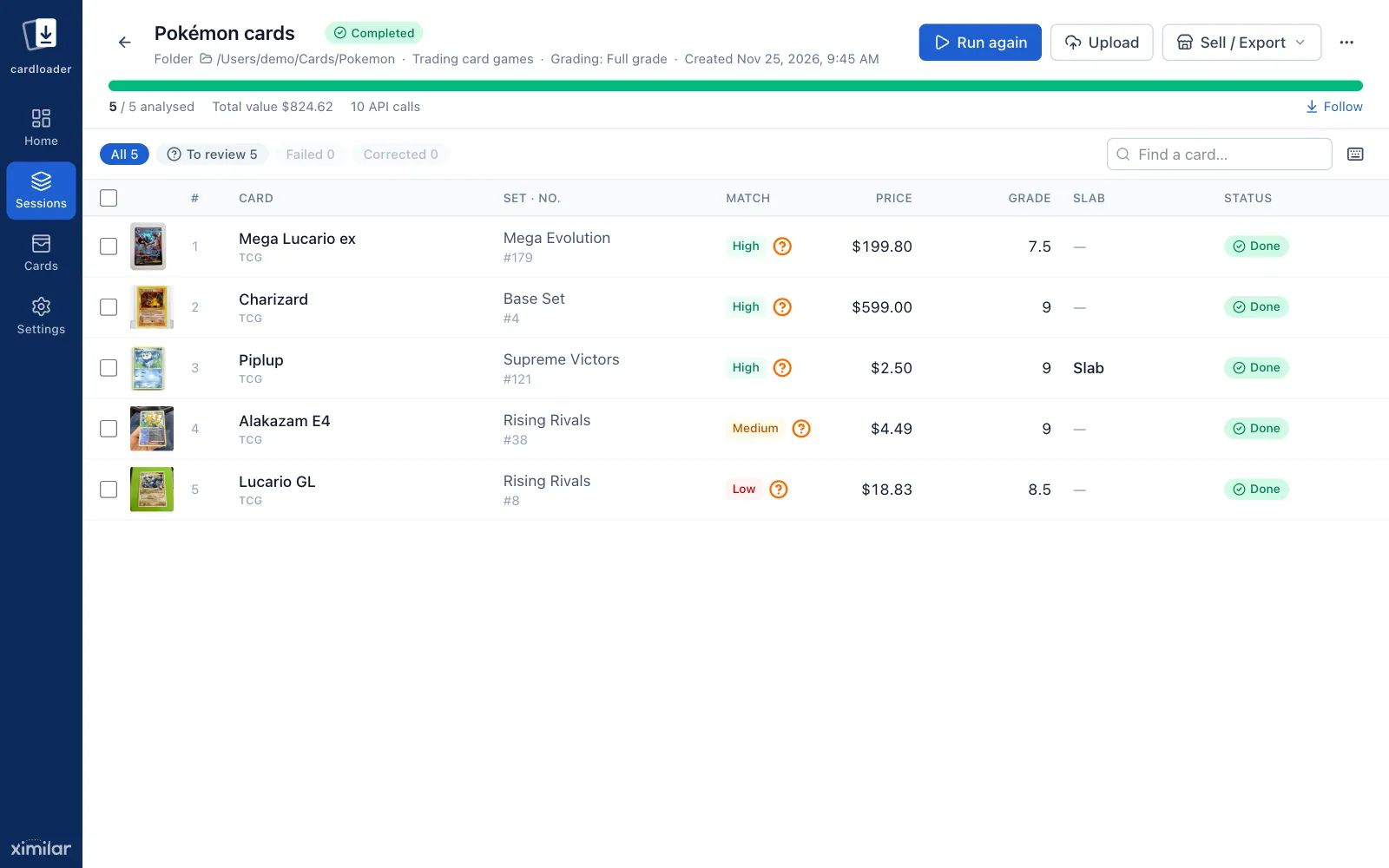
Lägg till och kör
Klicka på Add and run. Bara den nya uppgiften körs för varje kort; namn, träffar och godkända kort förblir som de var. Sessionen behåller uppgiften, så kort som den får senare får den också.
Relaterade guider
Hur graderar jag kort med Ximilars API?
Gradera samlarkort och sportkort i Cardloader med Ximilars kortgradering: hörn, kanter, yta och centrering för varje sida, med överläggen som visar mätningen.
Hur prissätter jag kort utifrån aktiva annonser på eBay?
Använd dina utvecklarnycklar från eBay för att söka fram varje identifierat korts aktiva annonser: Cardloader sparar dem på kortet och tar medianen som pris.
Hur beskär jag kortbilder med Ximilars API?
Klipp ut och räta upp varje kort i skanningen eller fotot och spara bilderna som JPEG, PNG eller WebP i en mapp du väljer, med eller utan identifiering.
Börja skanna dina kort gratis
Ladda ner Cardloader för Windows, macOS eller Linux, välj en mapp eller din skanner och identifiera din första omgång kort på några minuter. Ingen prenumeration och inget konto.