
 English
 日本語
 Español
 한국어
 简体中文
 Português
 Français
 Deutsch
 Italiano
 ไทย
 العربية
 Bahasa Indonesia
 Türkçe
 हिन्दी
 বাংলা
 Русский
 Tiếng Việt
 Nederlands
 Svenska
 Dansk
 Norsk
 Čeština
 עברית
 Filipino
 Bahasa Melayu
Jak dodać ceny, grading lub przycięte obrazy do zakończonej sesji
Sesja nie musi robić wszystkiego naraz. Najpierw rozpoznaj karty, a ceny z eBay, grading lub przycięte obrazy dodaj tym samym kartom później: nie są rozpoznawane ponownie, a Twoje sprawdzenie zostaje bez zmian.
Czego potrzebujesz
- Zakończona sesja z rozpoznanymi kartami.
- To, czego wymaga dodawane zadanie: token API Ximilar dla gradingu lub przycinania przez Ximilar, pobrany model lokalny albo Twój zestaw kluczy eBay dla cen z eBay.
Otwórz Add prices, grading or crops
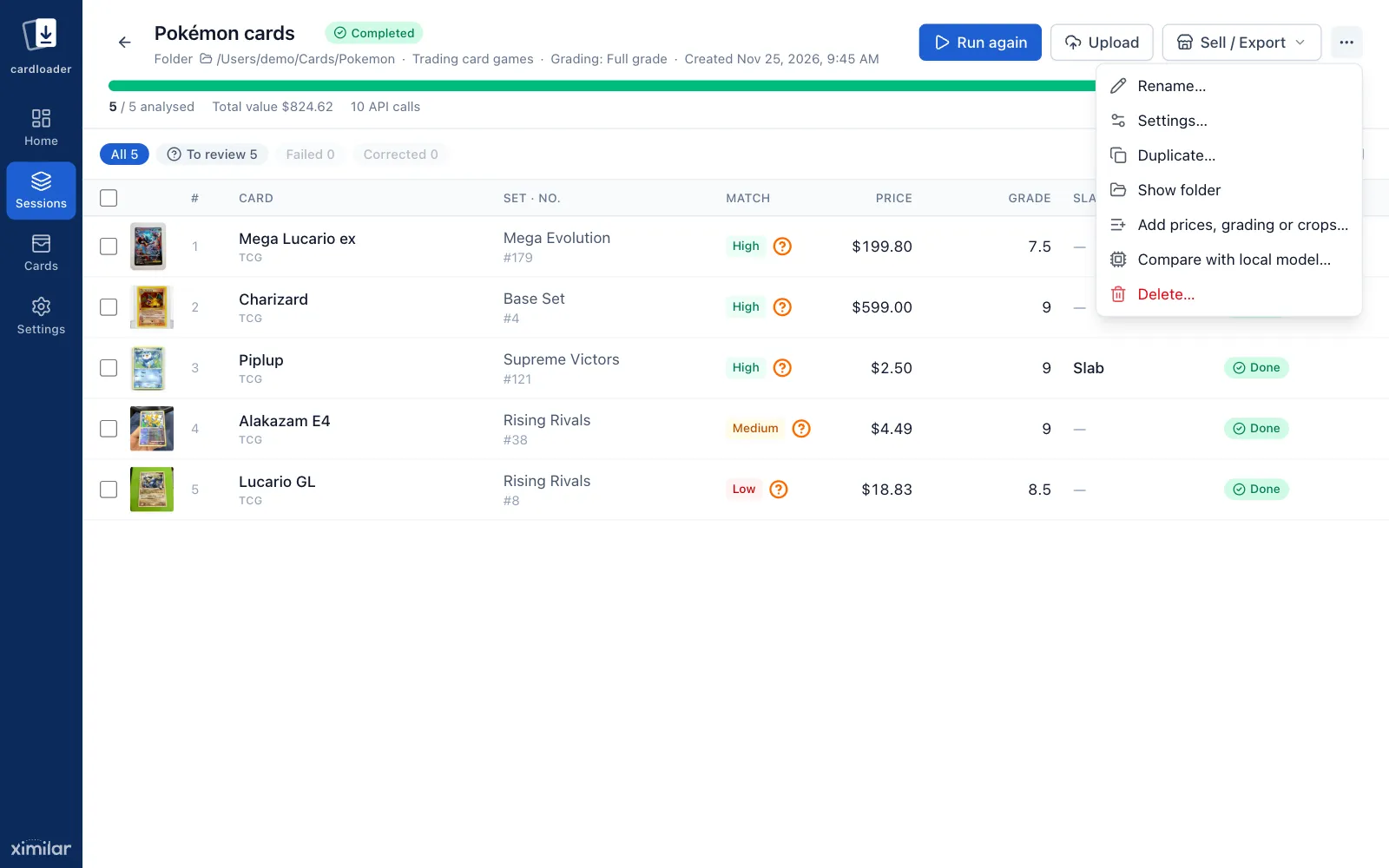
Otwórz sesję i wybierz Add prices, grading or crops… w jej menu ⋯. Aby zrobić to tylko dla niektórych kart, zaznacz je i użyj tego samego przycisku na pasku, który się pojawi.
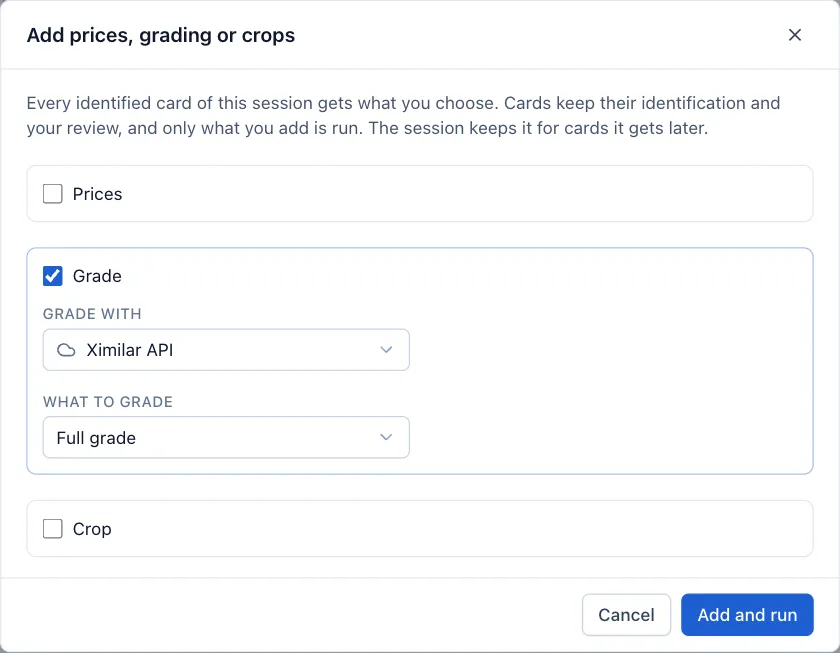
Wybierz, co dodać i kto to zrobi
Zaznacz Prices, Grade lub Crop i wybierz, kto to zrobi, tak jak w nowej sesji: przy cenach oferty z eBay (same albo z modelem lokalnym lub agentem AI, który wybiera właściwe oferty) albo agent AI; przy gradingu API Ximilar lub model lokalny; przy przycinaniu Ximilar, model lokalny lub agent.
Statystyk cen Ximilar nie da się dodać później: przychodzą tylko z rozpoznaniem przez Ximilar.
Dodaj i uruchom
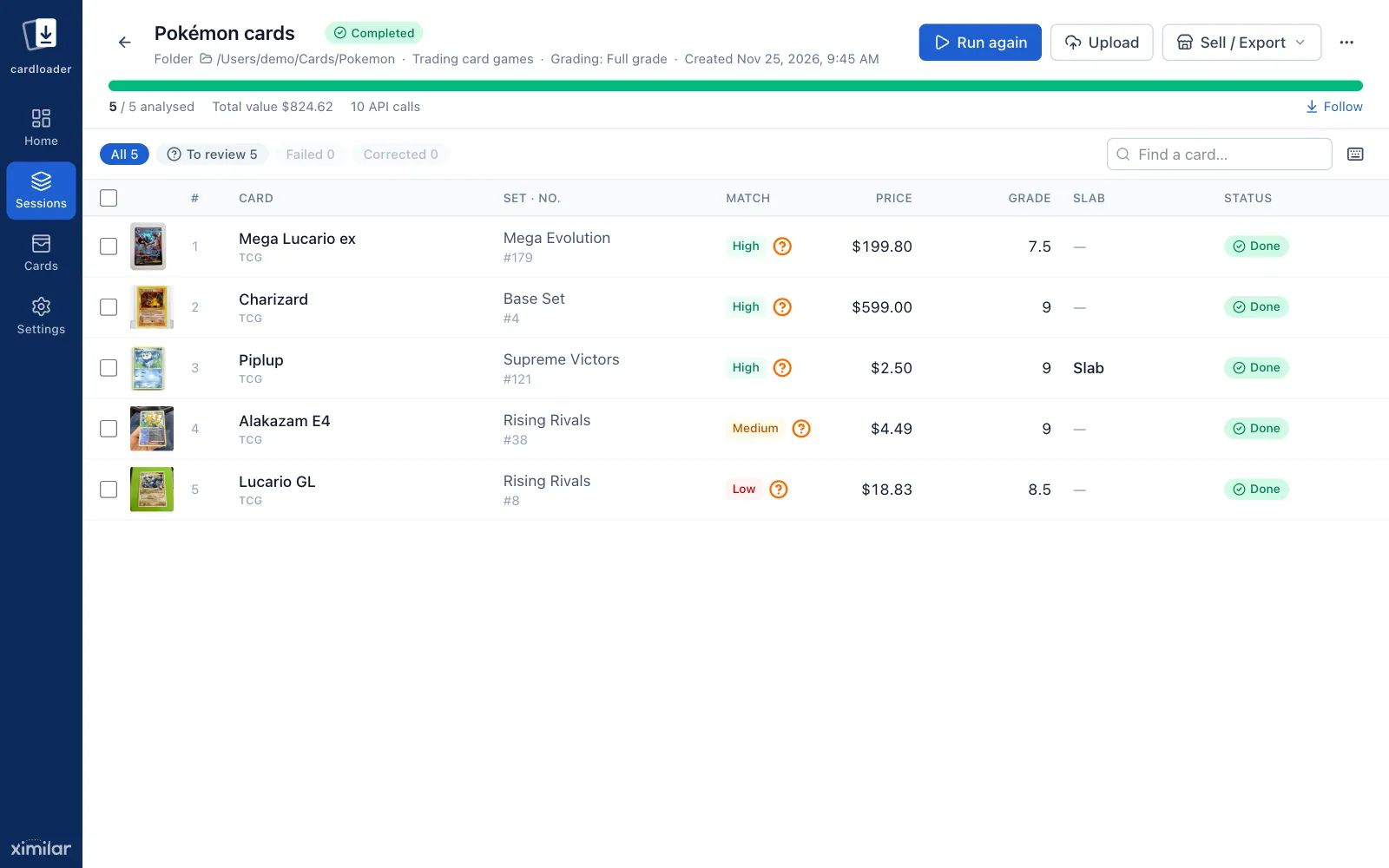
Kliknij Add and run. Dla każdej karty uruchamia się tylko nowe zadanie; nazwy, dopasowania i zaakceptowane karty pozostają bez zmian. Sesja zachowuje to zadanie, więc karty dodane do niej później też je dostaną.
Powiązane poradniki
Jak ocenić karty przez API Ximilar
Oceniaj karty kolekcjonerskie i sportowe w Cardloader przez API gradingu Ximilar: rogi, krawędzie, powierzchnia i centrowanie każdej strony, z nakładkami.
Jak wycenić karty na podstawie aktywnych ofert na eBay
Użyj kluczy deweloperskich eBay, aby wyszukać aktywne oferty każdej rozpoznanej karty: Cardloader zapisuje je przy karcie, a za cenę przyjmuje ich medianę.
Jak przycinać zdjęcia kart przez API Ximilar
Wytnij każdą kartę z jej skanu lub zdjęcia, wyprostuj ją i zapisz przycięte obrazy jako JPEG, PNG lub WebP w wybranym folderze, z rozpoznawaniem lub bez.
Zacznij skanować swoje karty za darmo
Pobierz Cardloader na Windows, macOS lub Linux, wskaż folder albo swój skaner i rozpoznaj pierwszą partię kart w kilka minut. Bez abonamentu i bez zakładania konta.