
 English
 Español
 한국어
 简体中文
 Português
 Français
 Deutsch
 Italiano
 ไทย
 العربية
 Polski
 Bahasa Indonesia
 Türkçe
 हिन्दी
 বাংলা
 Русский
 Tiếng Việt
 Nederlands
 Svenska
 Dansk
 Norsk
 Čeština
 עברית
 Filipino
 Bahasa Melayu
終わったセッションに価格、グレーディング、切り抜きを追加する
セッションですべてを一度にやる必要はありません。まず識別して、eBay の価格、グレーディング、切り抜きはあとから同じカードに追加できます。カードが識別し直されることはなく、確認した結果もそのままです。
用意するもの
- 識別済みのカードがある、終わったセッション。
- 追加する作業に必要なもの:Ximilar でグレーディングや切り抜きをするなら API トークン、ダウンロード済みのローカルモデル、eBay の価格なら自分の eBay キーセット。
「価格、グレーディング、切り抜きを追加」を開く
セッションを開き、⋯ メニューの「価格、グレーディング、切り抜きを追加…」を選びます。一部のカードだけにするなら、そのカードにチェックを入れ、表示されるバーの同じボタンを使います。
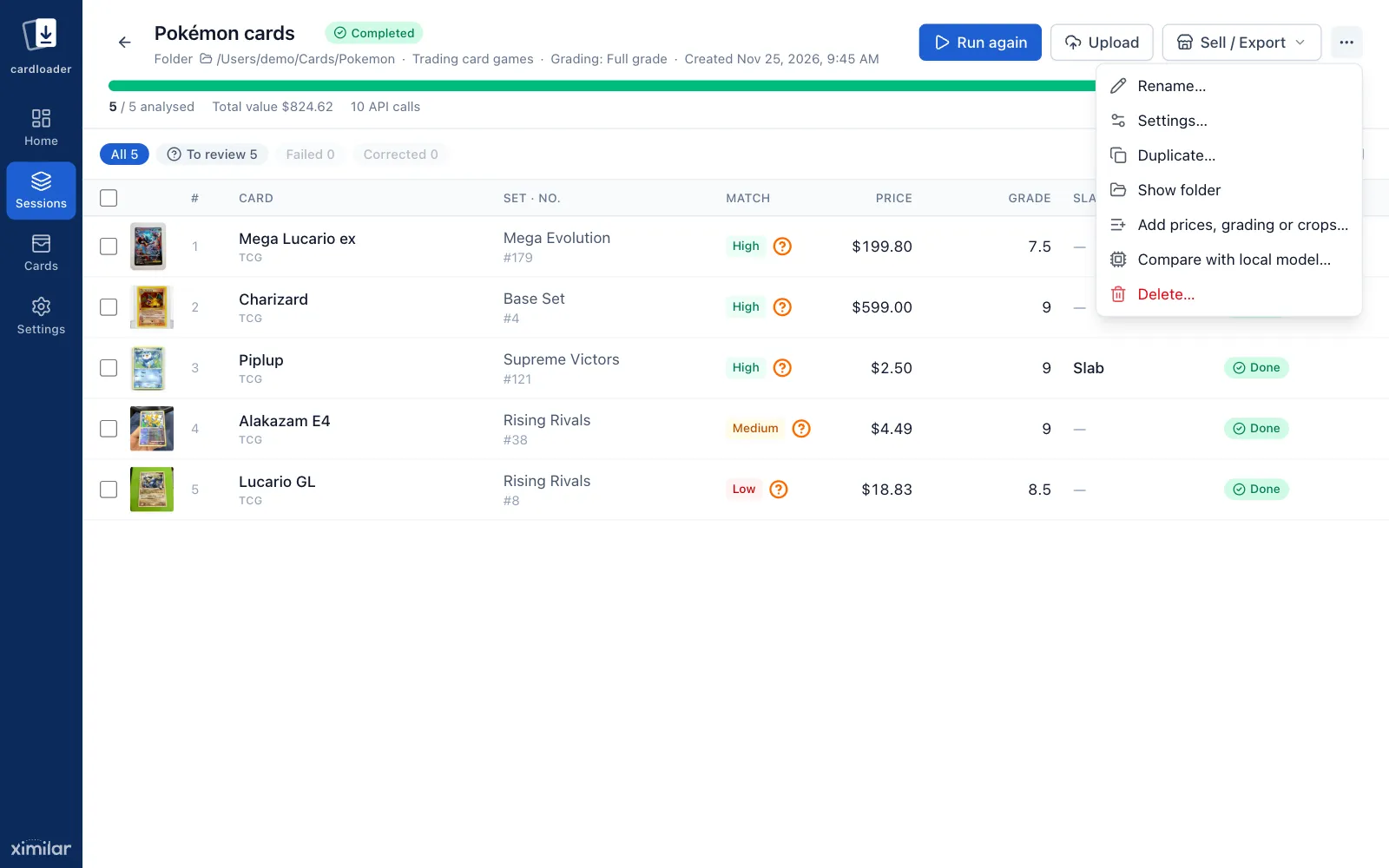
追加する作業と、それを行うものを選ぶ
「価格」、「グレーディング」、「切り抜き」にチェックを入れ、新しいセッションと同じように、それを行うものを選びます。価格なら eBay の出品(単独、またはローカルモデルか AI エージェントが出品を選ぶ)か AI エージェント、グレーディングなら Ximilar API かローカルモデル、切り抜きなら Ximilar、ローカルモデル、AI エージェントのいずれかです。
Ximilar 自身の価格の統計は、あとから追加できません。Ximilar で識別したときにだけ付くものだからです。
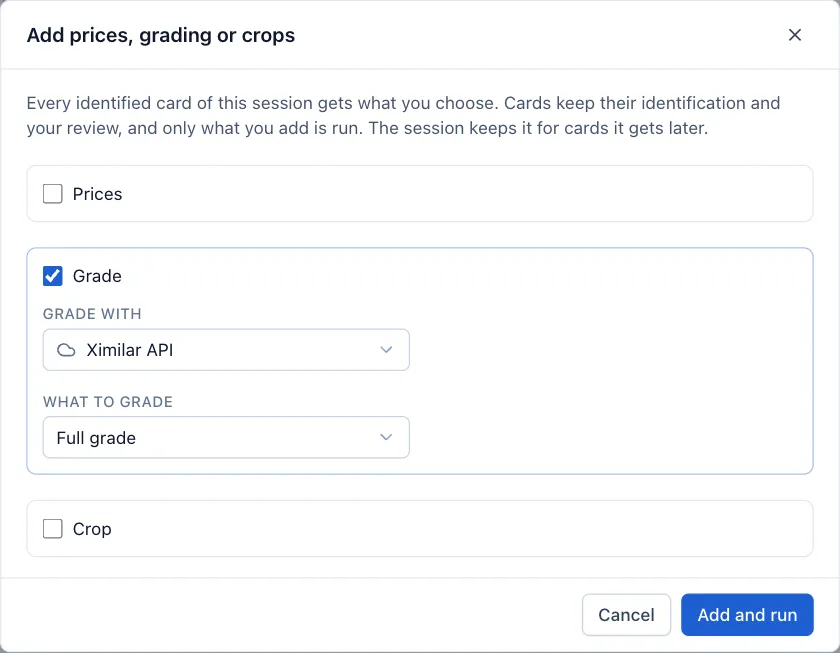
追加して実行する
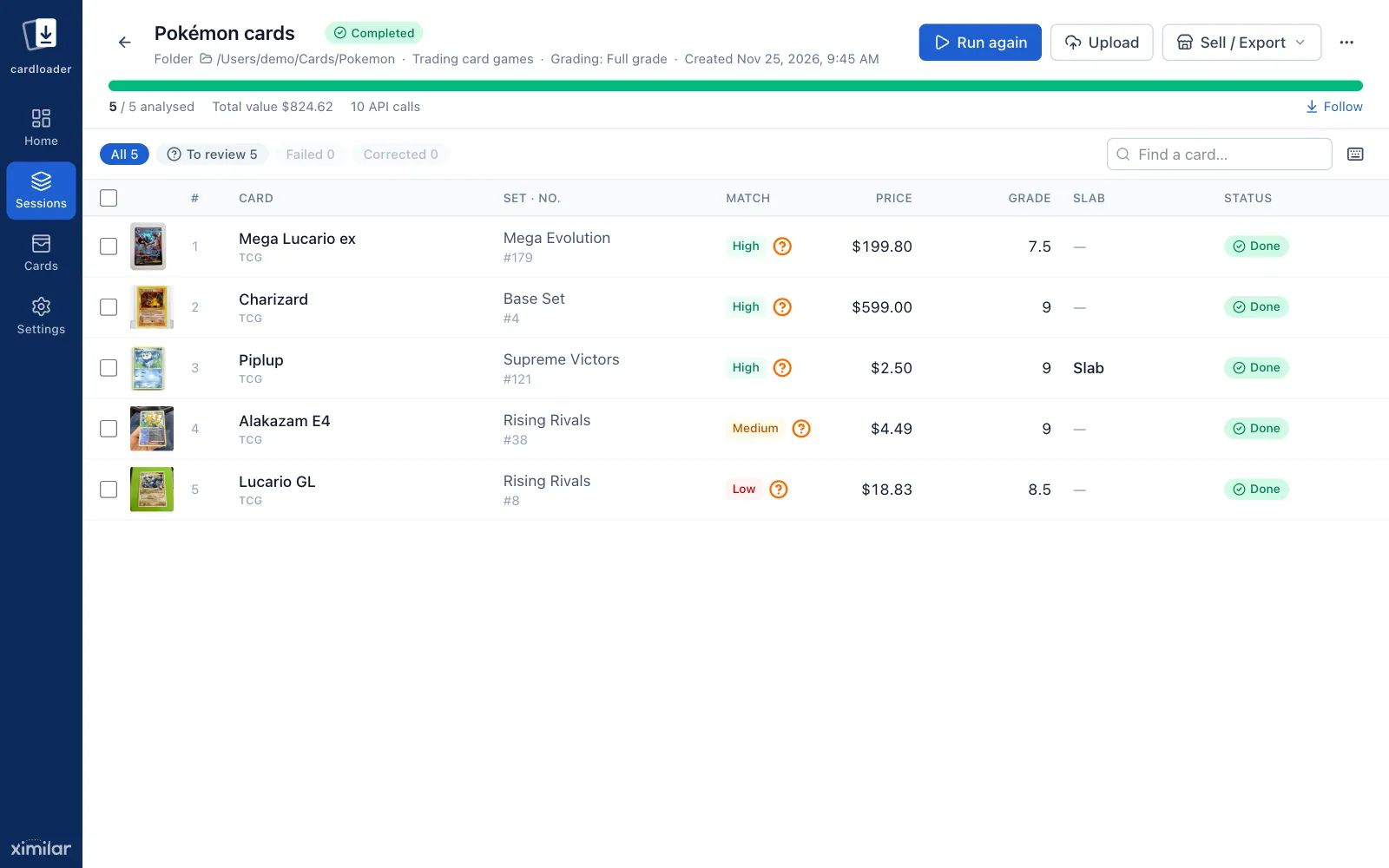
「追加して実行」をクリックします。各カードで実行されるのは新しい作業だけで、名前、識別結果、承認済みのカードはそのままです。セッションはこの作業を覚えているので、あとから加わるカードにも同じ作業が行われます。
関連するガイド
Ximilar API でカードをグレーディングする方法
Ximilar のカードグレーダーで、トレカやスポーツカードを Cardloader でグレーディング。カードの表と裏それぞれの角、エッジ、表面、センタリングを、グレーダーが描いた画像つきで確認できます。
eBay で出品中の商品からカードの価格を調べる方法
自分の eBay 開発者キーで、識別した各カードの eBay の出品中の商品を検索する方法。Cardloader は見つかった出品をカードに保存し、その中央値をカードの価格にします。トレカの相場チェックに。
Ximilar API でカード画像を切り抜く方法
Ximilar API で、スキャン画像や写真から各カードをまっすぐに切り抜く方法。切り抜いた画像は JPEG、PNG、WebP で好きなフォルダーに保存できます。カードの識別と同時にも、切り抜きだけでも使えます。
カードのスキャンを無料ではじめよう
Windows・macOS・Linux 版の Cardloader をダウンロードして、フォルダーかスキャナーを指定するだけ。数分後には最初の束の識別が終わります。月額料金もアカウント登録も不要です。