
 English
 Español
 한국어
 简体中文
 Português
 Français
 Deutsch
 Italiano
 ไทย
 العربية
 Polski
 Bahasa Indonesia
 Türkçe
 हिन्दी
 বাংলা
 Русский
 Tiếng Việt
 Nederlands
 Svenska
 Dansk
 Norsk
 Čeština
 עברית
 Filipino
 Bahasa Melayu
eBay で出品中の商品からカードの価格を調べる方法
自分の eBay 開発者キーがあれば、Cardloader は識別した各カードについて eBay で出品中の固定価格の商品を検索し、それをカードに保存して、中央値をカードの価格にします。必要なのはキーだけで、eBay へのログインは要りません。
用意するもの
- Production のキーセット(App ID と Cert ID)がある eBay 開発者アカウント(developer.ebay.com)。
- 識別済みのカード。識別したエンジンは Ximilar API、ローカルモデル、AI エージェントのどれでも構いません。
eBay のキーを入力する
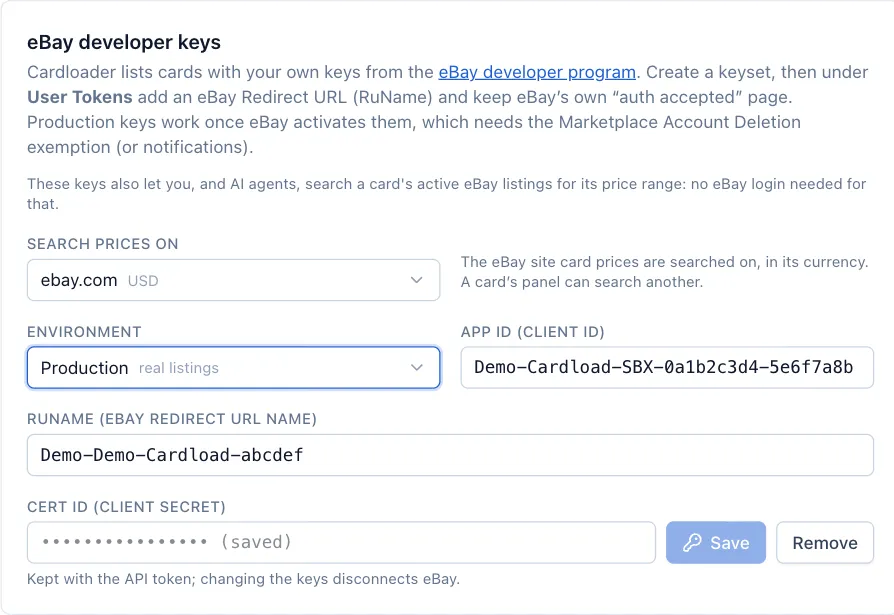
「設定」›「販売」を開き、「環境」を「本番」(Production)にして、キーセットの App ID と Cert ID を入力します。検索だけなら RuName も eBay アカウントも要りません。それらはカードを出品するときにだけ使います。
「価格を検索するサイト」では、どの eBay サイトの出品と通貨で調べるかを選びます。たとえば米ドルなら ebay.com、ユーロなら ebay.de です。
価格の取得方法に eBay の出品を選ぶ
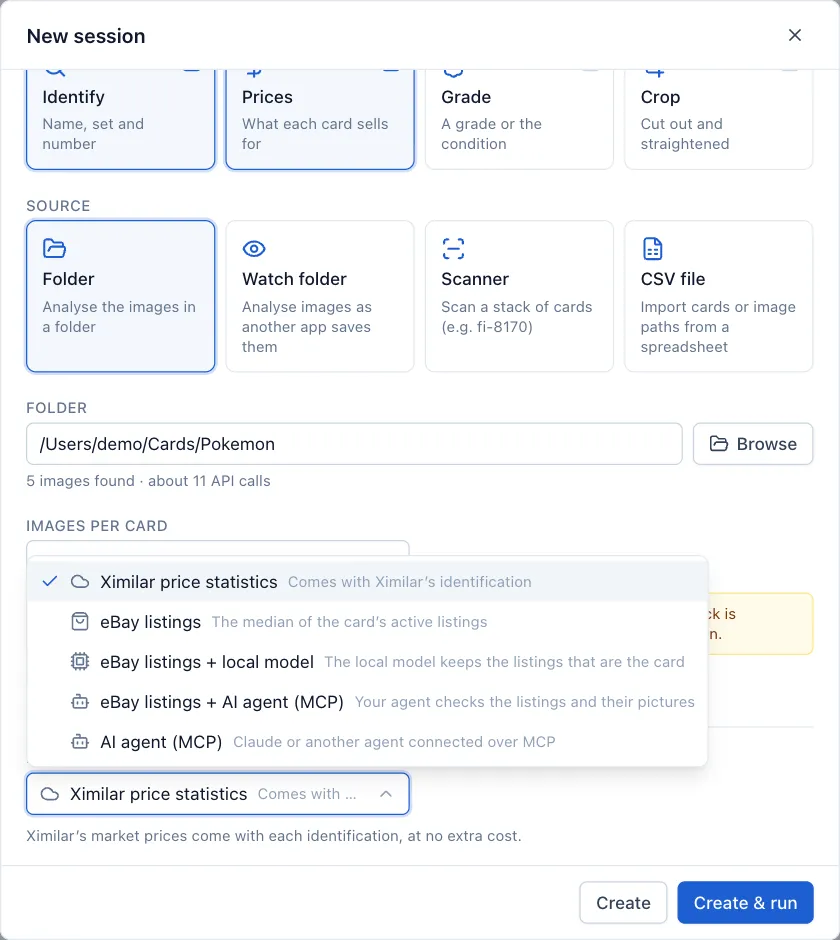
「新しいセッション」で「価格」にチェックを入れ、そのタブを開きます。「価格の取得方法」では、Ximilar の価格の統計、eBay の出品だけ、またはローカルモデルや AI エージェントが確認した eBay の出品を選べます。
サイトを選んで実行する
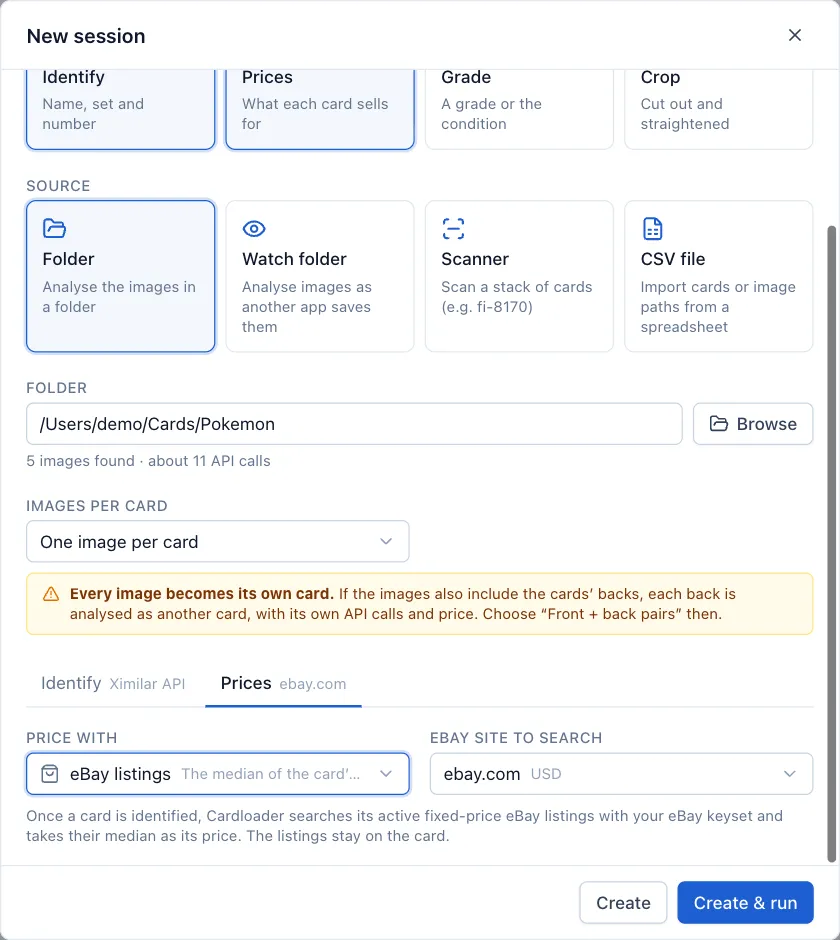
「eBayの出品」と、このセッションの「検索するeBayサイト」を選び、「作成して実行」をクリックします。カードが識別されると、Cardloader がその出品中の商品を検索し、中央値がカードの価格になります。
すでに識別済みのカードなら、終わったセッションにあとから価格を追加できます(セッションへの追加)。
価格を見る
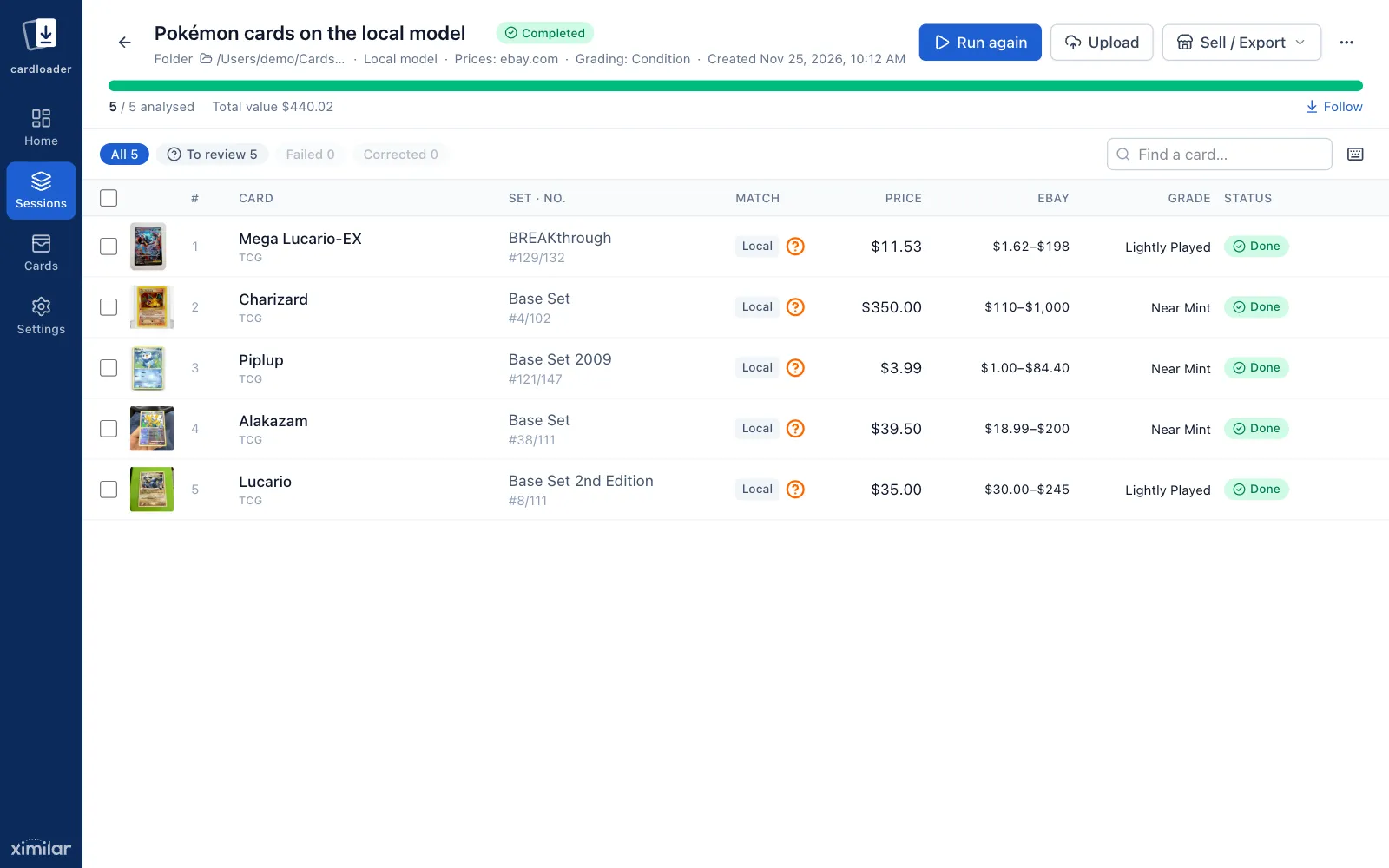
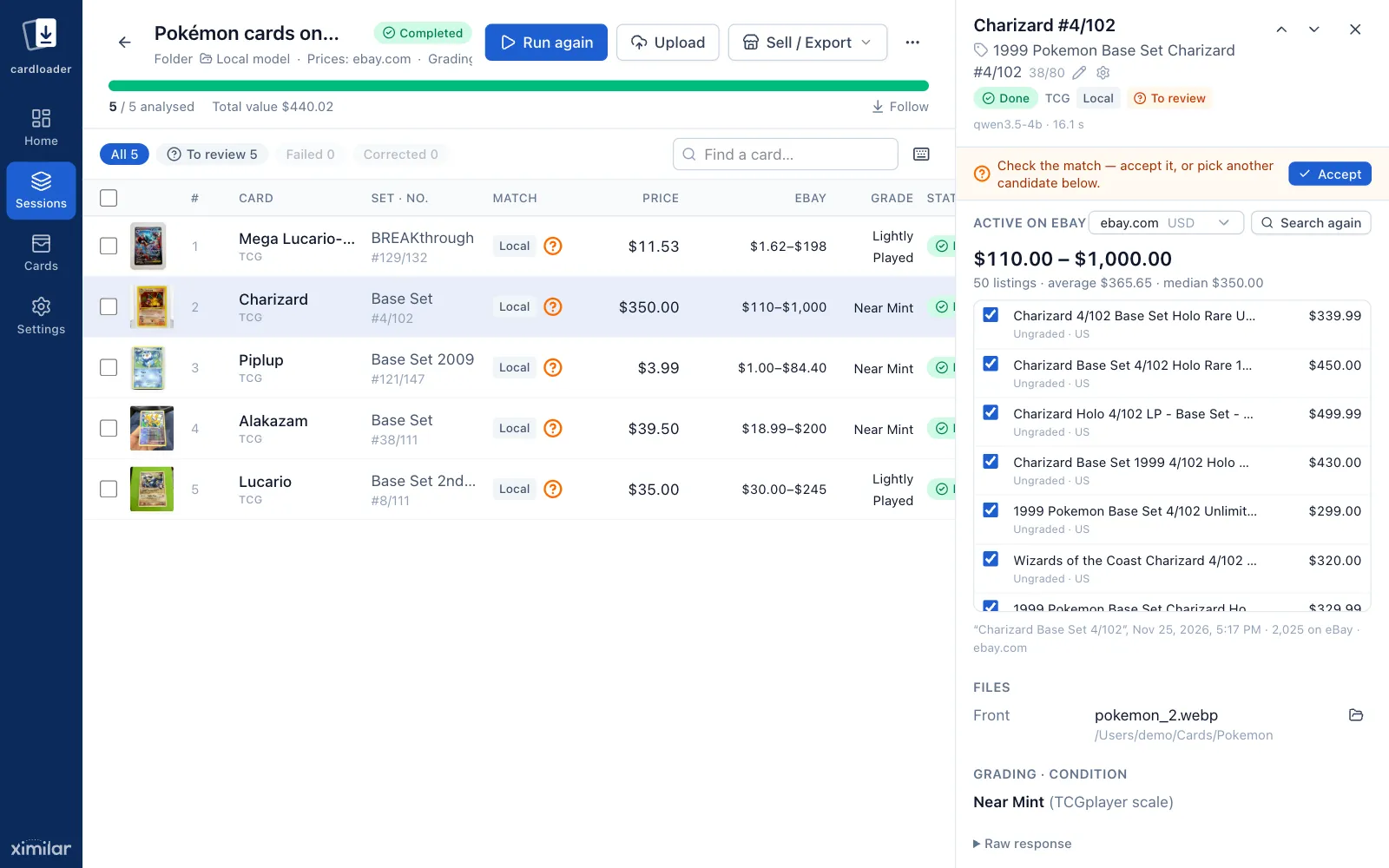
「価格」の列には各カードの出品の中央値が、「eBay」の列には最安から最高までの価格帯が表示されます。
カードの出品を確認する
カードをクリックすると、「eBayの出品中」に見つかった出品が、件数、平均、中央値とともに表示されます。このカードではない出品や、まとめ売り、傷ありの出品のチェックを外すと、価格帯は残りの出品だけで計算されます。
別のサイトを選んで「再検索」をクリックすれば、市場どうしを比べられます。カードの価格は、「編集」で変更するまでそのままです。
検索は名前、収録弾、型番で行うので、同じカードの別の版(再録や仕様違いなど)も見つかることがあります。ローカルモデルや AI エージェントに選り分けさせることもできます(eBay とローカルモデル)。
関連するガイド
eBay の出品とローカルモデルでカードに価格を付ける方法
PC 上のローカル AI モデルが各カードの eBay の出品タイトルを読み、そのカードの出品だけを残します。まとめ売りや別の版に引っ張られず、残った出品の中央値がカードの価格になります。トレカの相場チェックに。
AI エージェントでカードに価格を付ける方法
Claude などの AI エージェントに、Cardloader のカードの価格を付けさせる方法。エージェントが識別済みのカードを1枚ずつ見て、いくらで売られているかを調べ、価格とメモで答えます。トレカの相場チェックに。
カードを eBay に出品する方法
スキャンして識別したトレカやスポーツカードを、自分の eBay 開発者キーを使って eBay にまとめて出品する方法。セラーアカウントを接続し、出品の下書きを作って、タイトルや価格などの内容を確認してから公開します。
カードのスキャンを無料ではじめよう
Windows・macOS・Linux 版の Cardloader をダウンロードして、フォルダーかスキャナーを指定するだけ。数分後には最初の束の識別が終わります。月額料金もアカウント登録も不要です。