
 English
 日本語
 Español
 한국어
 Português
 Français
 Deutsch
 Italiano
 ไทย
 العربية
 Polski
 Bahasa Indonesia
 Türkçe
 हिन्दी
 বাংলা
 Русский
 Tiếng Việt
 Nederlands
 Svenska
 Dansk
 Norsk
 Čeština
 עברית
 Filipino
 Bahasa Melayu
怎么用 eBay 在售商品给卡牌查价
有了你自己的 eBay 开发者密钥,Cardloader 会在 eBay 上搜索每张已识别卡牌的一口价在售商品,把它们保存在卡上,并取它们价格的中位数作为这张卡的价格。这一步不需要登录 eBay,只需要密钥。
准备工作
- 一个 eBay 开发者账户(developer.ebay.com),以及一套 Production 密钥中的 App ID 和 Cert ID。
- 由任意引擎识别的卡牌:Ximilar API、本地模型或 AI 智能体。
填入你的 eBay 密钥
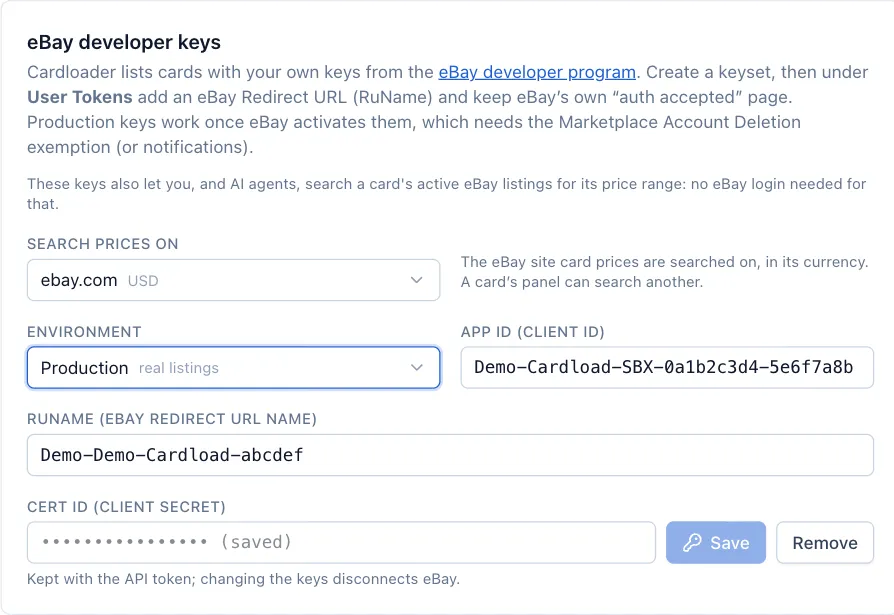
打开 Settings › Selling,把 Environment 设为 Production,填入这套密钥的 App ID 和 Cert ID。搜索不需要 RuName,也不需要 eBay 账户:这两样只在上架卡牌时才用得到。
在 Search prices on(查价站点)下,选择你要看哪个 eBay 站点的商品和货币,比如以美元计价的 ebay.com,或以欧元计价的 ebay.de。
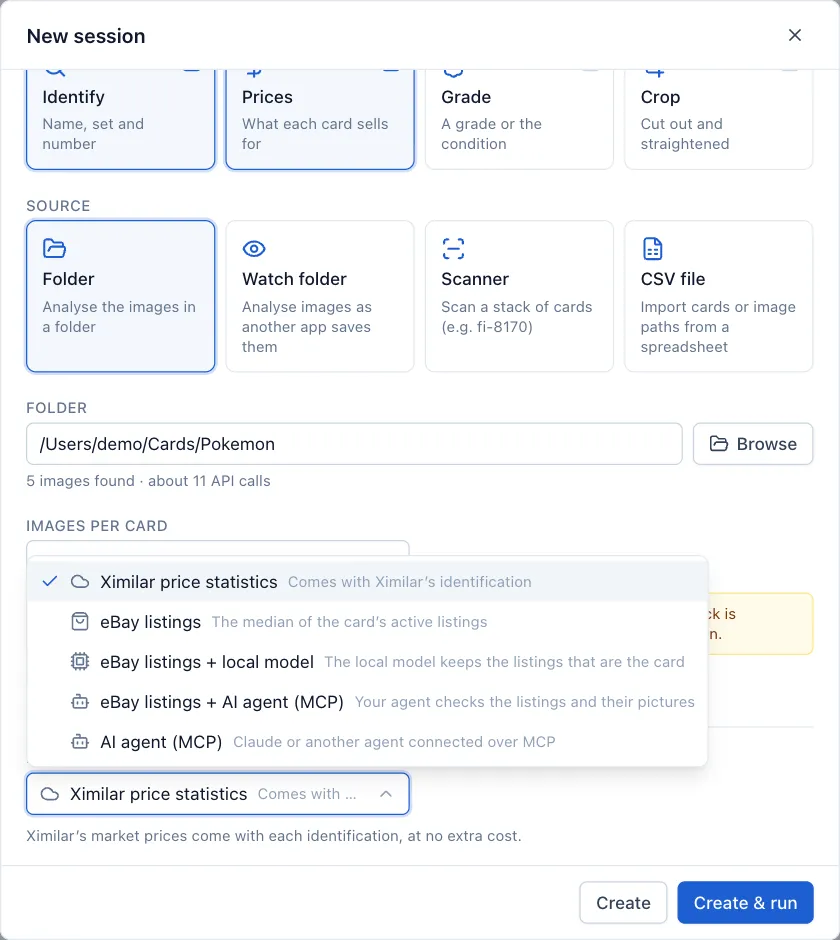
选择用 eBay 在售商品查价
在 New session(新建会话)中勾选 Prices,打开它的标签页。Price with 有这几种选择:Ximilar 价格统计、单用 eBay 在售商品,或者由本地模型或 AI 智能体核对过的 eBay 在售商品。
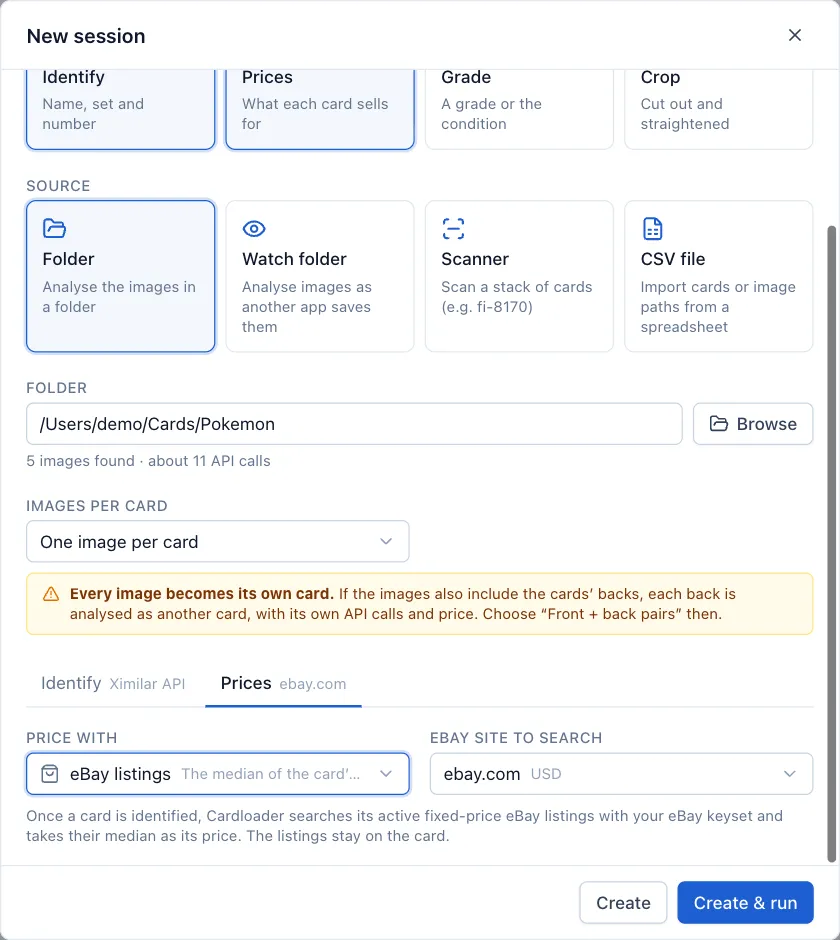
选择站点并运行
选择 eBay listings 和这个会话的 eBay site to search(要搜索的 eBay 站点),然后点击 Create & run。每识别出一张卡,Cardloader 就搜索它的在售商品,并取这些商品价格的中位数作为这张卡的价格。
已经识别好的卡,可以改为给已完成的会话补上价格(给已完成的会话补上价格、评级或裁剪)。
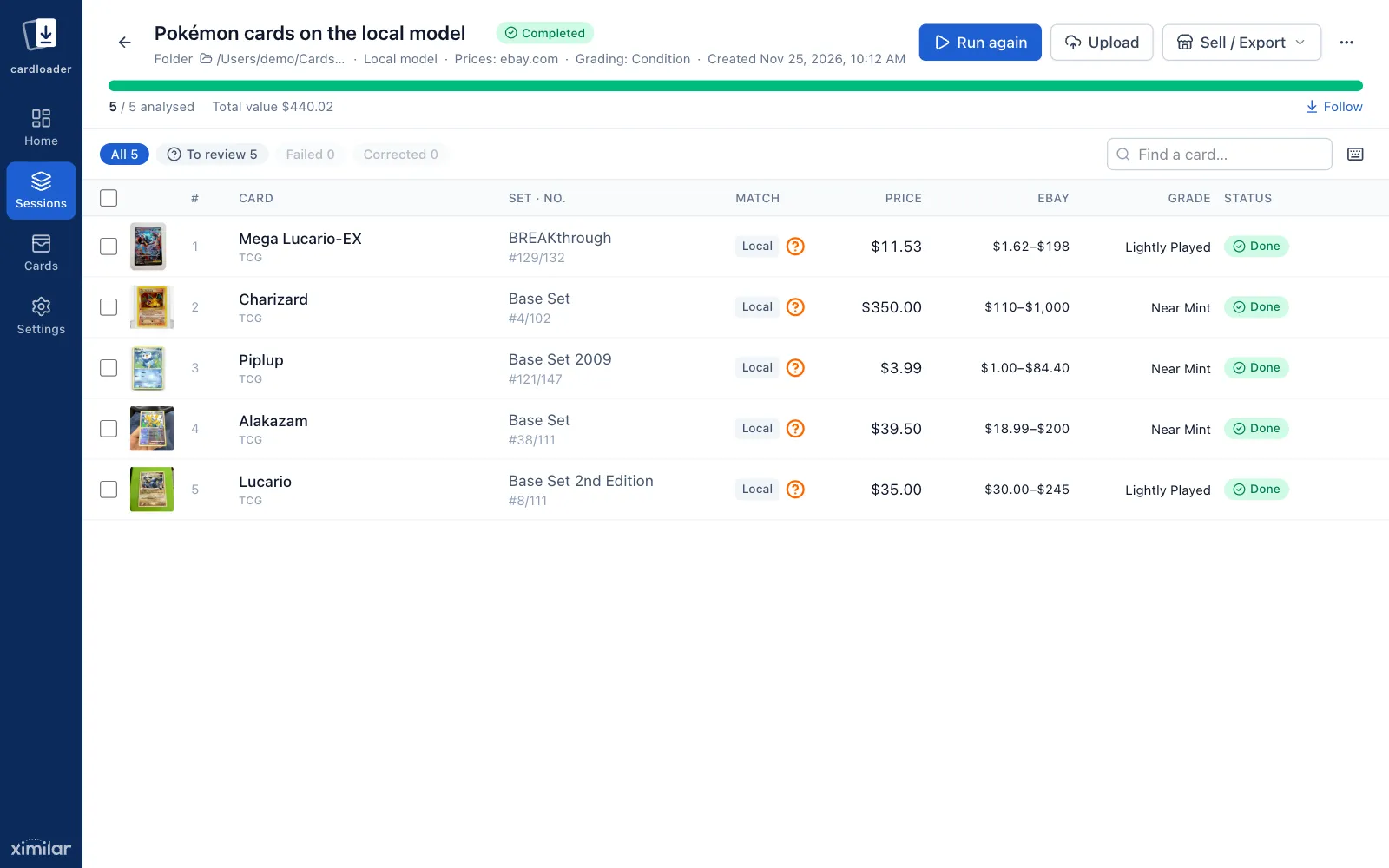
查看价格
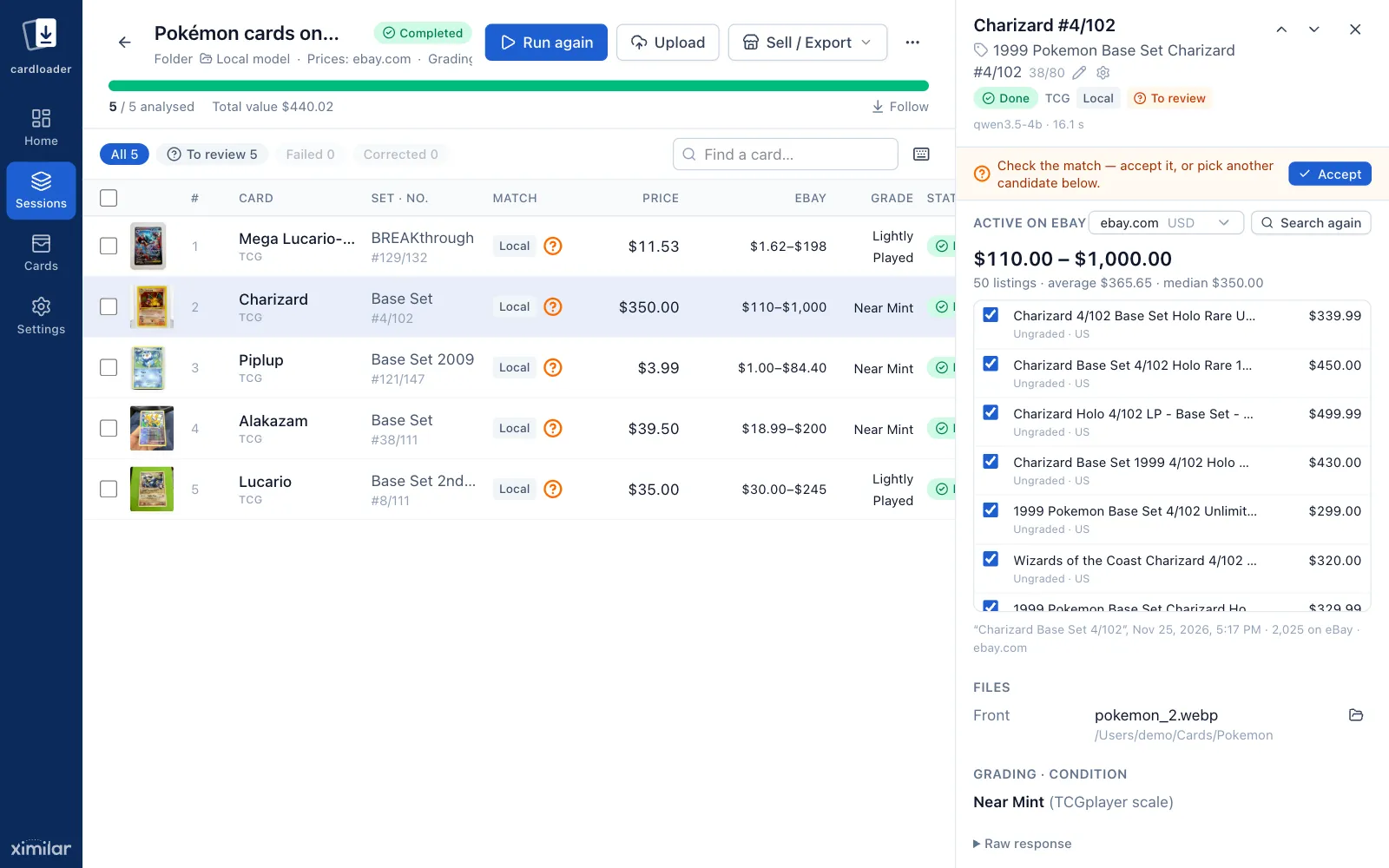
Price 列显示每张卡在售商品价格的中位数,eBay 列显示它们的价格区间,从最便宜到最贵。
核对这张卡的在售商品
点击一张卡:Active on eBay(eBay 在售)列出找到的商品,以及数量、平均价和中位数。取消勾选不是这张卡的商品,比如打包出售的或品相受损的,价格区间就只计算其余的商品。
换一个站点,点击 Search again(重新搜索),可以对比不同市场。卡的价格不会因此改变,要改就用 Edit。
搜索按名称、系列和编号进行,所以可能会搜到同一张卡的其他版本,比如其他系列或复刻卡。本地模型或 AI 智能体可以帮你把它们挑出来(eBay 与本地模型)。
相关教程
如何用 eBay 在售商品和本地模型给卡牌查价
让本地 AI 模型读每张卡在 eBay 上搜到的商品标题,只留下确实是这张卡的商品,打包出售的商品、其他版本和外文卡就不会拉偏价格。模型在你自己的电脑上免费运行,价格取留下的商品的中位数,漏掉的商品你可以自己补勾。
如何用 AI 智能体给卡牌查价
让 Claude 或其他 AI 智能体在 Cardloader 里给你的卡查价:它逐张查看识别好的卡,了解这张卡能卖多少钱,再给出价格并附上说明。填好 eBay 密钥后,它还能搜索这张卡的 eBay 在售商品。
如何把你的卡上架到 eBay
用你自己的 eBay 开发者密钥,把一个会话里识别好的卡牌批量变成 eBay 上架草稿,标题、类目、品相、图片和价格都自动填好:连接卖家账户,选择运费、付款和退货政策,生成草稿并逐一检查,确认无误后再发布。
免费开始扫描你的卡牌
下载 Windows、macOS 或 Linux 版 Cardloader,指定一个文件夹或连上扫描仪,几分钟就能识别出第一批卡。无需订阅,无需注册账号。