
 English
 日本語
 Español
 한국어
 Português
 Français
 Deutsch
 Italiano
 ไทย
 العربية
 Polski
 Bahasa Indonesia
 Türkçe
 हिन्दी
 বাংলা
 Русский
 Tiếng Việt
 Nederlands
 Svenska
 Dansk
 Norsk
 Čeština
 עברית
 Filipino
 Bahasa Melayu
选择由 AI 智能体查价
在 New session(新建会话)中勾选 Prices,把 Price with 设为 AI agent (MCP)。如果想让智能体从 eBay 搜索结果中挑出确实是这张卡的商品,就选 eBay listings + AI agent (MCP):这时价格取这些商品的中位数。
已经识别好的卡,可以改为给已完成的会话补上价格(给已完成的会话补上价格、评级或裁剪)。
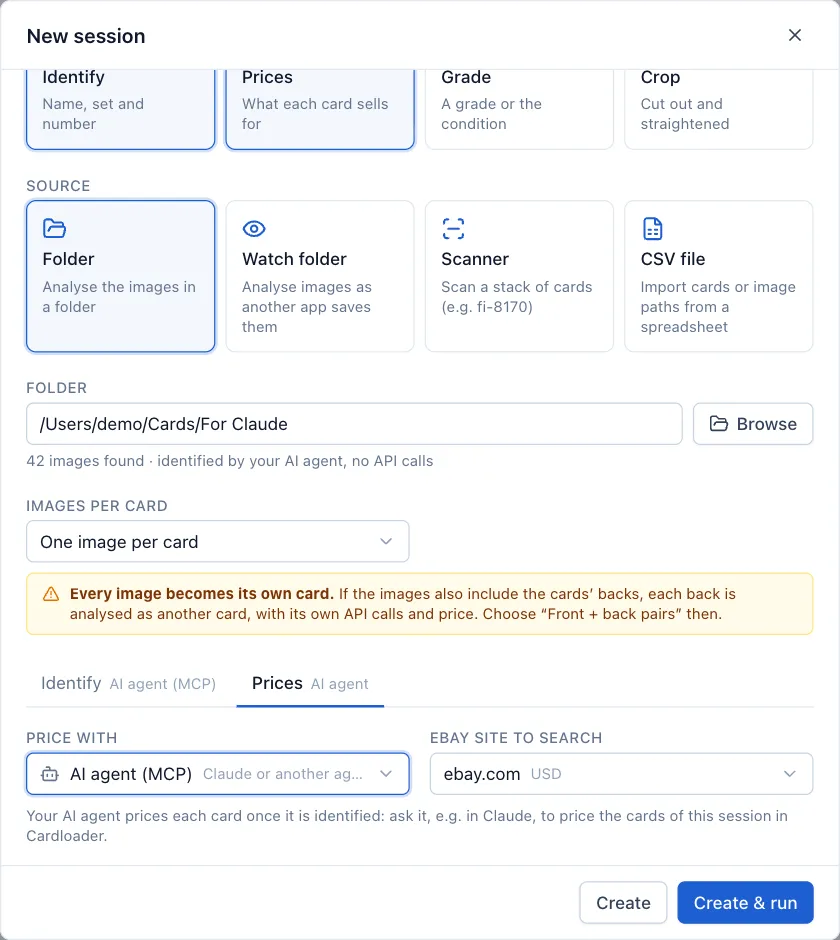
把提示词交给智能体
运行会话。每张识别好的卡都会等待智能体给出价格,横幅里有提示词:点击 Copy the prompt(复制提示词),粘贴到你的 AI 应用中。如果卡也由智能体识别,一条提示词就同时涵盖识别和查价。
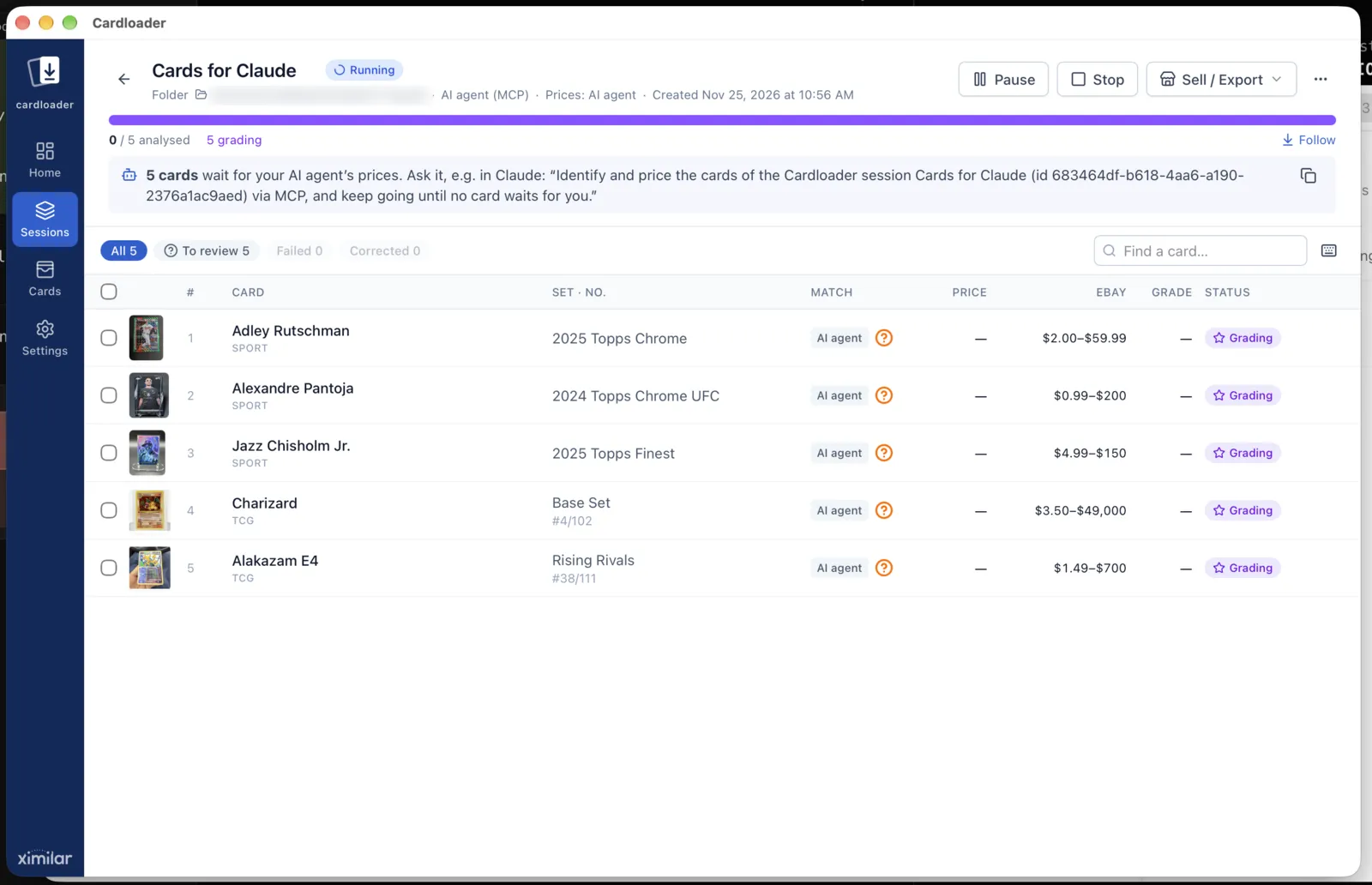
让它给卡定价
智能体逐张处理,并告诉你它做了什么。在这个会话里,Claude 搜索了每张卡在 eBay 上的在售商品,取它们价格的中位数,并提醒说挂牌价通常高于卡实际的成交价。
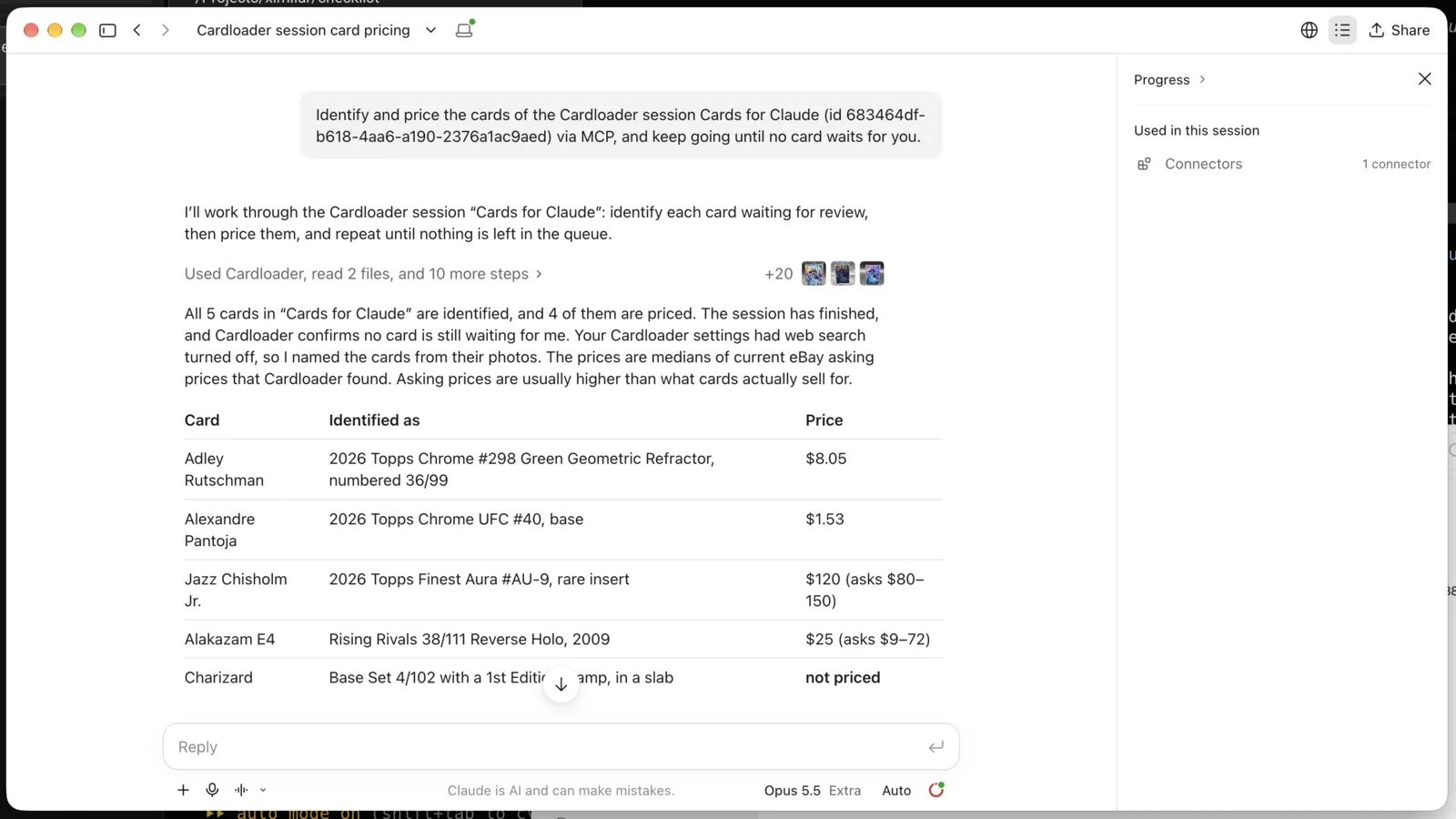
核对价格
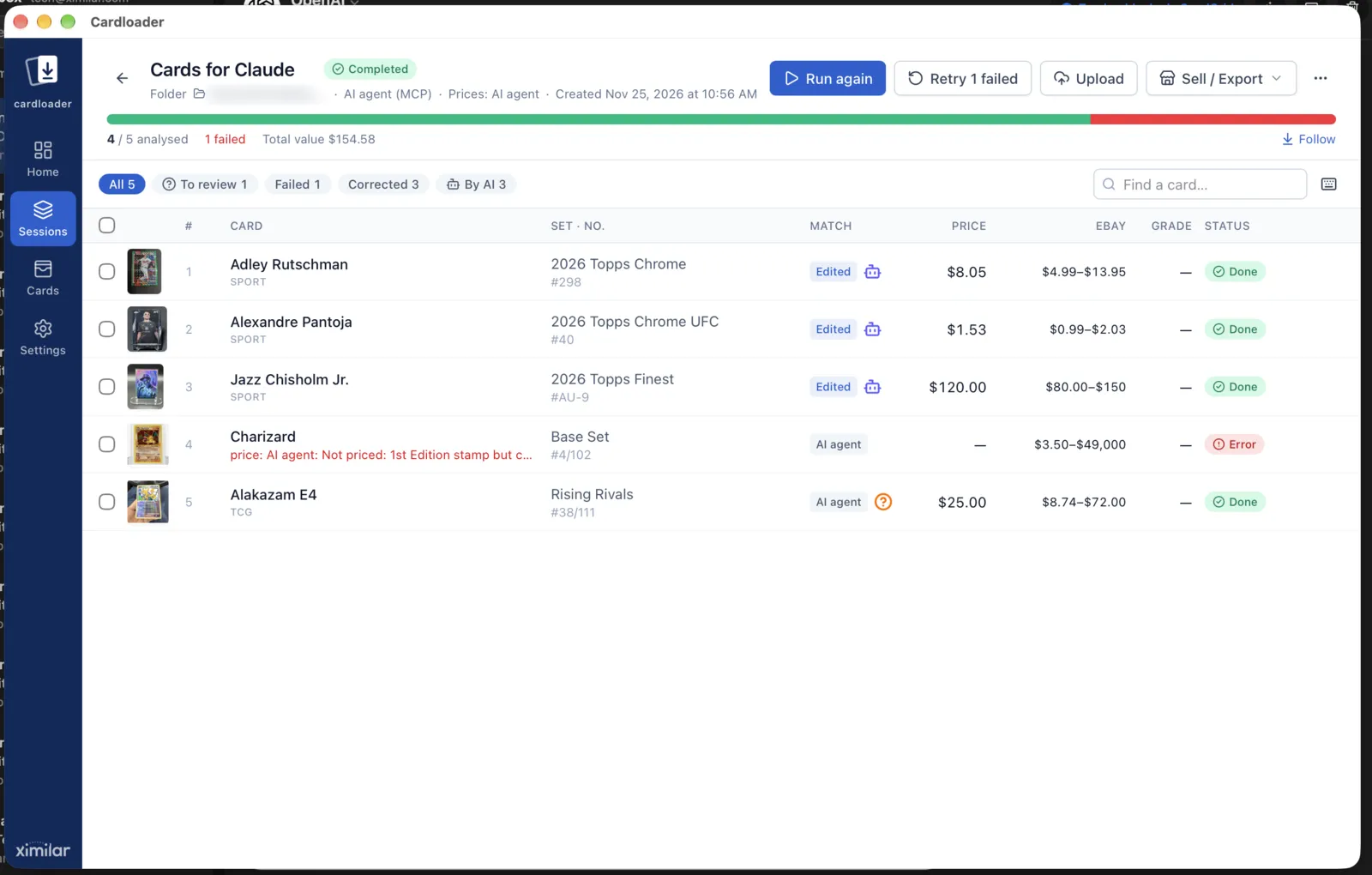
价格会填进 Price 列,每张卡上还附有智能体的说明。智能体定不了价的卡保留识别结果,并显示原因,比如这里的 Charizard:一张带 1st Edition 标记的评级卡,智能体不愿凭猜测给它定价。
智能体的价格是它根据找到的信息做出的估计,不是成交价。任何价格都可以用 Edit 修改。
相关教程
如何用 Claude 等 AI 智能体识别卡牌
让 Claude 或其他 AI 智能体帮你识别卡牌:Cardloader 通过 MCP 把每张卡的图片交给智能体,智能体看图回答名称、系列和编号,你再逐张复查确认。不需要 Ximilar API 令牌,球星卡和集换式卡牌都适用。
怎么用 eBay 在售商品给卡牌查价
用你自己的 eBay 开发者密钥,搜索每张已识别卡牌在 eBay 上的在售商品:Cardloader 把这些商品保存在卡上,显示价格区间,并取它们价格的中位数作为卡的价格。只要密钥,不需要登录 eBay 账户。
怎么用 Ximilar 价格统计查卡牌价格
用 Ximilar API 识别卡牌时,顺便给 Cardloader 识别出的每张卡查到市场价:评级卡和未评级卡分别列出中位数、最低价、最高价和最新价格,会话顶部还会算出总价值。价格随识别结果一起返回,不额外消耗 API 调用。
免费开始扫描你的卡牌
下载 Windows、macOS 或 Linux 版 Cardloader,指定一个文件夹或连上扫描仪,几分钟就能识别出第一批卡。无需订阅,无需注册账号。