
 English
 Español
 한국어
 简体中文
 Português
 Français
 Deutsch
 Italiano
 ไทย
 العربية
 Polski
 Bahasa Indonesia
 Türkçe
 हिन्दी
 বাংলা
 Русский
 Tiếng Việt
 Nederlands
 Svenska
 Dansk
 Norsk
 Čeština
 עברית
 Filipino
 Bahasa Melayu
AI エージェントでカードに価格を付ける方法
カードが識別されたら、どのエンジンで識別したものでも、AI エージェントに価格を付けさせられます。エージェントは各カードにドル建ての価格と、その根拠を書いた短いメモを付けて答え、価格を付けられないカードはそう伝えます。
用意するもの
- AI アプリと接続し、「実行と確認」を許可した Cardloader(AI エージェントの接続)。
- 「設定」›「販売」に eBay のキーを入力しておけば、エージェントはカードの eBay の出品中の商品も検索できます(eBay の出品)。
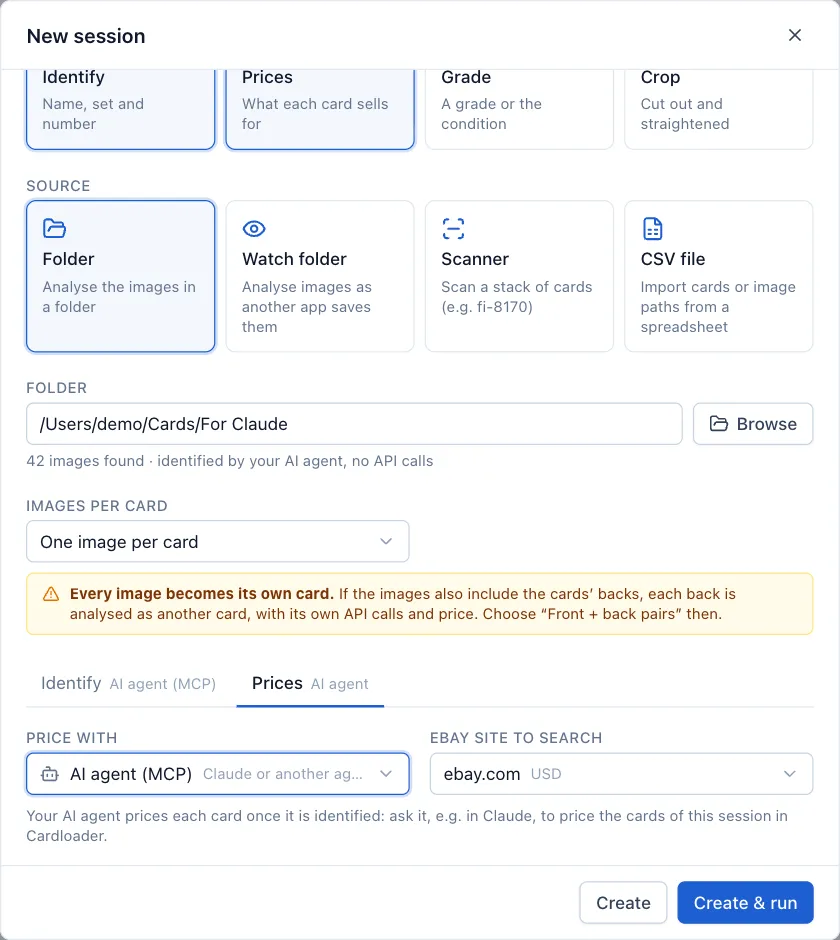
価格の取得方法に AI エージェントを選ぶ
「新しいセッション」で「価格」にチェックを入れ、「価格の取得方法」を「AIエージェント(MCP)」にします。eBay の検索結果からそのカード自身の出品をエージェントに選ばせたい場合は、「eBayの出品+AIエージェント(MCP)」を選びます。このとき価格は、選ばれた出品の中央値になります。
すでに識別済みのカードなら、終わったセッションにあとから価格を追加できます(セッションへの追加)。
エージェントにプロンプトを渡す
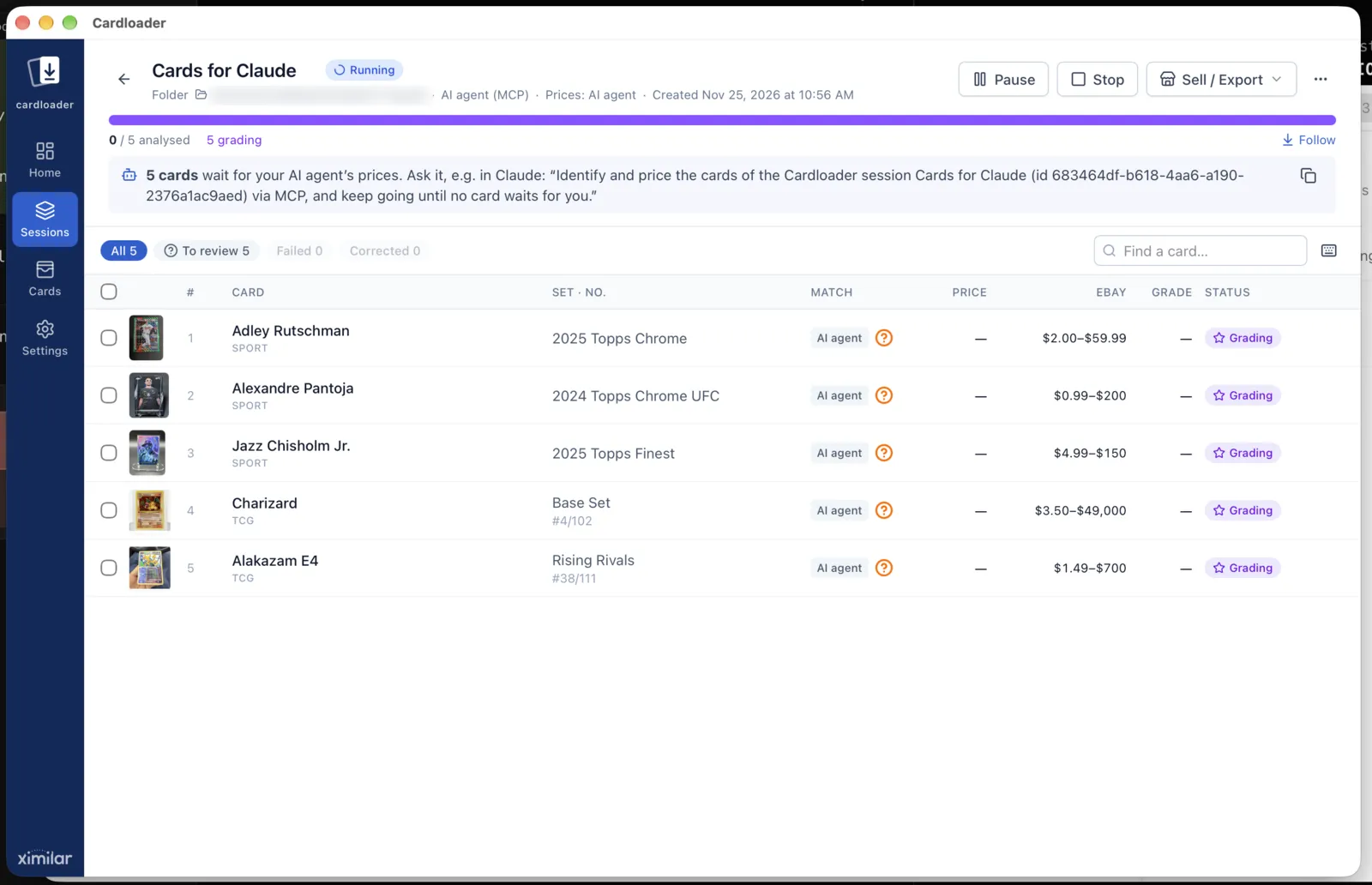
セッションを実行します。識別された各カードはエージェントの価格を待ち、バナーにプロンプトが表示されます。「プロンプトをコピー」をクリックし、AI アプリに貼り付けてください。エージェントがカードの識別もする場合は、1つのプロンプトで両方を頼めます。
価格付けを任せる
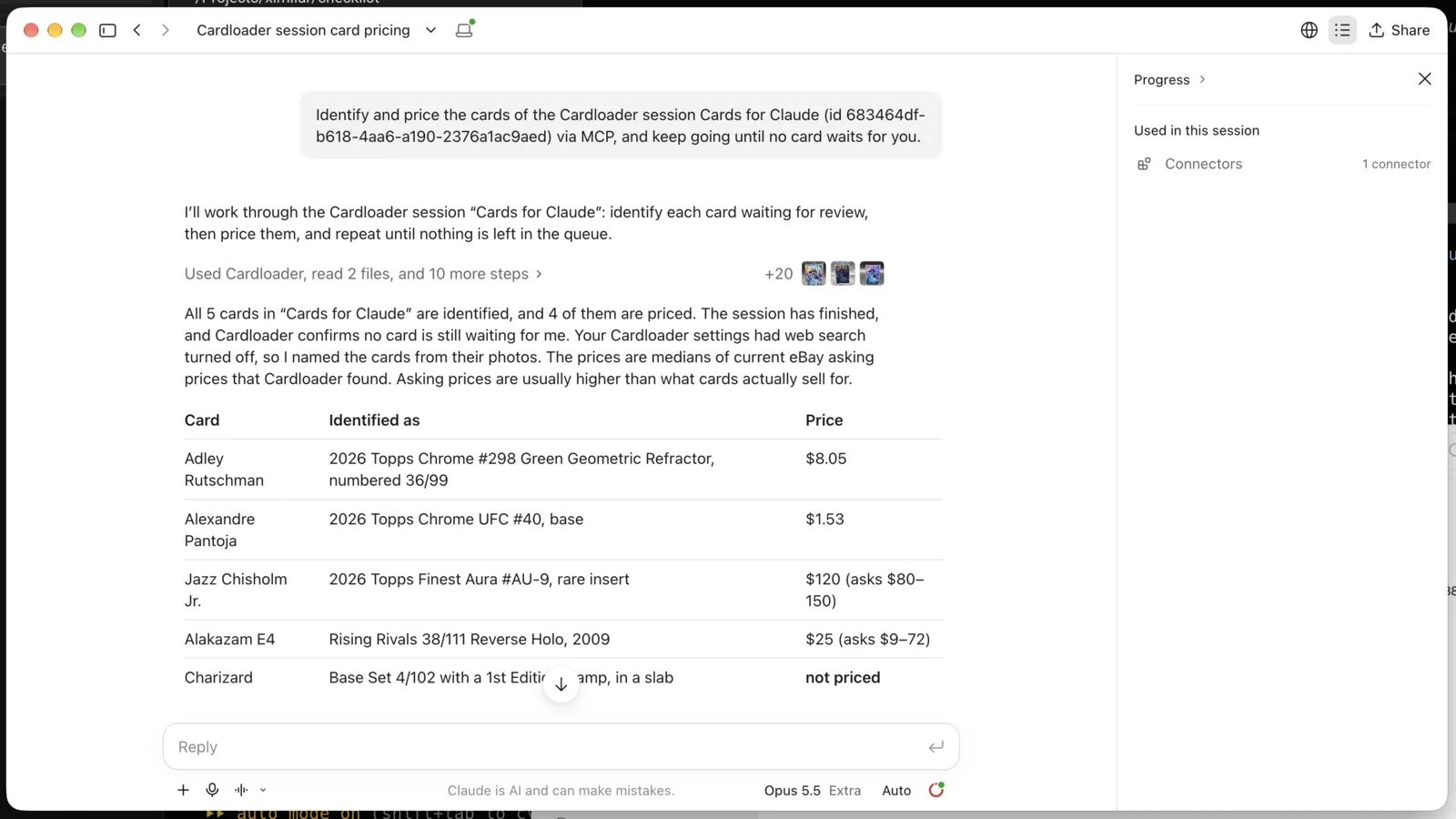
エージェントはカードを順に処理し、何をしたかを報告します。このセッションでは、Claude が各カードの eBay の出品中の商品を検索してその中央値を答え、出品価格はたいてい実際に売れる価格より高いと書き添えました。
価格を確認する
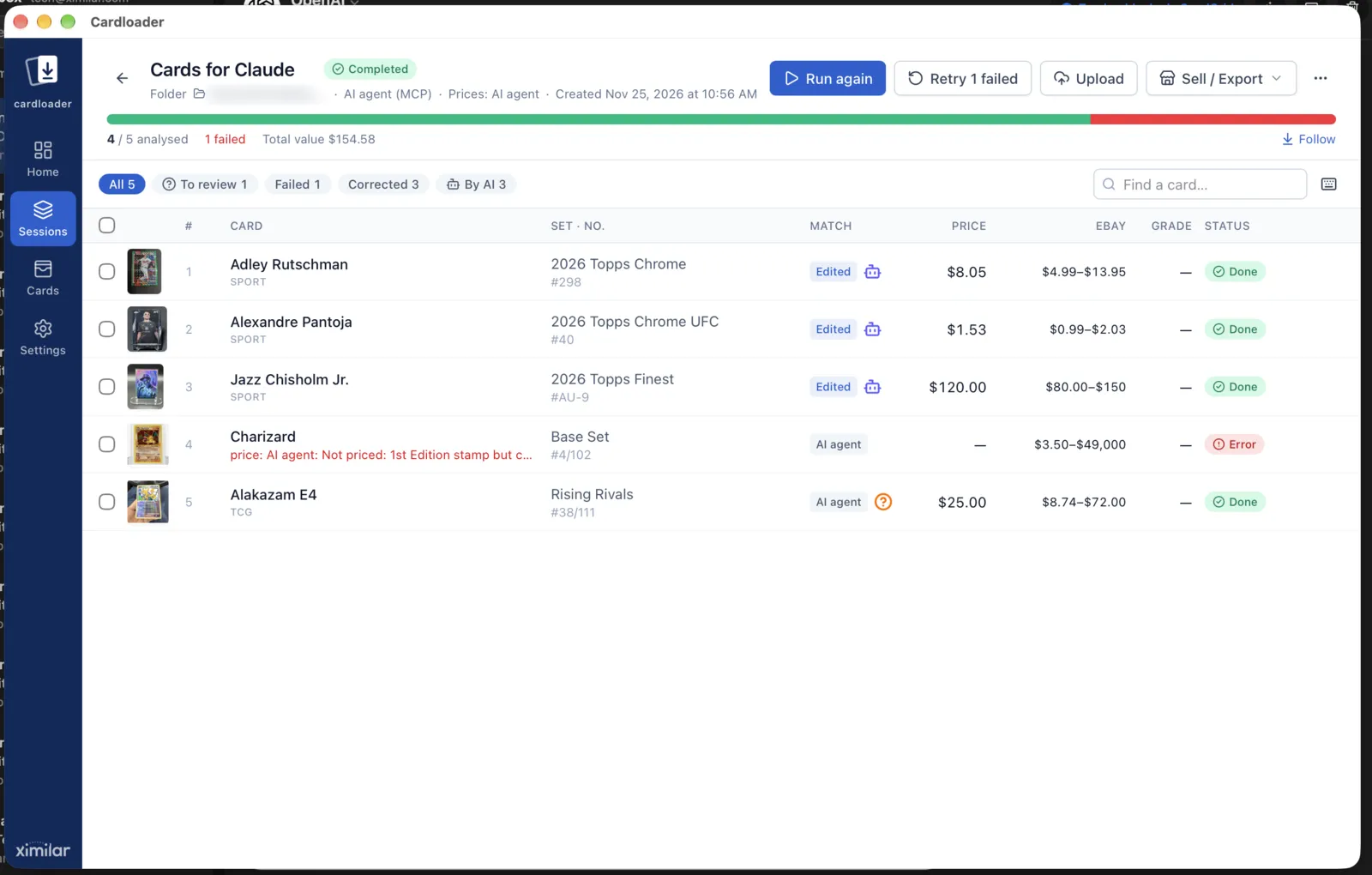
「価格」の列に価格が入り、各カードにはエージェントのメモが付きます。エージェントが価格を付けられなかったカードは、識別結果はそのままで、その理由が表示されます。ここでは Charizard がそうで、1st Edition マーク付きの鑑定品だったため、エージェントは推測で価格を付けませんでした。
エージェントの価格は、見つけた情報をもとにしたエージェント自身の見積もりで、実際に売れた価格ではありません。価格は「編集」でいつでも変更できます。
関連するガイド
Claude などの AI エージェントでカードを識別する方法
Claude などの AI エージェントにトレカやスポーツカードを識別させる方法。Cardloader が MCP 経由で各カードの画像を渡し、エージェントがカード名、収録弾、型番を答えます。Ximilar API トークンは要りません。
eBay で出品中の商品からカードの価格を調べる方法
自分の eBay 開発者キーで、識別した各カードの eBay の出品中の商品を検索する方法。Cardloader は見つかった出品をカードに保存し、その中央値をカードの価格にします。トレカの相場チェックに。
Ximilar の価格の統計でカードの相場を調べる
Ximilar API で識別したカードすべてに相場が付きます。中央値、最安、最高、最新の価格を、鑑定品と未鑑定のカードそれぞれについて、API 呼び出しを増やさずに確認できます。ポケカなどトレカの相場チェックに。
カードのスキャンを無料ではじめよう
Windows・macOS・Linux 版の Cardloader をダウンロードして、フォルダーかスキャナーを指定するだけ。数分後には最初の束の識別が終わります。月額料金もアカウント登録も不要です。