
 English
 Español
 한국어
 简体中文
 Português
 Français
 Deutsch
 Italiano
 ไทย
 العربية
 Polski
 Bahasa Indonesia
 Türkçe
 हिन्दी
 বাংলা
 Русский
 Tiếng Việt
 Nederlands
 Svenska
 Dansk
 Norsk
 Čeština
 עברית
 Filipino
 Bahasa Melayu
AI エージェント向けに Cardloader の MCP サーバーを設定する
Cardloader には MCP サーバーが組み込まれています。Claude Desktop や Claude Code などの AI アプリは、これを通じてセッションを始め、カードとその画像を読み、カードの識別、値付け、切り抜き、確認までを行います。すべてあなたの PC の中だけで動きます。
用意するもの
- MCP に対応した AI アプリ:Claude Desktop、Claude Code、OpenAI Codex、Cursor、Gemini CLI、LM Studio など。
- エージェントが作業している間は Cardloader を開いておくこと。エージェントは起動中のアプリとやり取りします。
AI エージェントをオンにする
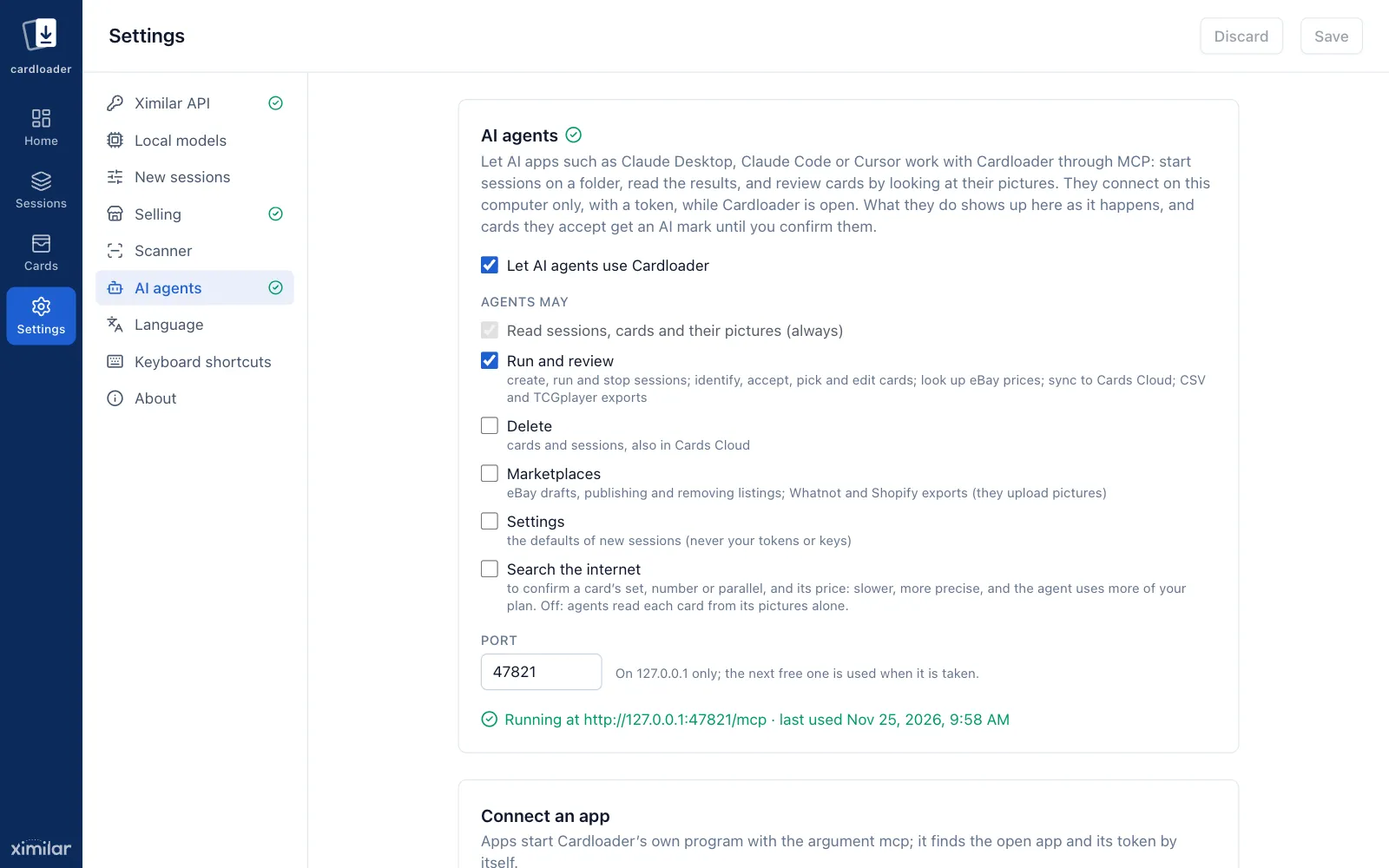
「設定」›「AIエージェント」を開き、「AIエージェントにCardloaderの使用を許可」にチェックを入れます。「エージェントに許可する操作」で、何をさせるかを選びます。セッション、カード、画像の読み取りは常に許可されています。それ以外はチェックを入れたものだけです:
- 「実行と確認」:セッションの作成・実行・停止、カードの識別・承認・候補の選択・編集、eBay の価格検索、CSV のエクスポート。エージェントにカードを識別させるには必要です。
- 「削除」:カードとセッション。
- 「マーケットプレイス」:eBay の下書き、出品の公開と取り下げ、Whatnot と Shopify のエクスポート。
- 「設定」:新しいセッションの既定値。トークンやキーには触れません。
- 「インターネットを検索」:カードの収録弾、型番、価格を Web で確かめてよいとエージェントに伝えます。オフのときは、各カードを画像だけから読み取ります。
サーバーは 127.0.0.1 でだけ待ち受けるので、PC の外からは接続できません。また、リクエストには毎回トークンが必要です。「保存」をクリックするとサーバーが起動します。
Claude Desktop を接続する
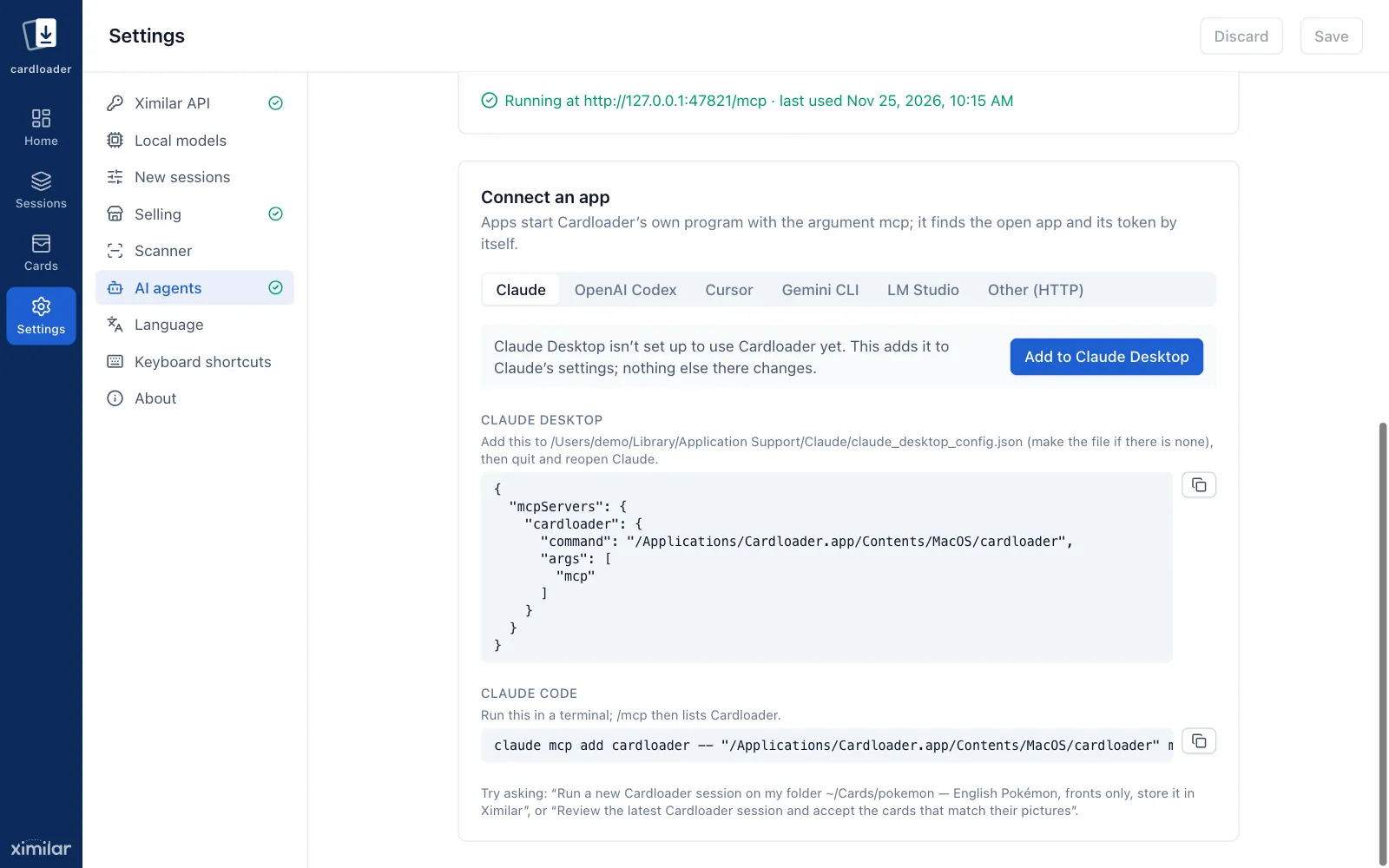
「アプリを接続」の Claude タブで、「Claude Desktopに追加」をクリックします。Cardloader は Claude Desktop の設定ファイルに自分を追加するだけで、ほかには何も変更しません。Claude Desktop を終了してもう一度開くと、コネクタの一覧に Cardloader が表示されます。
ほかのアプリを接続する
Claude Code:Claude タブに表示される claude mcp add cardloader … コマンドをターミナルで実行します。/mcp を実行すると、一覧に Cardloader が表示されます。
OpenAI Codex、Cursor、Gemini CLI、LM Studio の各タブには、それぞれのアプリの設定に追加する内容が表示されます。アプリは Cardloader 本体のプログラムを引数 mcp 付きで起動し、それが開いている Cardloader とそのトークンを自動で見つけます。HTTP で接続するアプリには、「その他(HTTP)」でアドレスとトークンのヘッダーを確認できます。
エージェントに頼んでみる
たとえば「フォルダー ~/Cards/pokemon で新しい Cardloader セッションを実行して。英語版のポケモンカード、表面のみ」や、「最新の Cardloader セッションを確認して、画像と一致するカードを承認して」と頼んでみてください。エージェントの操作は Cardloader にリアルタイムで表示され、エージェントが承認したカードには、あなたが確定するまで AI マークが付きます。
エージェント自身を識別エンジンとして使うこともできます:AI エージェントでカードをスキャンする方法。
関連するガイド
Claude などの AI エージェントでカードを識別する方法
Claude などの AI エージェントにトレカやスポーツカードを識別させる方法。Cardloader が MCP 経由で各カードの画像を渡し、エージェントがカード名、収録弾、型番を答えます。Ximilar API トークンは要りません。
AI エージェントでカードに価格を付ける方法
Claude などの AI エージェントに、Cardloader のカードの価格を付けさせる方法。エージェントが識別済みのカードを1枚ずつ見て、いくらで売られているかを調べ、価格とメモで答えます。トレカの相場チェックに。
識別したカードを確認する方法
Cardloader が見つけた識別結果を1枚ずつ確認する方法を解説します。承認する、別の候補を選ぶ、カードを修正する。キーボードショートカットを使えば、1箱分のトレカの確認もすぐに終わります。迷ったカードも見落としません。
カードのスキャンを無料ではじめよう
Windows・macOS・Linux 版の Cardloader をダウンロードして、フォルダーかスキャナーを指定するだけ。数分後には最初の束の識別が終わります。月額料金もアカウント登録も不要です。