
 English
 日本語
 Español
 한국어
 简体中文
 Français
 Deutsch
 Italiano
 ไทย
 العربية
 Polski
 Bahasa Indonesia
 Türkçe
 हिन्दी
 বাংলা
 Русский
 Tiếng Việt
 Nederlands
 Svenska
 Dansk
 Norsk
 Čeština
 עברית
 Filipino
 Bahasa Melayu
Como configurar o servidor MCP do Cardloader para agentes de IA
O Cardloader tem um servidor MCP embutido. Apps de IA como o Claude Desktop ou o Claude Code o usam para iniciar sessões, ler as cartas e as imagens delas, identificar, precificar e recortar cartas e revisá-las, tudo só no seu computador.
O que você precisa
- Um app de IA que fale MCP: Claude Desktop, Claude Code, OpenAI Codex, Cursor, Gemini CLI, LM Studio ou outro.
- O Cardloader aberto enquanto o agente trabalha: o agente conversa com o programa em execução.
Ative os agentes de IA
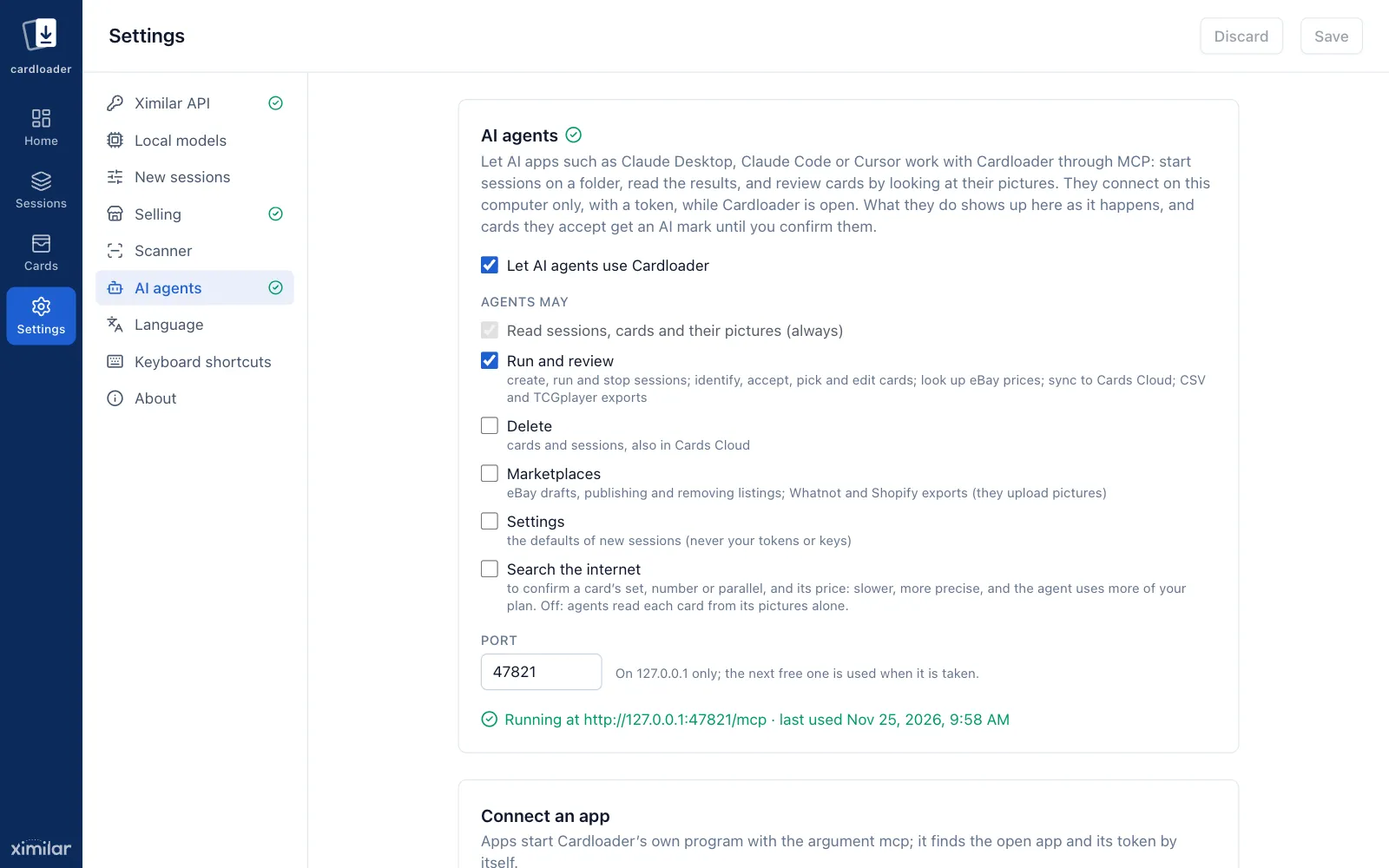
Abra Configurações › Agentes de IA e marque Deixar agentes de IA usarem o Cardloader. Em Os agentes podem, escolha o que eles têm permissão para fazer. Ler sessões, cartas e imagens é sempre permitido; o resto você marca:
- Executar e revisar: criar, executar e parar sessões, identificar, aceitar, escolher e editar cartas, buscar preços no eBay, exportar CSV. É o que um agente precisa para identificar cartas.
- Excluir: cartas e sessões.
- Marketplaces: rascunhos do eBay, publicar e remover anúncios, exportações para Whatnot e Shopify.
- Configurações: os padrões das novas sessões, nunca os seus tokens ou chaves.
- Pesquisar na internet: diz ao agente que ele pode conferir na web a edição, o número e o preço de uma carta. Sem essa permissão, ele lê cada carta só pelas imagens.
O servidor escuta apenas em 127.0.0.1, então nada fora do seu computador consegue acessá-lo, e toda requisição precisa de um token. Clique em Salvar para iniciá-lo.
Conecte o Claude Desktop
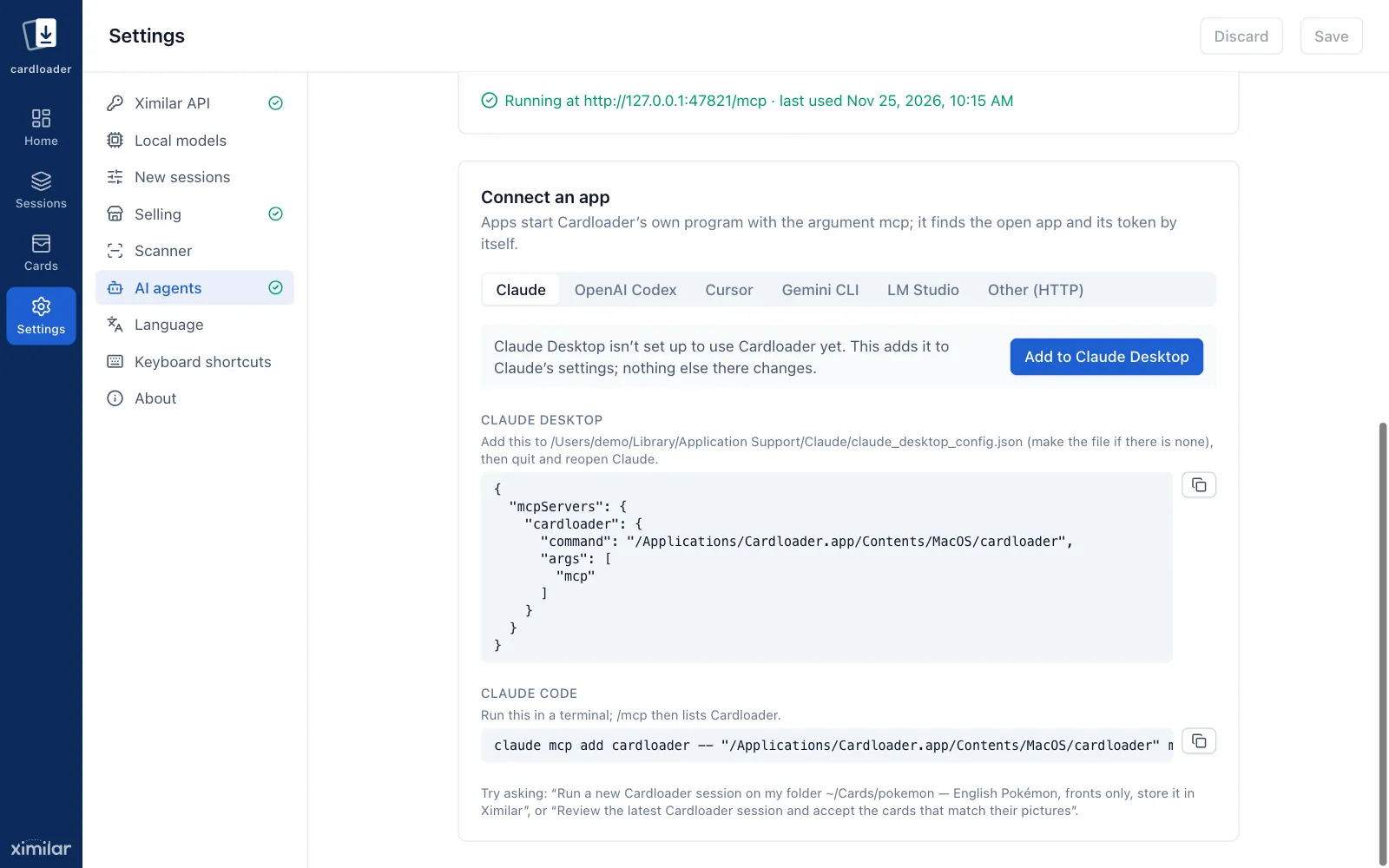
Em Conectar um app, na aba Claude, clique em Adicionar ao Claude Desktop. O Cardloader se adiciona à configuração do Claude Desktop e não muda mais nada lá. Feche o Claude Desktop e abra de novo: o Cardloader aparece entre os conectores.
Ou conecte outro app
Claude Code: rode num terminal o comando claude mcp add cardloader … mostrado na aba Claude; depois /mcp lista o Cardloader.
As abas OpenAI Codex, Cursor, Gemini CLI e LM Studio mostram o que adicionar às configurações de cada app. Os apps iniciam o próprio programa do Cardloader com o argumento mcp; ele encontra sozinho o Cardloader aberto e o token. Outro (HTTP) dá o endereço e o cabeçalho com o token para apps que se conectam via HTTP.
Peça ao seu agente
Experimente: “Execute uma nova sessão do Cardloader na minha pasta ~/Cards/pokemon, Pokémon em inglês, só frentes” ou “Revise a última sessão do Cardloader e aceite as cartas que batem com as fotos”. O que os agentes fazem aparece no Cardloader na mesma hora, e as cartas que eles aceitam levam uma marca de IA até você confirmá-las.
Um agente também pode ser o próprio motor: Como escanear cartas com um agente de IA.
Tutoriais relacionados
Como identificar cartas com um agente de IA como o Claude
Deixe o Claude ou outro agente de IA identificar as suas cartas: o Cardloader entrega as imagens via MCP, e o agente responde com nome, edição e número.
Como precificar cartas com um agente de IA
Deixe o Claude ou outro agente de IA precificar as suas cartas no Cardloader: ele olha cada carta identificada, vê por quanto é vendida e responde com um preço.
Como revisar as cartas identificadas
Confira cada correspondência que o Cardloader encontrou: aceite, escolha outra candidata ou corrija a carta, com atalhos de teclado que agilizam a revisão.
Comece a escanear suas cartas de graça
Baixe o Cardloader para Windows, macOS ou Linux, aponte para uma pasta ou para o seu scanner e identifique o primeiro lote em minutos. Sem assinatura e sem cadastro.