
 English
 日本語
 Español
 한국어
 简体中文
 Português
 Deutsch
 Italiano
 ไทย
 العربية
 Polski
 Bahasa Indonesia
 Türkçe
 हिन्दी
 বাংলা
 Русский
 Tiếng Việt
 Nederlands
 Svenska
 Dansk
 Norsk
 Čeština
 עברית
 Filipino
 Bahasa Melayu
Configurer le serveur MCP de Cardloader pour les agents IA
Cardloader intègre un serveur MCP. Les applications d’IA comme Claude Desktop ou Claude Code s’en servent pour lancer des sessions, lire les cartes et leurs images, identifier, chiffrer et détourer les cartes, et les vérifier, uniquement sur votre ordinateur.
Ce qu’il vous faut
- Une application d’IA compatible MCP : Claude Desktop, Claude Code, OpenAI Codex, Cursor, Gemini CLI, LM Studio ou une autre.
- Cardloader ouvert pendant que l’agent travaille : l’agent dialogue avec l’application en cours d’exécution.
Activez les agents IA
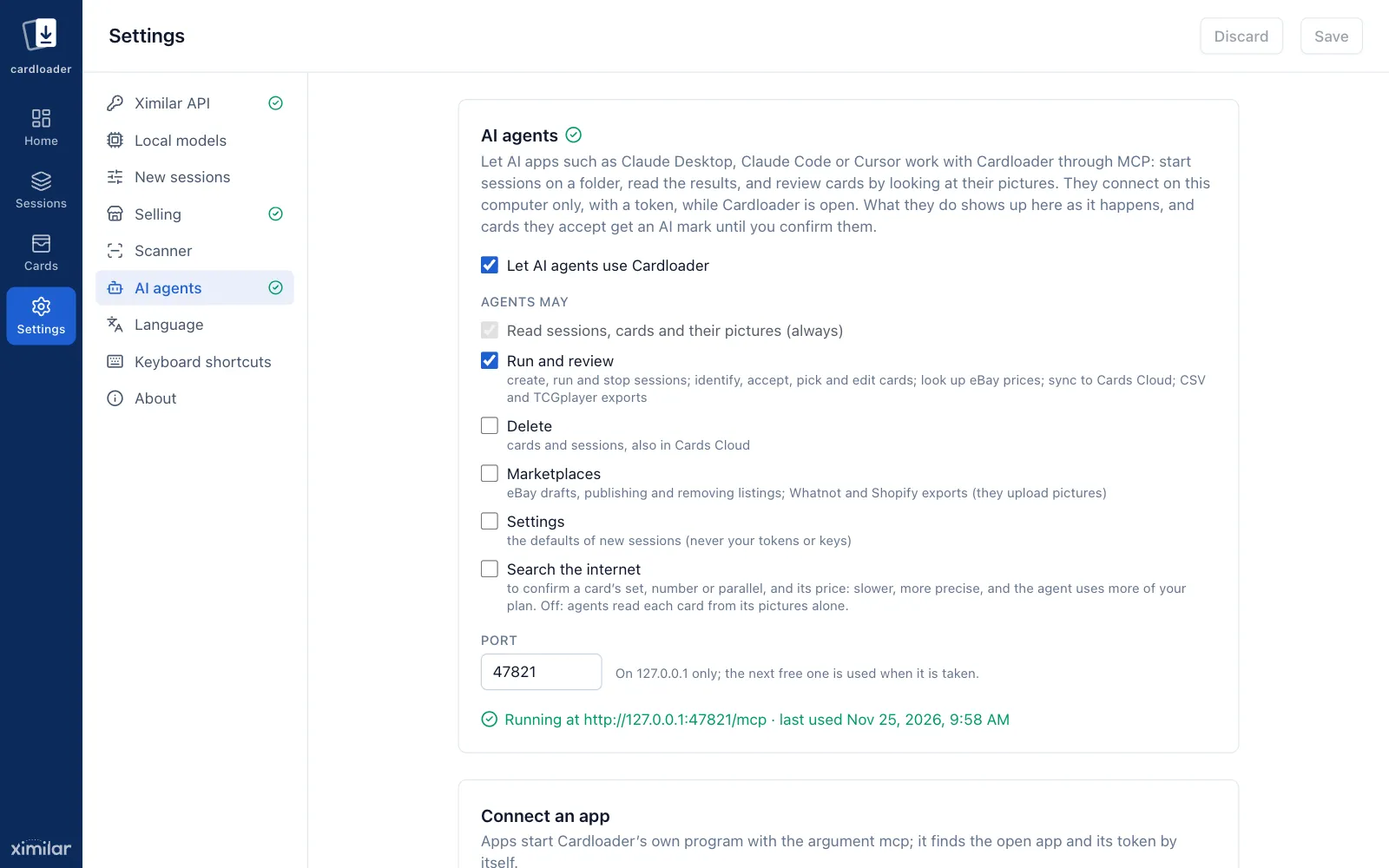
Ouvrez Réglages › Agents IA et cochez Autoriser les agents IA à utiliser Cardloader. Sous Les agents peuvent, choisissez ce qu’ils ont le droit de faire. Lire les sessions, les cartes et les images est toujours permis ; le reste, c’est vous qui le cochez :
- Lancer et vérifier : créer, lancer et arrêter des sessions, identifier, accepter, choisir et modifier des cartes, chercher les prix eBay, exporter en CSV. Nécessaire pour qu’un agent identifie des cartes.
- Supprimer : des cartes et des sessions.
- Places de marché : brouillons eBay, publication et retrait d’annonces, exports Whatnot et Shopify.
- Réglages : les valeurs par défaut des nouvelles sessions, jamais vos jetons ni vos clés.
- Chercher sur Internet : indique à l’agent qu’il peut vérifier sur le Web l’extension, le numéro et le prix d’une carte. Désactivé, il lit chaque carte à partir de ses seules images.
Le serveur n’écoute que sur 127.0.0.1 : rien en dehors de votre ordinateur ne peut l’atteindre, et chaque requête exige un jeton. Cliquez sur Enregistrer pour le démarrer.
Connectez Claude Desktop
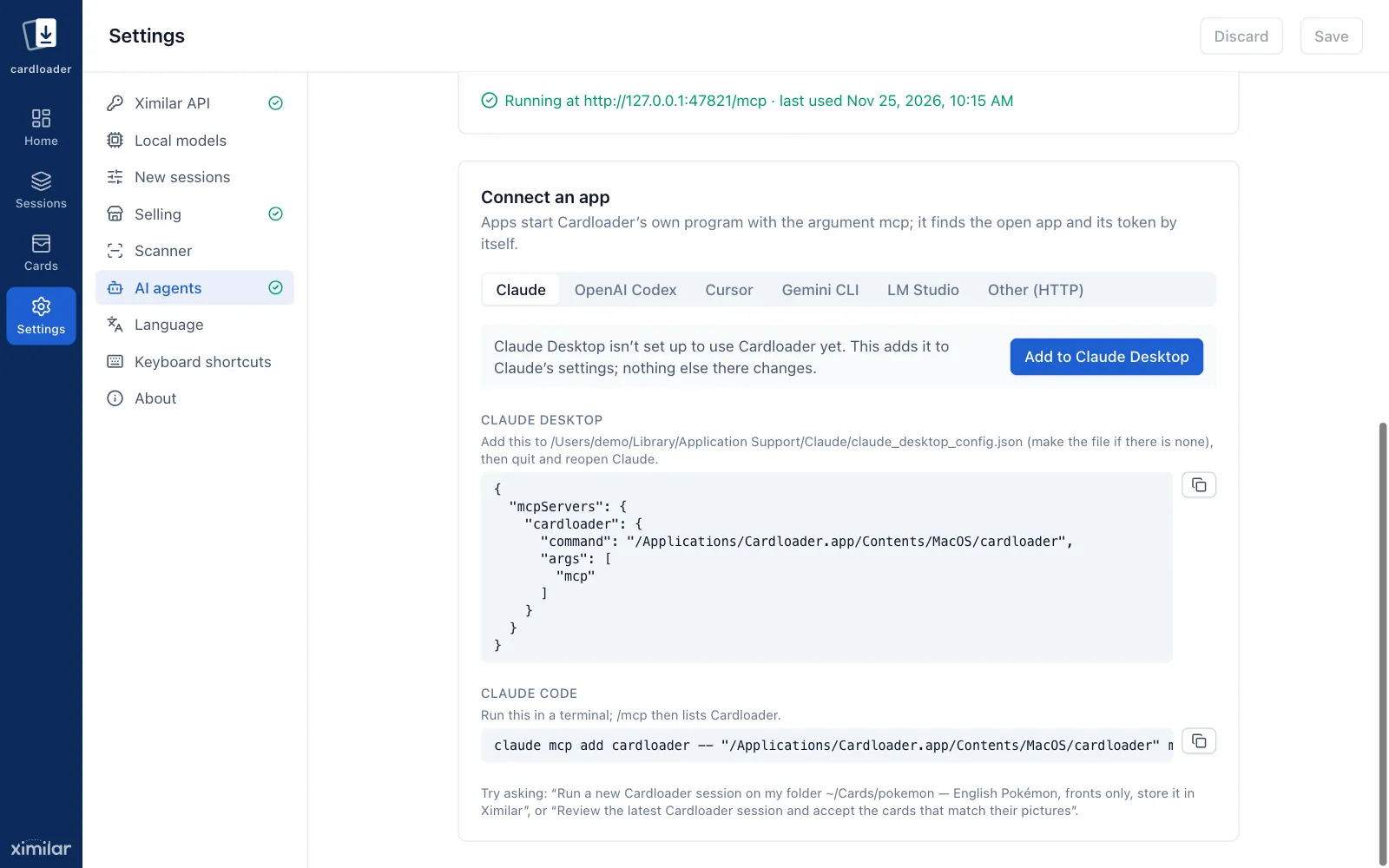
Sous Connecter une app, dans l’onglet Claude, cliquez sur Ajouter à Claude Desktop. Cardloader s’ajoute à la configuration de Claude Desktop sans rien y changer d’autre. Quittez Claude Desktop et rouvrez-le : Cardloader apparaît parmi ses connecteurs.
Ou connectez une autre application
Claude Code : exécutez dans un terminal la commande claude mcp add cardloader … affichée dans l’onglet Claude ; /mcp liste alors Cardloader.
Les onglets OpenAI Codex, Cursor, Gemini CLI et LM Studio montrent quoi ajouter aux réglages de chaque application. Celles-ci lancent le programme de Cardloader avec l’argument mcp, qui trouve tout seul l’application ouverte et son jeton. Autre (HTTP) donne l’adresse et l’en-tête du jeton pour les applications qui se connectent en HTTP.
Demandez à votre agent
Essayez : « Lance une nouvelle session Cardloader sur mon dossier ~/Cards/pokemon, Pokémon en anglais, recto seulement », ou « Vérifie la dernière session Cardloader et accepte les cartes qui correspondent à leurs images ». Ce que font les agents s’affiche dans Cardloader au fur et à mesure, et les cartes qu’ils acceptent portent une marque IA jusqu’à ce que vous les confirmiez.
Un agent peut aussi être le moteur lui-même : Comment scanner des cartes avec un agent IA.
Tutoriels associés
Comment identifier ses cartes avec un agent IA comme Claude
Laissez Claude ou un autre agent IA identifier vos cartes : Cardloader lui transmet les images par MCP, et l’agent répond avec le nom, l’extension et le numéro.
Comment estimer le prix de ses cartes avec un agent IA
Laissez Claude ou un autre agent IA chiffrer vos cartes : il examine chaque carte identifiée, voit à quel prix elle se vend et donne un prix et une note.
Comment vérifier les cartes identifiées
Contrôlez chaque correspondance trouvée par Cardloader : acceptez-la, choisissez un autre candidat ou corrigez la carte, au clavier pour aller vite.
Scannez vos cartes gratuitement
Téléchargez Cardloader pour Windows, macOS ou Linux, indiquez-lui un dossier ou votre scanner, et identifiez votre premier lot en quelques minutes. Sans abonnement ni compte.