
 English
 日本語
 Español
 한국어
 简体中文
 Português
 Français
 Deutsch
 ไทย
 العربية
 Polski
 Bahasa Indonesia
 Türkçe
 हिन्दी
 বাংলা
 Русский
 Tiếng Việt
 Nederlands
 Svenska
 Dansk
 Norsk
 Čeština
 עברית
 Filipino
 Bahasa Melayu
Come configurare il server MCP di Cardloader per gli agenti IA
Cardloader ha un server MCP integrato. App di IA come Claude Desktop o Claude Code lo usano per avviare sessioni, leggere le carte e le loro immagini, riconoscerle, dar loro un prezzo, ritagliarle e rivederle, solo sul tuo computer.
Cosa ti serve
- Un’app di IA che supporti MCP: Claude Desktop, Claude Code, OpenAI Codex, Cursor, Gemini CLI, LM Studio o un’altra.
- Cardloader aperto mentre l’agente lavora: l’agente parla con l’app in esecuzione.
Attiva gli agenti IA
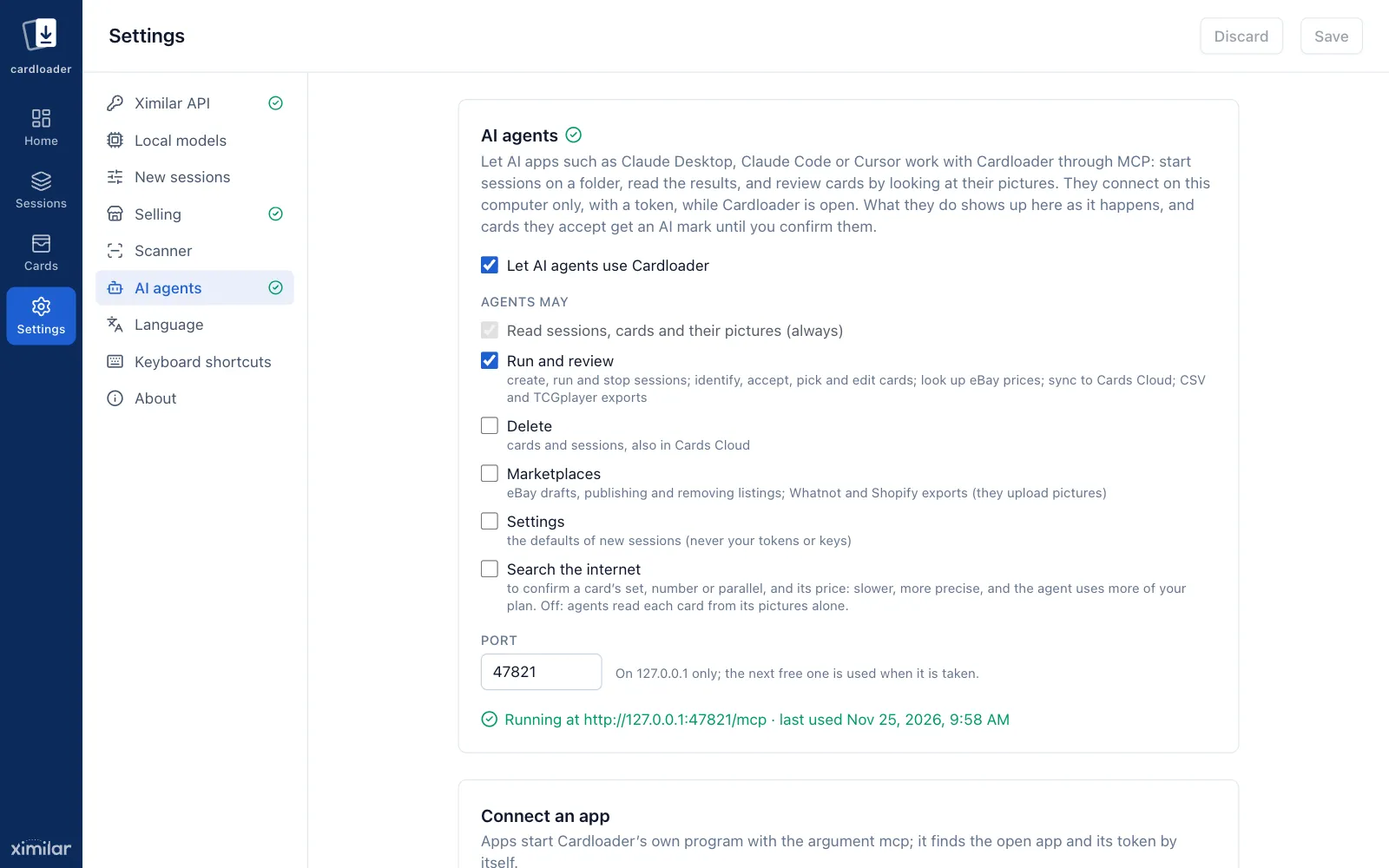
Apri Impostazioni › Agenti IA e spunta Consenti agli agenti IA di usare Cardloader. In Gli agenti possono scegli cosa hanno il permesso di fare. Leggere sessioni, carte e immagini è sempre consentito; il resto lo spunti tu:
- Avviare e rivedere: creare, avviare e fermare sessioni, riconoscere, accettare, scegliere e modificare carte, cercare prezzi su eBay, esportare in CSV. Serve perché un agente possa riconoscere le carte.
- Eliminare: carte e sessioni.
- Marketplace: bozze su eBay, pubblicazione e rimozione delle inserzioni, esportazioni per Whatnot e Shopify.
- Impostazioni: i valori predefiniti delle nuove sessioni, mai i tuoi token o le tue chiavi.
- Cercare su internet: dice all’agente che può verificare sul web l’espansione, il numero e il prezzo di una carta. Se è disattivato, legge ogni carta solo dalle sue immagini.
Il server è in ascolto solo su 127.0.0.1, quindi niente al di fuori del tuo computer può raggiungerlo, e ogni richiesta richiede un token. Fai clic su Salva per avviarlo.
Collega Claude Desktop
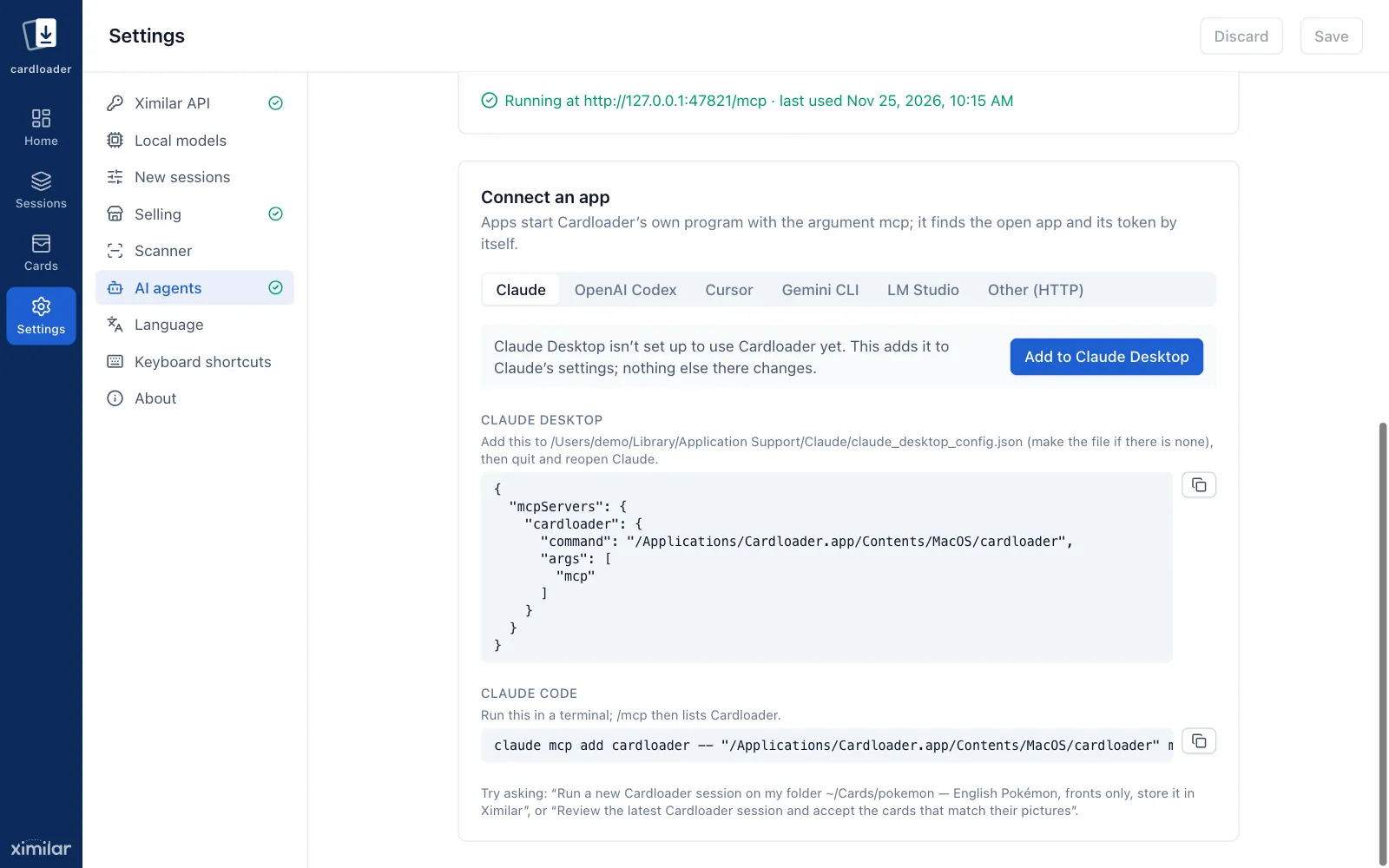
In Collega un’app, nella scheda Claude, fai clic su Aggiungi a Claude Desktop. Cardloader si aggiunge alla configurazione di Claude Desktop senza toccare nient’altro. Chiudi Claude Desktop e riaprilo: Cardloader compare tra i suoi connettori.
Oppure collega un’altra app
Claude Code: esegui in un terminale il comando claude mcp add cardloader … che trovi nella scheda Claude; poi /mcp elenca Cardloader.
Le schede OpenAI Codex, Cursor, Gemini CLI e LM Studio mostrano cosa aggiungere alle impostazioni di ciascuna app. Le app avviano il programma di Cardloader con l’argomento mcp, che trova da solo l’app aperta e il suo token. Altro (HTTP) indica l’indirizzo e l’intestazione con il token per le app che si collegano via HTTP.
Chiedi al tuo agente
Prova: «Avvia una nuova sessione di Cardloader sulla mia cartella ~/Cards/pokemon, Pokémon in inglese, solo fronte» oppure «Controlla l’ultima sessione di Cardloader e accetta le carte che corrispondono alle loro immagini». Quello che fanno gli agenti compare in Cardloader in tempo reale, e le carte che accettano portano un segno IA finché non le confermi tu.
Un agente può anche essere il motore stesso: Come scansionare le carte con un agente IA.
Tutorial correlati
Come riconoscere le carte con un agente IA come Claude
Fai riconoscere le carte a Claude o a un altro agente IA: Cardloader gli passa via MCP le immagini di ogni carta e lui risponde con nome, espansione e numero.
Come dare un prezzo alle carte con un agente IA
Lascia che Claude o un altro agente IA prezzi le tue carte: esamina ogni carta riconosciuta, verifica a quanto si vende e dà un prezzo con una nota.
Come rivedere le carte riconosciute
Controlla le corrispondenze trovate da Cardloader: accettale, scegli un altro candidato o correggila, e rivedi un’intera scatola in fretta con la tastiera.
Inizia a scansionare le tue carte gratis
Scarica Cardloader per Windows, macOS o Linux, puntalo su una cartella o sul tuo scanner e riconosci il primo lotto in pochi minuti. Senza abbonamento, senza account.