
 English
 日本語
 Español
 한국어
 简体中文
 Português
 Français
 Deutsch
 Italiano
 ไทย
 العربية
 Polski
 Bahasa Indonesia
 Türkçe
 हिन्दी
 বাংলা
 Русский
 Tiếng Việt
 Nederlands
 Dansk
 Norsk
 Čeština
 עברית
 Filipino
 Bahasa Melayu
Så ställer du in Cardloaders MCP-server för AI-agenter
Cardloader har en inbyggd MCP-server. AI-appar som Claude Desktop eller Claude Code använder den för att starta sessioner, läsa kort och deras bilder, identifiera, prissätta, beskära och granska kort, och allt sker bara på din dator.
Det här behöver du
- En AI-app som stöder MCP: Claude Desktop, Claude Code, OpenAI Codex, Cursor, Gemini CLI, LM Studio eller en annan.
- Cardloader öppet medan agenten arbetar: agenten pratar med appen som körs.
Slå på AI-agenter
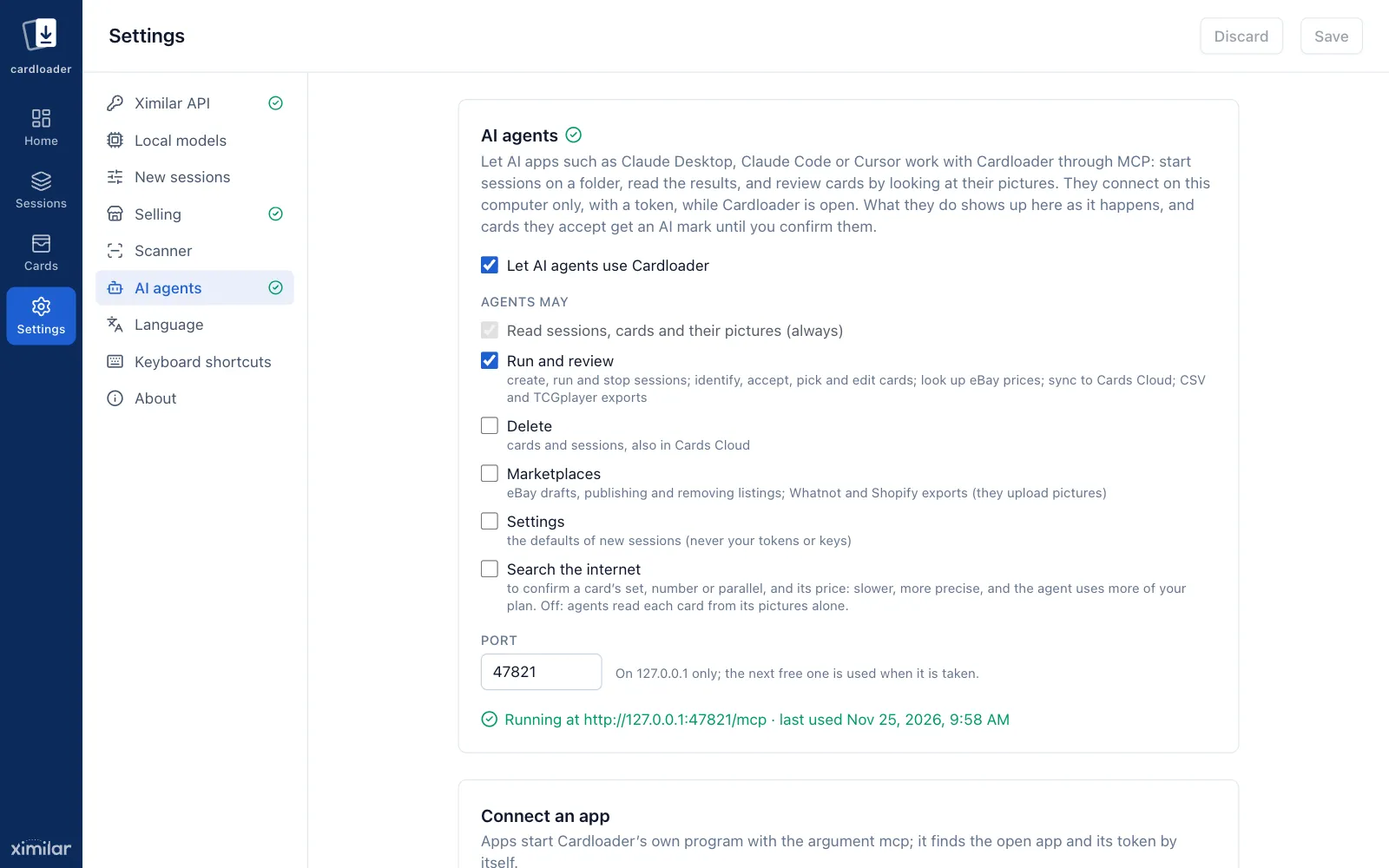
Öppna Settings › AI agents och kryssa i Let AI agents use Cardloader. Under Agents may väljer du vad de får göra. Att läsa sessioner, kort och bilder är alltid tillåtet; resten kryssar du i:
- Run and review: skapa, köra och stoppa sessioner, identifiera, godkänna, välja och redigera kort, slå upp priser på eBay, exportera CSV. Krävs för att en agent ska kunna identifiera kort.
- Delete: radera kort och sessioner.
- Marketplaces: utkast på eBay, publicera och ta bort annonser, exporter för Whatnot och Shopify.
- Settings: standardinställningarna för nya sessioner, aldrig dina tokens eller nycklar.
- Search the internet: säger till agenten att den får kontrollera ett korts set, nummer och pris på nätet. När det är avstängt läser den varje kort enbart utifrån bilderna.
Servern lyssnar bara på 127.0.0.1, så inget utanför din dator kan nå den, och varje förfrågan kräver en token. Klicka på Save för att starta den.
Anslut Claude Desktop
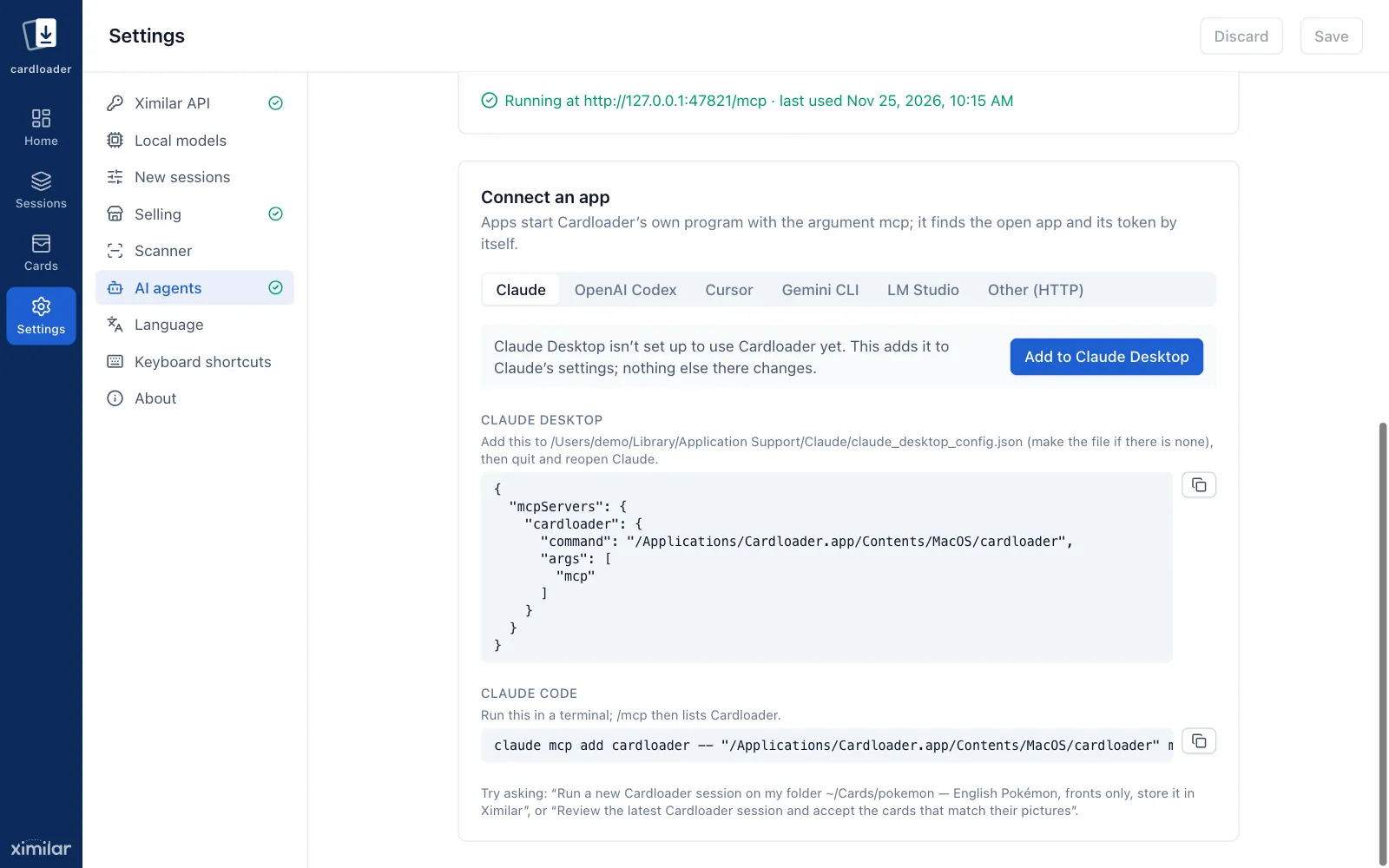
Under Connect an app, på fliken Claude, klickar du på Add to Claude Desktop. Cardloader lägger till sig själv i Claude Desktops konfiguration och ändrar inget annat där. Avsluta Claude Desktop och öppna det igen: Cardloader syns bland dess anslutningar (connectors).
Eller anslut en annan app
Claude Code: kör kommandot claude mcp add cardloader … som visas på fliken Claude i en terminal; /mcp listar sedan Cardloader.
Flikarna OpenAI Codex, Cursor, Gemini CLI och LM Studio visar vad du ska lägga till i varje apps inställningar. Apparna startar Cardloaders eget program med argumentet mcp, som själv hittar den öppna appen och dess token. Other (HTTP) ger adressen och token-huvudet för appar som ansluter via HTTP.
Fråga din agent
Prova: ”Kör en ny Cardloader-session på min mapp ~/Cards/pokemon, engelska Pokémonkort, bara framsidor” eller ”Granska den senaste Cardloader-sessionen och godkänn korten som stämmer med sina bilder”. Det som agenterna gör syns i Cardloader medan det händer, och kort som de godkänner får en AI-markering tills du bekräftar dem.
En agent kan också själv vara motorn: Så skannar du kort med en AI-agent.
Relaterade guider
Hur identifierar jag kort med en AI-agent som Claude?
Låt Claude eller en annan AI-agent identifiera dina kort: Cardloader ger agenten varje korts bilder via MCP, och den svarar med namn, set och nummer.
Hur prissätter jag kort med en AI-agent?
Låt Claude eller en annan AI-agent prissätta dina kort i Cardloader: den tittar på varje identifierat kort, kollar vad det säljs för och svarar med ett pris.
Hur granskar jag identifierade kort?
Kontrollera varje träff från Cardloader: godkänn den, välj ett annat förslag eller rätta kortet, med kortkommandon som gör en hel låda snabb att granska.
Börja skanna dina kort gratis
Ladda ner Cardloader för Windows, macOS eller Linux, välj en mapp eller din skanner och identifiera din första omgång kort på några minuter. Ingen prenumeration och inget konto.