
 English
 日本語
 Español
 한국어
 简体中文
 Português
 Français
 Deutsch
 Italiano
 ไทย
 العربية
 Polski
 Bahasa Indonesia
 Türkçe
 বাংলা
 Русский
 Tiếng Việt
 Nederlands
 Svenska
 Dansk
 Norsk
 Čeština
 עברית
 Filipino
 Bahasa Melayu
AI एजेंट के लिए Cardloader का MCP सर्वर कैसे सेट करें
Cardloader में MCP सर्वर पहले से मौजूद है। Claude Desktop या Claude Code जैसे AI ऐप इससे सेशन शुरू करते हैं, कार्ड और उनकी तस्वीरें पढ़ते हैं, कार्ड पहचानते हैं, उनकी कीमत तय करते हैं, उन्हें क्रॉप करते हैं और जांचते हैं, सिर्फ़ आपके कंप्यूटर पर।
आपको क्या चाहिए
- MCP सपोर्ट करने वाला कोई AI ऐप: Claude Desktop, Claude Code, OpenAI Codex, Cursor, Gemini CLI, LM Studio या कोई दूसरा।
- एजेंट के काम करते समय Cardloader खुला रहे: एजेंट चल रहे ऐप से ही बात करता है।
AI एजेंट चालू करें
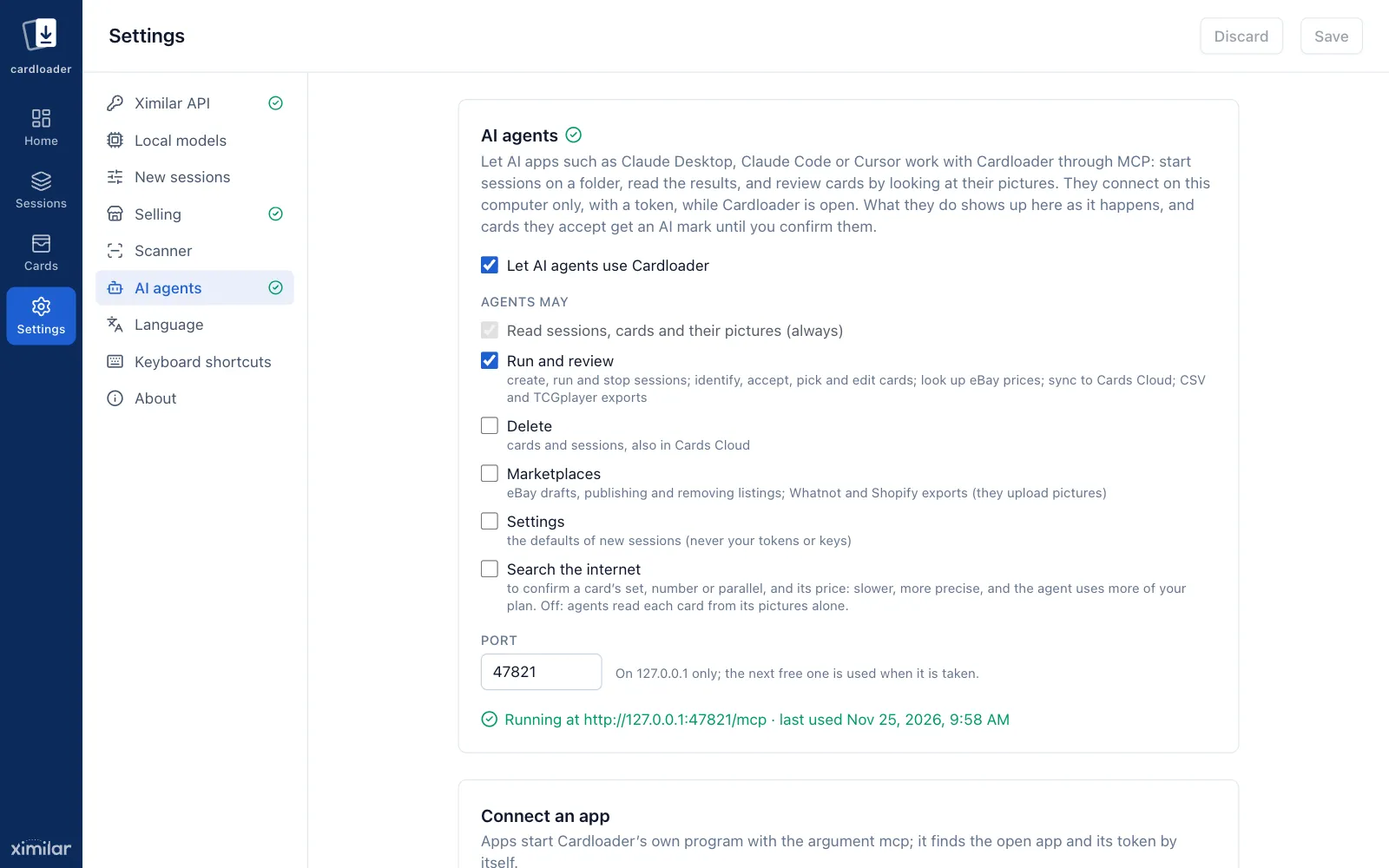
Settings › AI agents खोलें और Let AI agents use Cardloader पर टिक करें। Agents may में चुनें कि एजेंट क्या-क्या कर सकते हैं। सेशन, कार्ड और तस्वीरें पढ़ने की अनुमति हमेशा रहती है; बाकी पर आप टिक करते हैं:
- Run and review: सेशन बनाना, चलाना और रोकना, कार्ड पहचानना, स्वीकार करना, दूसरा संभावित कार्ड चुनना और एडिट करना, eBay कीमतें देखना, CSV एक्सपोर्ट। एजेंट से कार्ड पहचनवाने के लिए यह ज़रूरी है।
- Delete: कार्ड और सेशन डिलीट करना।
- Marketplaces: eBay ड्राफ़्ट, लिस्टिंग पब्लिश करना और हटाना, Whatnot और Shopify एक्सपोर्ट।
- Settings: नए सेशन के डिफ़ॉल्ट, पर आपके टोकन या कुंजियां कभी नहीं।
- Search the internet: एजेंट को बताता है कि वह किसी कार्ड का सेट, नंबर और कीमत वेब पर जांच सकता है। यह बंद हो तो वह हर कार्ड सिर्फ़ उसकी तस्वीरों से पढ़ता है।
सर्वर सिर्फ़ 127.0.0.1 पर सुनता है, इसलिए आपके कंप्यूटर के बाहर से कोई उस तक नहीं पहुंच सकता, और हर रिक्वेस्ट के लिए टोकन चाहिए। सर्वर शुरू करने के लिए Save पर क्लिक करें।
Claude Desktop जोड़ें
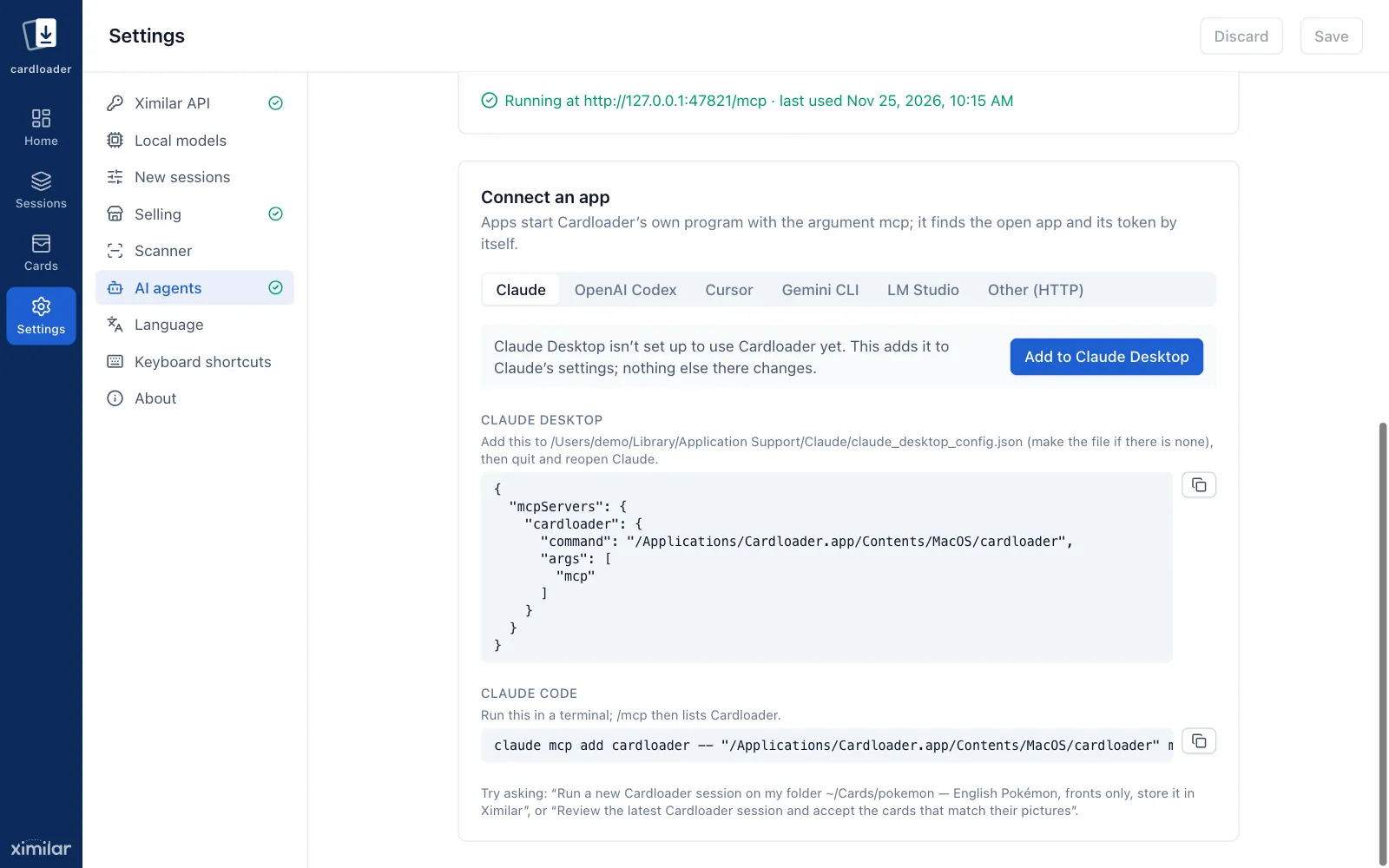
Connect an app में Claude टैब पर Add to Claude Desktop पर क्लिक करें। Cardloader ख़ुद को Claude Desktop की कॉन्फ़िगरेशन में जोड़ देता है और वहां और कुछ नहीं बदलता। Claude Desktop बंद करके फिर से खोलें: Cardloader उसके कनेक्टरों में दिखने लगता है।
या कोई दूसरा ऐप जोड़ें
Claude Code: Claude टैब में दिखाया गया claude mcp add cardloader … कमांड टर्मिनल में चलाएं; इसके बाद /mcp की सूची में Cardloader दिखता है।
OpenAI Codex, Cursor, Gemini CLI और LM Studio टैब दिखाते हैं कि हर ऐप की सेटिंग में क्या जोड़ना है। ये ऐप Cardloader का अपना प्रोग्राम mcp आर्ग्युमेंट के साथ शुरू करते हैं, जो खुले ऐप और उसके टोकन को ख़ुद ढूंढ लेता है। Other (HTTP) उन ऐप के लिए पता और टोकन हेडर देता है जो HTTP से जुड़ते हैं।
अपने एजेंट से कहें
आज़माएं: “मेरे फ़ोल्डर ~/Cards/pokemon पर Cardloader का नया सेशन चलाएं, अंग्रेज़ी Pokémon, सिर्फ़ आगे की साइड”, या “Cardloader का आख़िरी सेशन जांचें और जो कार्ड अपनी तस्वीरों से मेल खाते हैं, उन्हें स्वीकार करें”। एजेंट जो भी करते हैं, वह उसी समय Cardloader में दिखता है, और जिन कार्डों को वे स्वीकार करते हैं, उन पर तब तक AI का निशान रहता है जब तक आप उनकी पुष्टि न करें।
एजेंट ख़ुद भी इंजन बन सकता है: AI एजेंट से कार्ड कैसे स्कैन करें।
मिलते-जुलते ट्यूटोरियल
Claude जैसे AI एजेंट से कार्ड कैसे पहचानें
Claude या किसी दूसरे AI एजेंट से अपने कार्ड पहचनवाएं: Cardloader MCP से हर कार्ड की तस्वीरें एजेंट को देता है, और एजेंट नाम, सेट और नंबर बताता है।
AI एजेंट से कार्ड की कीमत कैसे तय करें
Claude या दूसरे AI एजेंट से Cardloader में कार्डों की कीमत तय करवाएं: वह हर पहचाना गया कार्ड देखता है, जांचता है कि वह कितने में बिकता है और कीमत व नोट देता है।
पहचाने गए कार्ड कैसे जांचें
Cardloader के हर मिलान को जांचें: उसे स्वीकार करें, कोई दूसरा संभावित कार्ड चुनें या कार्ड ठीक करें, कीबोर्ड शॉर्टकट से पूरा डिब्बा जल्दी जांचें।
अपने कार्ड मुफ़्त में स्कैन करना शुरू करें
Windows, macOS या Linux के लिए Cardloader डाउनलोड करें, उसे कोई फ़ोल्डर या अपना स्कैनर दें, और कुछ ही मिनटों में अपना पहला बैच पहचानें। न सब्सक्रिप्शन, न अकाउंट।