
 English
 日本語
 Español
 한국어
 Português
 Français
 Deutsch
 Italiano
 ไทย
 العربية
 Polski
 Bahasa Indonesia
 Türkçe
 हिन्दी
 বাংলা
 Русский
 Tiếng Việt
 Nederlands
 Svenska
 Dansk
 Norsk
 Čeština
 עברית
 Filipino
 Bahasa Melayu
怎样为 AI 智能体设置 Cardloader 的 MCP 服务器
Cardloader 内置 MCP 服务器。Claude Desktop、Claude Code 等 AI 应用可以通过它新建会话,读取卡牌及其图片,识别、查价、裁剪和复查卡牌,而且只在你的电脑上进行。
准备工作
- 一个支持 MCP 的 AI 应用:Claude Desktop、Claude Code、OpenAI Codex、Cursor、Gemini CLI、LM Studio 或其他应用。
- 智能体工作时 Cardloader 要开着:智能体是和正在运行的软件通信的。
打开 AI 智能体功能
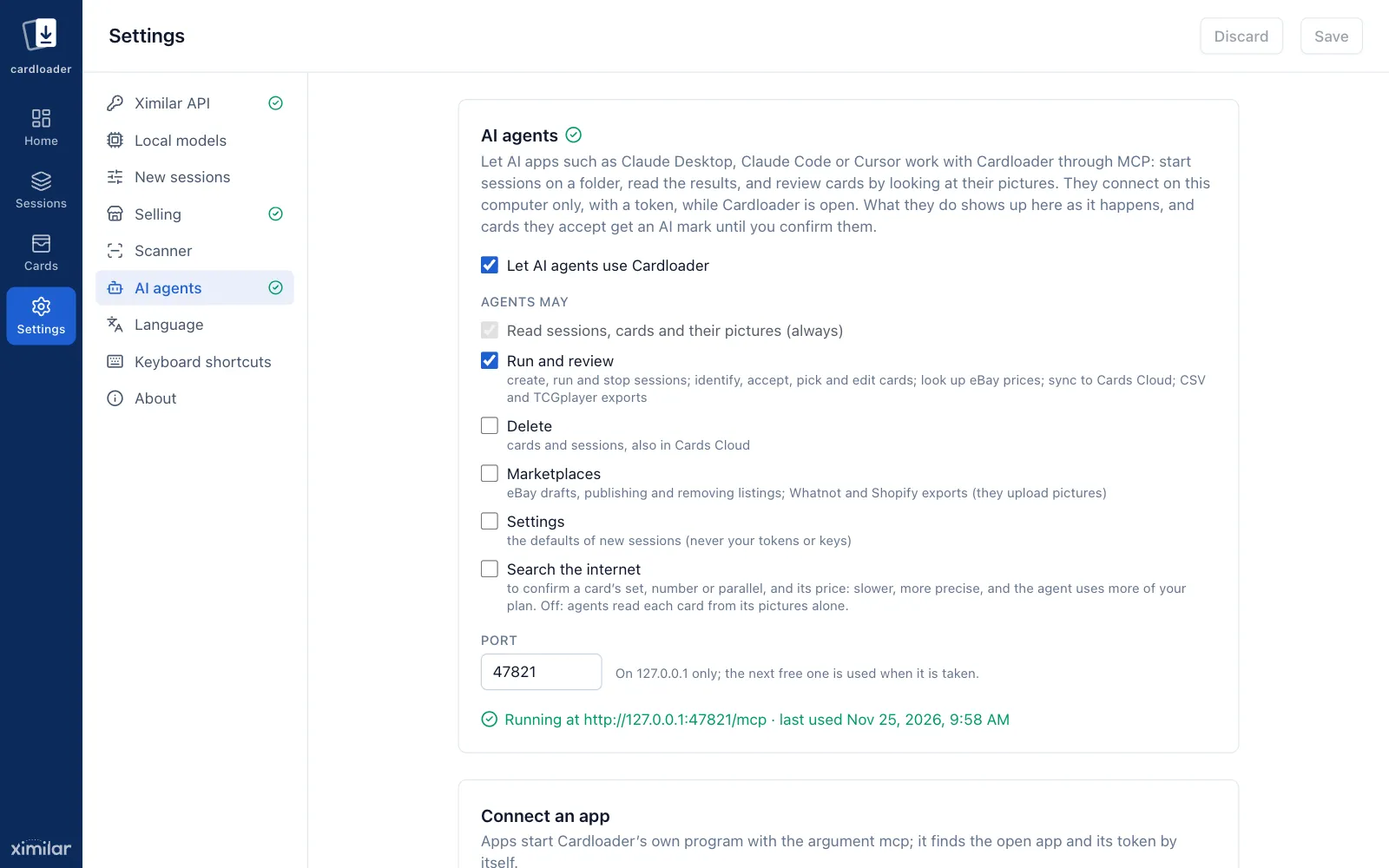
打开 Settings › AI agents,勾选 Let AI agents use Cardloader。在 Agents may(智能体可以)下,选择允许它们做什么。读取会话、卡牌和图片始终允许,其余的由你勾选:
- Run and review:新建、运行和停止会话,识别、确认、选择候选和编辑卡牌,查 eBay 价格,导出 CSV。智能体要识别卡牌,就需要这一项。
- Delete:删除卡牌和会话。
- Marketplaces:eBay 草稿、发布和下架商品,以及 Whatnot 和 Shopify 导出。
- Settings:新会话的默认设置,绝不包括你的令牌和密钥。
- Search the internet:告诉智能体可以上网核对卡牌的系列、编号和价格。关闭时,它只根据图片读卡。
服务器只监听 127.0.0.1,你电脑以外的任何东西都访问不到它,而且每个请求都需要令牌。点击 Save 启动服务器。
连接 Claude Desktop
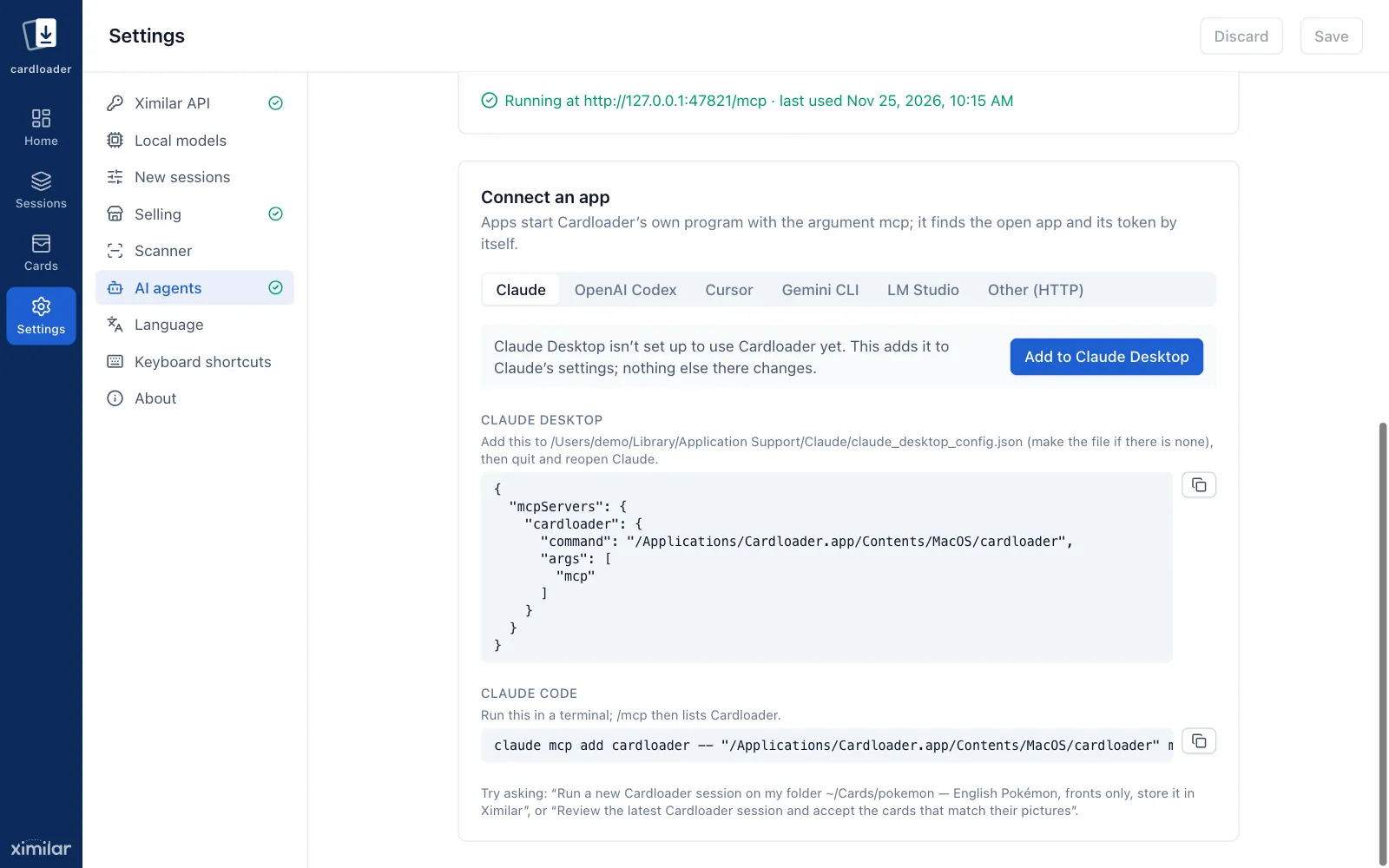
在 Connect an app 下的 Claude 标签页中,点击 Add to Claude Desktop。Cardloader 会把自己加进 Claude Desktop 的配置,其他内容一概不动。退出 Claude Desktop 再重新打开,Cardloader 就会出现在它的连接器中。
或者连接其他应用
Claude Code:在终端里运行 Claude 标签页下显示的 claude mcp add cardloader … 命令;之后输入 /mcp 就能看到 Cardloader。
OpenAI Codex、Cursor、Gemini CLI 和 LM Studio 标签页会显示要往各个应用的设置里添加什么。这些应用会以参数 mcp 启动 Cardloader 自带的程序,它会自己找到已打开的软件及其令牌。Other (HTTP) 则给出通过 HTTP 连接的应用所需的地址和令牌请求头。
向智能体提问
试试这样说:“Run a new Cardloader session on my folder ~/Cards/pokemon, English Pokémon, fronts only”(用我的 ~/Cards/pokemon 文件夹新建并运行一个 Cardloader 会话,英文宝可梦卡,只有正面),或者“Review the latest Cardloader session and accept the cards that match their pictures”(复查最新的 Cardloader 会话,确认与图片相符的卡)。智能体的操作会实时显示在 Cardloader 中,它确认过的卡会带有 AI 标记,直到你亲自确认。
智能体本身也可以充当识别引擎:如何用 AI 智能体扫描识别卡牌。
相关教程
如何用 Claude 等 AI 智能体识别卡牌
让 Claude 或其他 AI 智能体帮你识别卡牌:Cardloader 通过 MCP 把每张卡的图片交给智能体,智能体看图回答名称、系列和编号,你再逐张复查确认。不需要 Ximilar API 令牌,球星卡和集换式卡牌都适用。
如何用 AI 智能体给卡牌查价
让 Claude 或其他 AI 智能体在 Cardloader 里给你的卡查价:它逐张查看识别好的卡,了解这张卡能卖多少钱,再给出价格并附上说明。填好 eBay 密钥后,它还能搜索这张卡的 eBay 在售商品。
怎么复查 Cardloader 识别出的卡牌
逐一核对 Cardloader 找到的每个匹配结果:确认它、换成其他候选,或者自己改正名称、系列和编号。中、低置信度的卡可以排在前面先看,确认过的卡会自动离开待复查列表;配合键盘快捷键,一整箱卡也能很快复查完,每张卡只需按几下键。
免费开始扫描你的卡牌
下载 Windows、macOS 或 Linux 版 Cardloader,指定一个文件夹或连上扫描仪,几分钟就能识别出第一批卡。无需订阅,无需注册账号。