
 English
 日本語
 Español
 한국어
 Português
 Français
 Deutsch
 Italiano
 ไทย
 العربية
 Polski
 Bahasa Indonesia
 Türkçe
 हिन्दी
 বাংলা
 Русский
 Tiếng Việt
 Nederlands
 Svenska
 Dansk
 Norsk
 Čeština
 עברית
 Filipino
 Bahasa Melayu
如何用 Claude 等 AI 智能体识别卡牌
Claude 等 AI 智能体可以充当 Cardloader 的识别引擎。Cardloader 负责读取文件夹、配对图片、保存卡牌;智能体逐张看卡,回答这是哪张卡。
准备工作
- Cardloader 已连接到你的 AI 应用,并允许 Run and review(连接智能体)。
- 一个订阅套餐支持看图的 AI 应用,比如 Claude Desktop。用智能体识别卡牌不需要 Ximilar API 令牌。
在新会话中选择 AI 智能体
点击 New session(新建会话),选择你的文件夹。在 Identify 标签页中,把 Identify with 设为 AI agent (MCP)。如果也想让智能体给卡定价,再勾选 Prices(用智能体查价)。
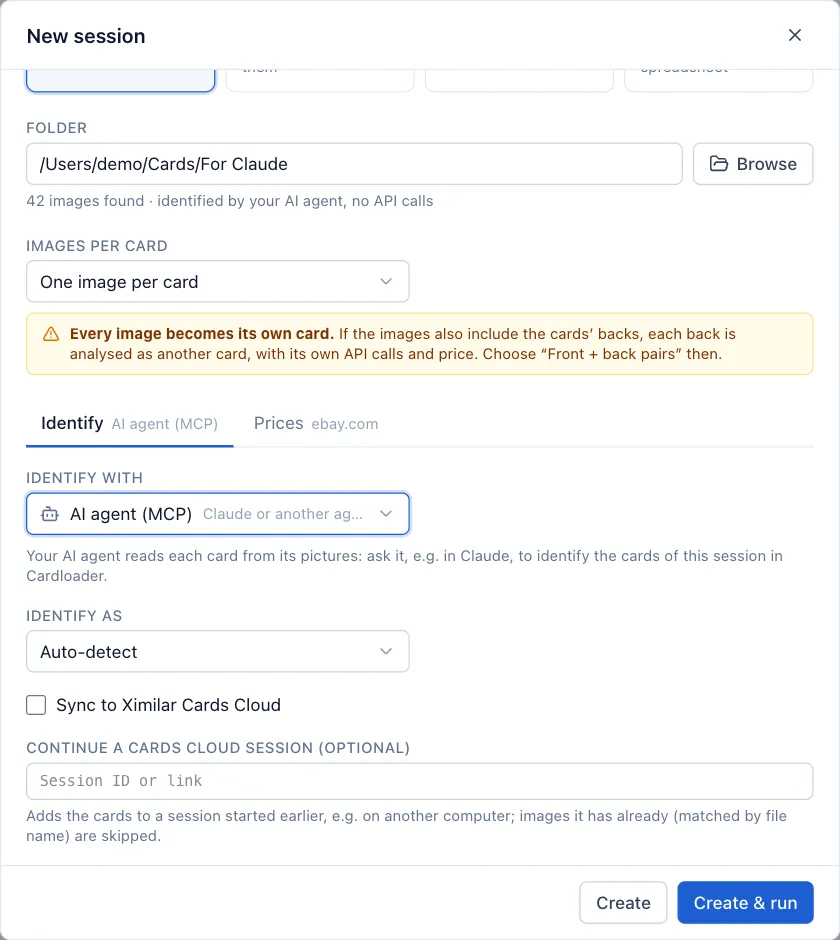
运行并复制提示词
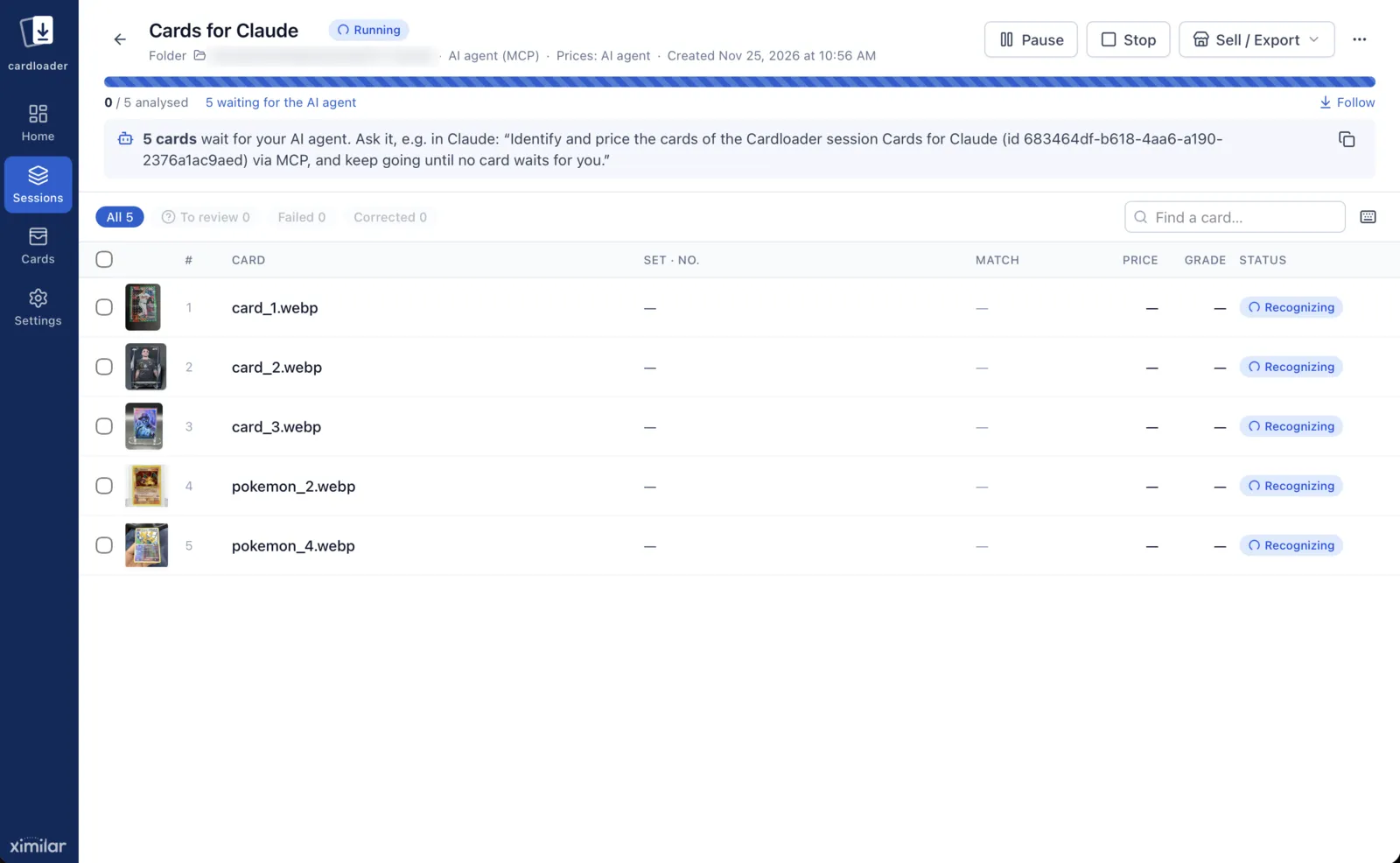
点击 Create & run。Cardloader 读取图片后,这些卡就等着你的智能体来处理。横幅会显示有几张卡在等,并附上要交给智能体的提示词:点击 Copy the prompt(复制提示词)。
粘贴到你的 AI 应用
把提示词粘贴到 Claude Desktop(或你连接的其他应用)中并发送。会话要智能体做的所有事都在这一条提示词里,所以它会一直做下去,直到没有卡在等它为止。
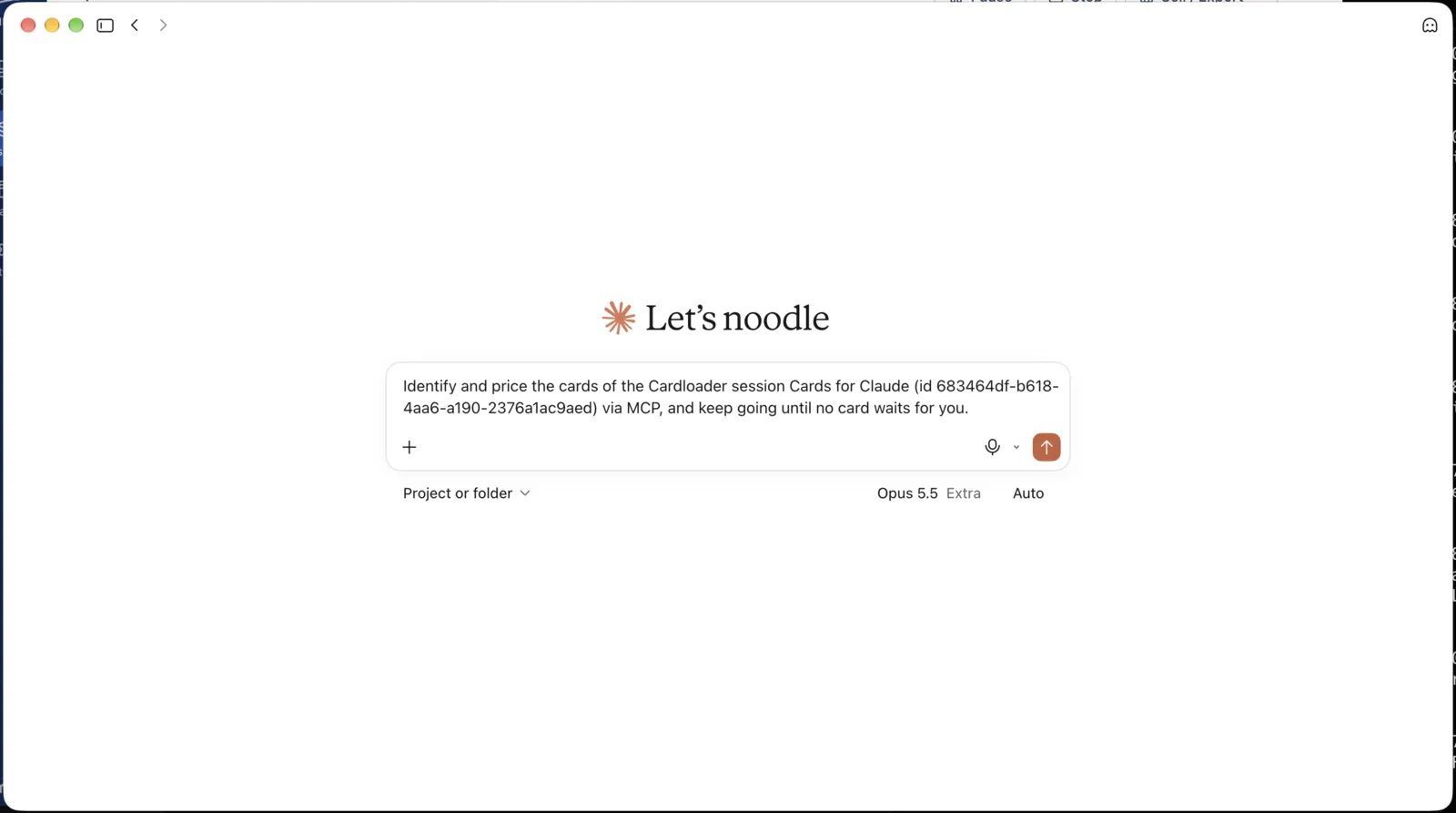
看智能体工作
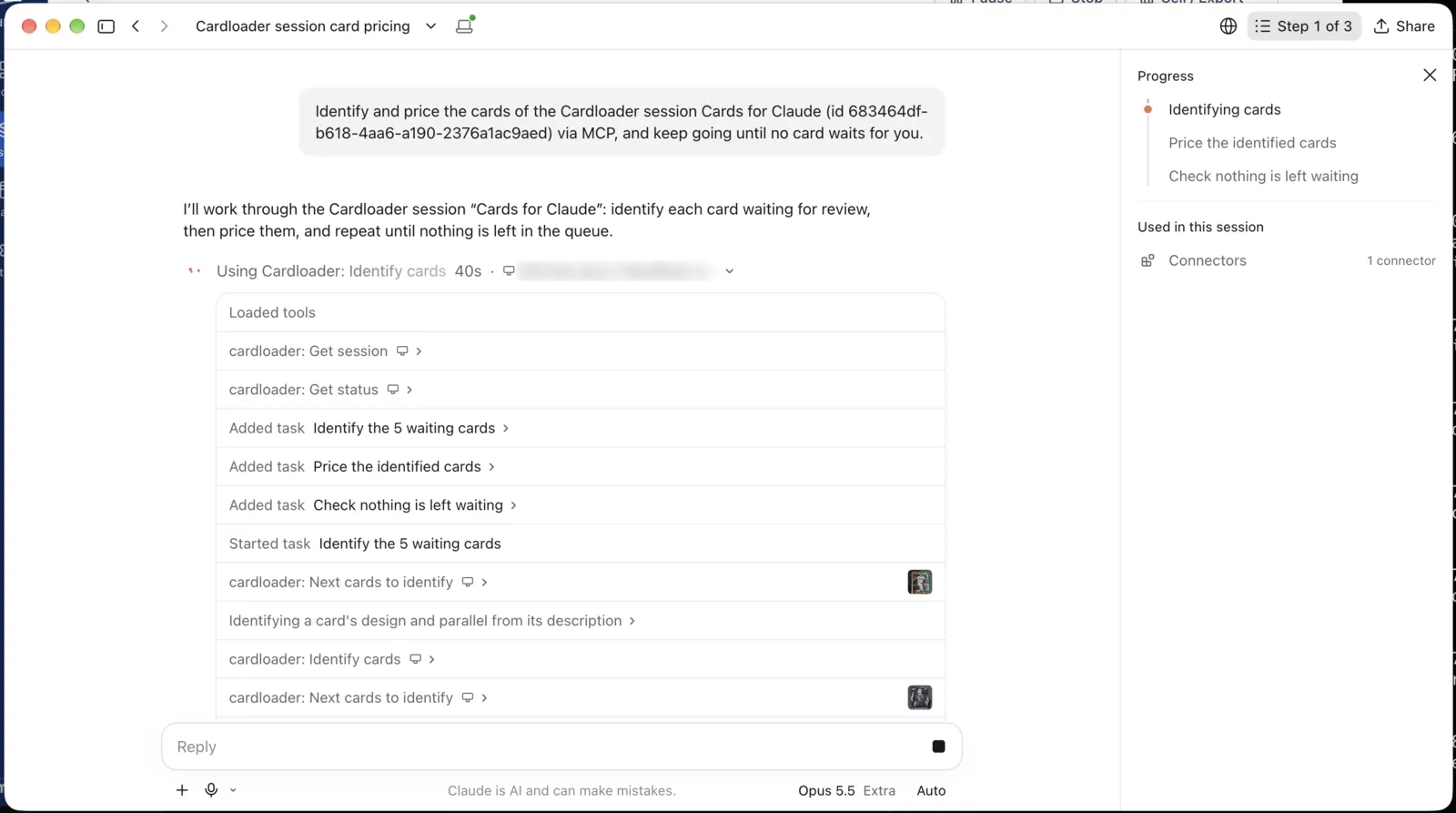
智能体向 Cardloader 要下一批卡,查看它们的正面和背面,然后回答每张卡的名称、系列、编号和年份。它每回答一张,这张卡就出现在会话里,Match 列标为 AI agent。
它只凭图片读卡,除非你在 Settings › AI agents 中允许 Search the internet(上网搜索):这时它可以上网核对卡的系列、编号或平行版本。
查看识别结果
已识别的卡会显示在会话中,其余的卡继续等待。智能体认不出的卡会标为失败并写明原因,你可以自己看一看。
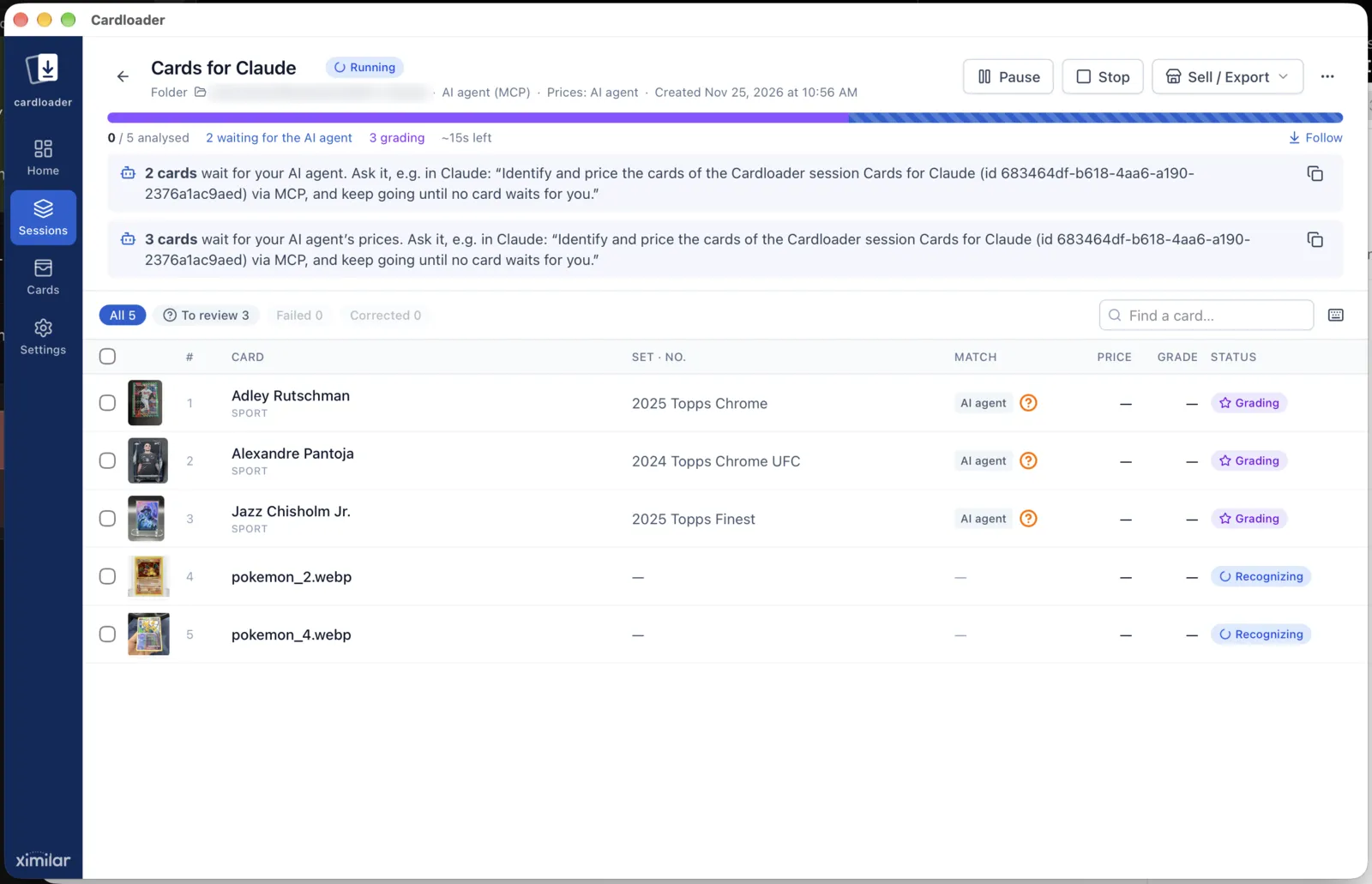
复查智能体识别的卡
和平常一样,每张卡都等你复查。智能体自己确认过的卡列在 By AI 下:看一遍,再点击 Confirm。你确认过的卡,智能体永远不会撤销。
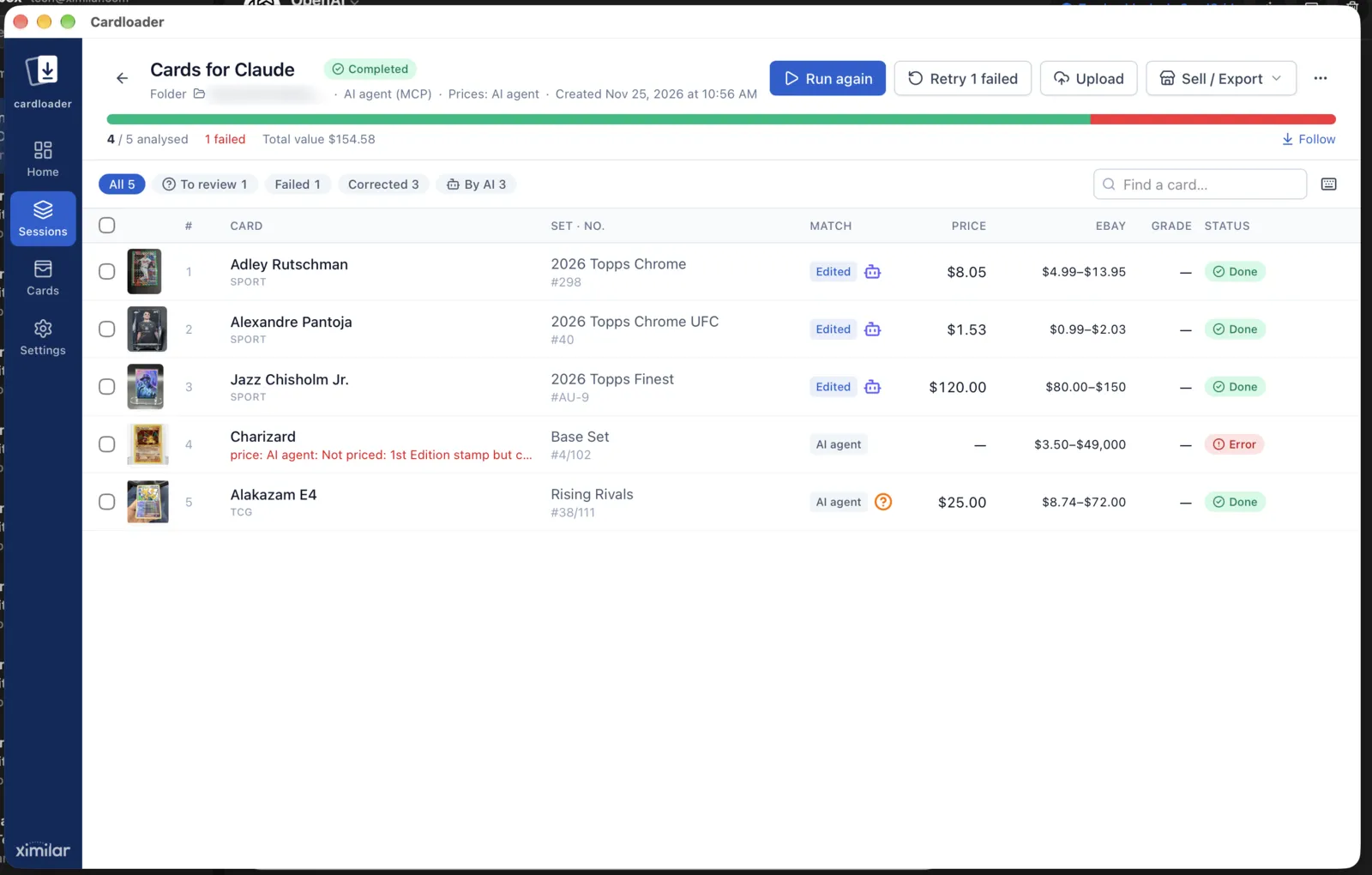
智能体识别之后,评级以及由 Ximilar 完成的裁剪仍然通过 Ximilar API 进行;智能体从不评级。不过它可以自己裁剪卡牌(用智能体裁剪)。
相关教程
怎样为 AI 智能体设置 Cardloader 的 MCP 服务器
让 Claude Desktop、Claude Code、Codex、Cursor 等 AI 应用通过 MCP 操作 Cardloader:打开 MCP 服务器,选择智能体可以做什么,再把 AI 应用连接上来。
如何用 AI 智能体给卡牌查价
让 Claude 或其他 AI 智能体在 Cardloader 里给你的卡查价:它逐张查看识别好的卡,了解这张卡能卖多少钱,再给出价格并附上说明。填好 eBay 密钥后,它还能搜索这张卡的 eBay 在售商品。
怎么复查 Cardloader 识别出的卡牌
逐一核对 Cardloader 找到的每个匹配结果:确认它、换成其他候选,或者自己改正名称、系列和编号。中、低置信度的卡可以排在前面先看,确认过的卡会自动离开待复查列表;配合键盘快捷键,一整箱卡也能很快复查完,每张卡只需按几下键。
免费开始扫描你的卡牌
下载 Windows、macOS 或 Linux 版 Cardloader,指定一个文件夹或连上扫描仪,几分钟就能识别出第一批卡。无需订阅,无需注册账号。