
 English
 日本語
 Español
 한국어
 简体中文
 Português
 Français
 Italiano
 ไทย
 العربية
 Polski
 Bahasa Indonesia
 Türkçe
 हिन्दी
 বাংলা
 Русский
 Tiếng Việt
 Nederlands
 Svenska
 Dansk
 Norsk
 Čeština
 עברית
 Filipino
 Bahasa Melayu
Wie erkenne ich Karten mit einem KI-Agenten wie Claude?
Ein KI-Agent wie Claude kann für Cardloader der Erkennungsweg sein. Cardloader liest den Ordner, ordnet Vorder- und Rückseiten einander zu und verwaltet die Karten; der Agent sieht sich jede Karte an und sagt, welche es ist.
Was du brauchst
- Cardloader, mit deiner KI-App verbunden und mit dem Recht Starten und prüfen (einen KI-Agenten verbinden).
- Eine KI-App, die in deinem Tarif Bilder ansehen kann, etwa Claude Desktop. Zum Erkennen mit einem Agenten brauchst du keinen Ximilar-API-Token.
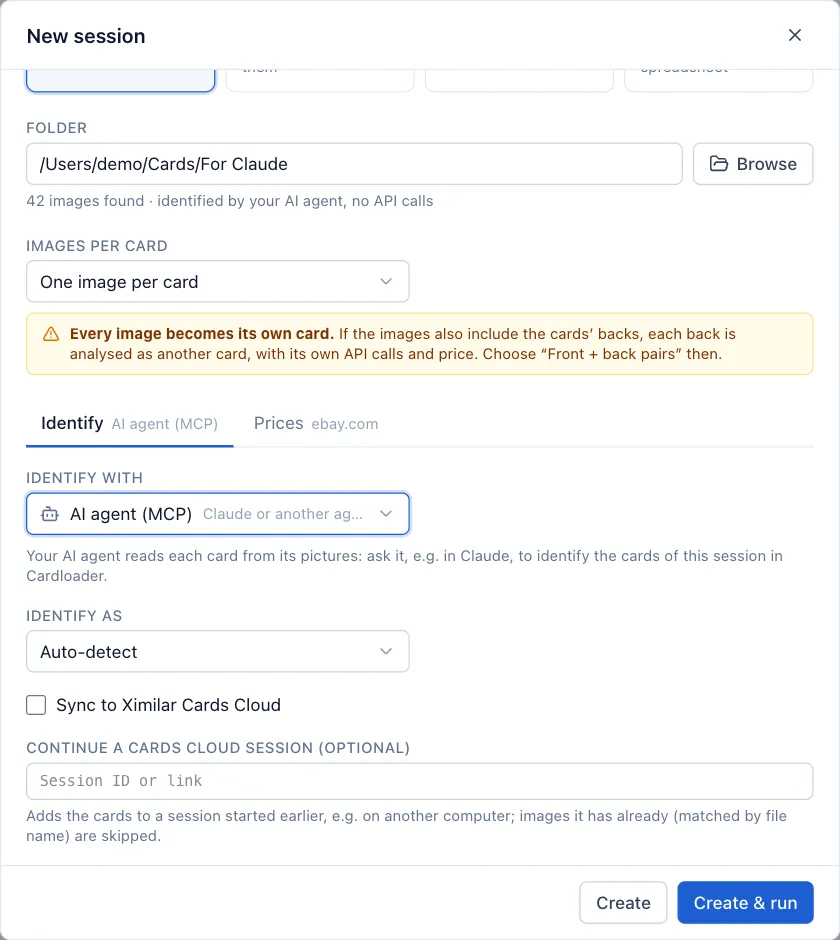
Den KI-Agenten in einer neuen Sitzung wählen
Klicke auf Neue Sitzung und wähle deinen Ordner. Stell im Tab Erkennen die Option Erkennen mit auf KI-Agent (MCP). Hake auch Preise an, wenn der Agent die Karten außerdem bepreisen soll (Bepreisen mit einem Agenten).
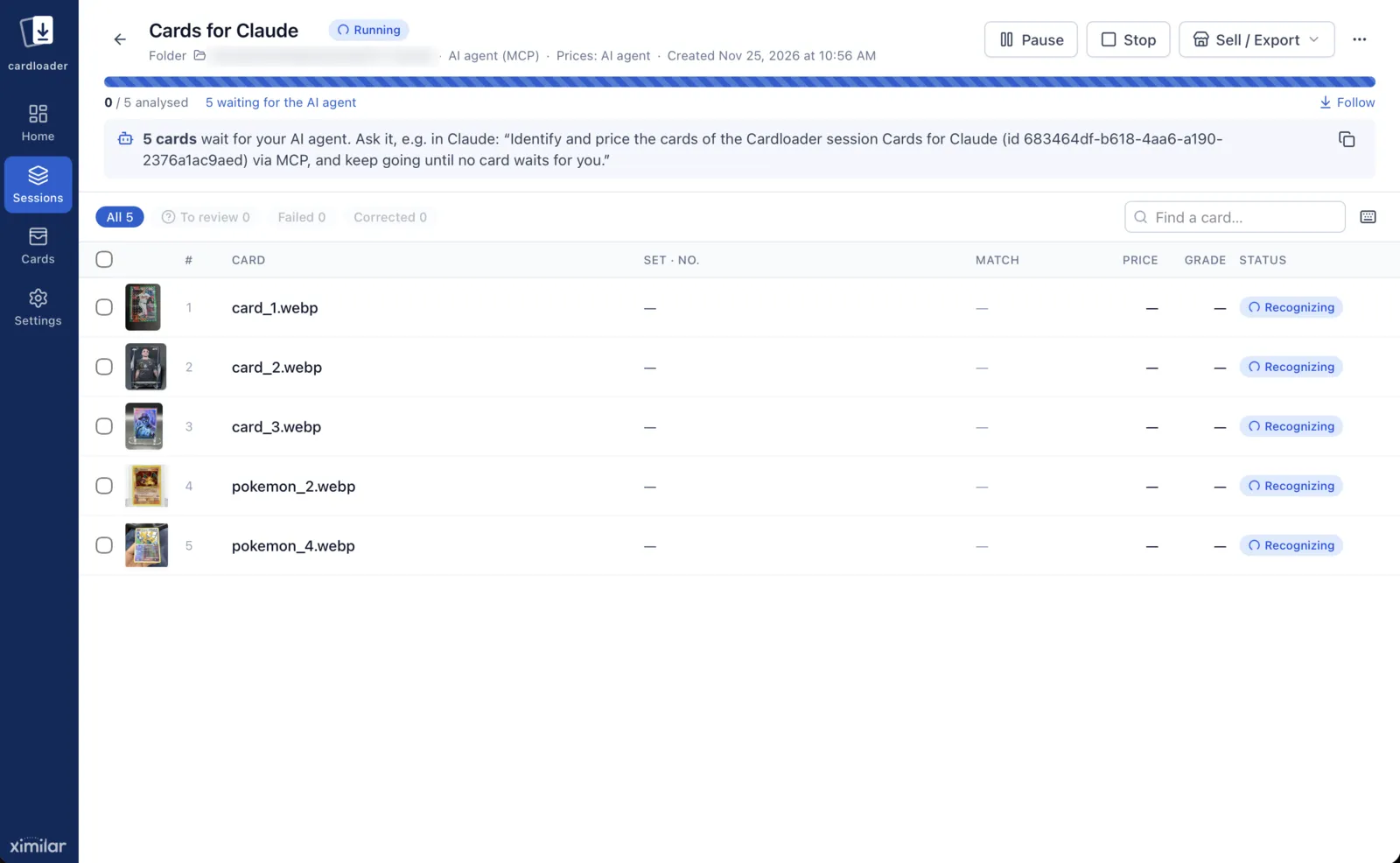
Starten und den Prompt kopieren
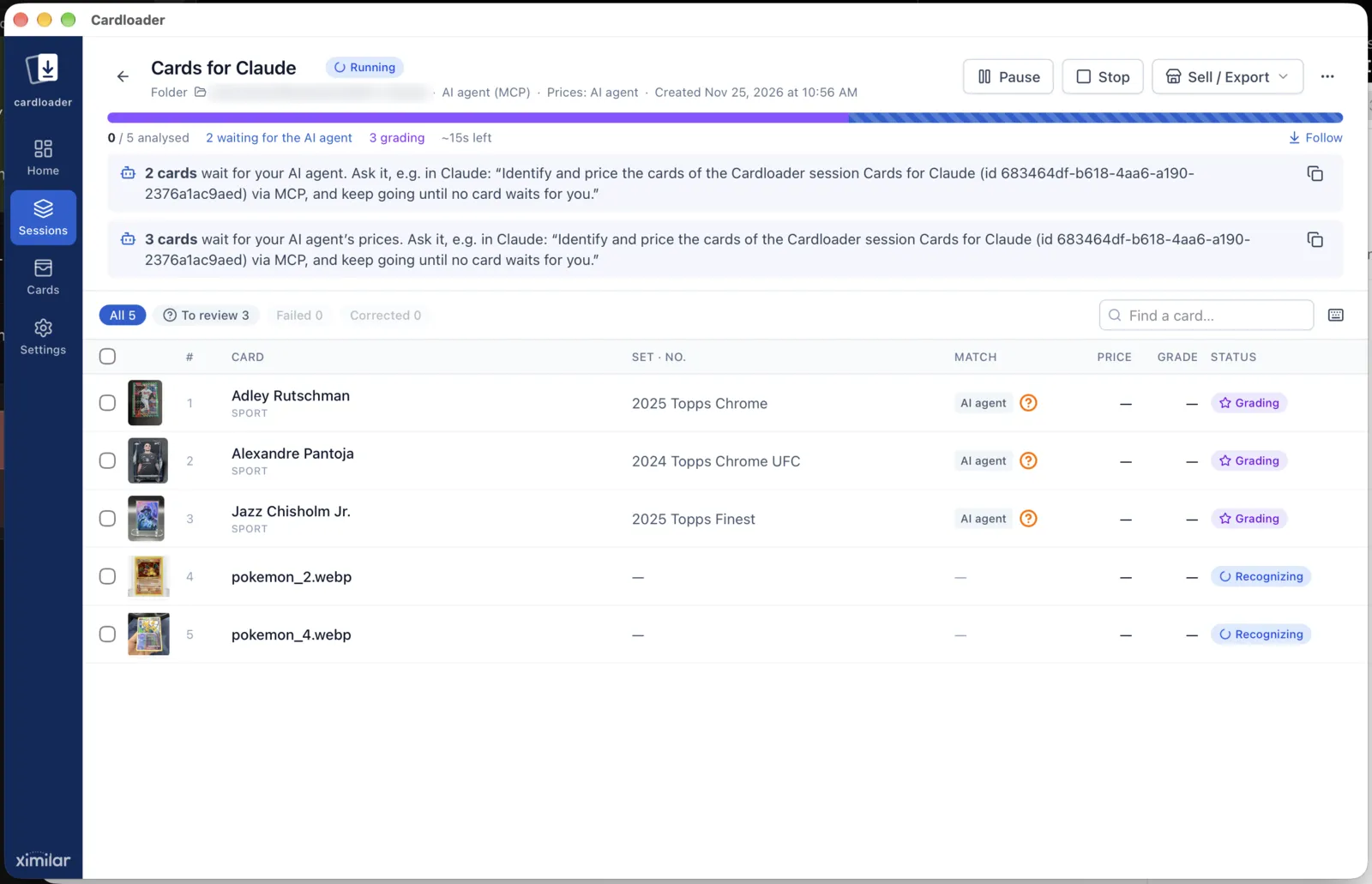
Klicke auf Erstellen & starten. Cardloader liest die Bilder ein, und die Karten warten auf deinen Agenten. Ein Hinweis sagt, wie viele es sind, und nennt den Prompt dafür: Klicke auf Prompt kopieren.
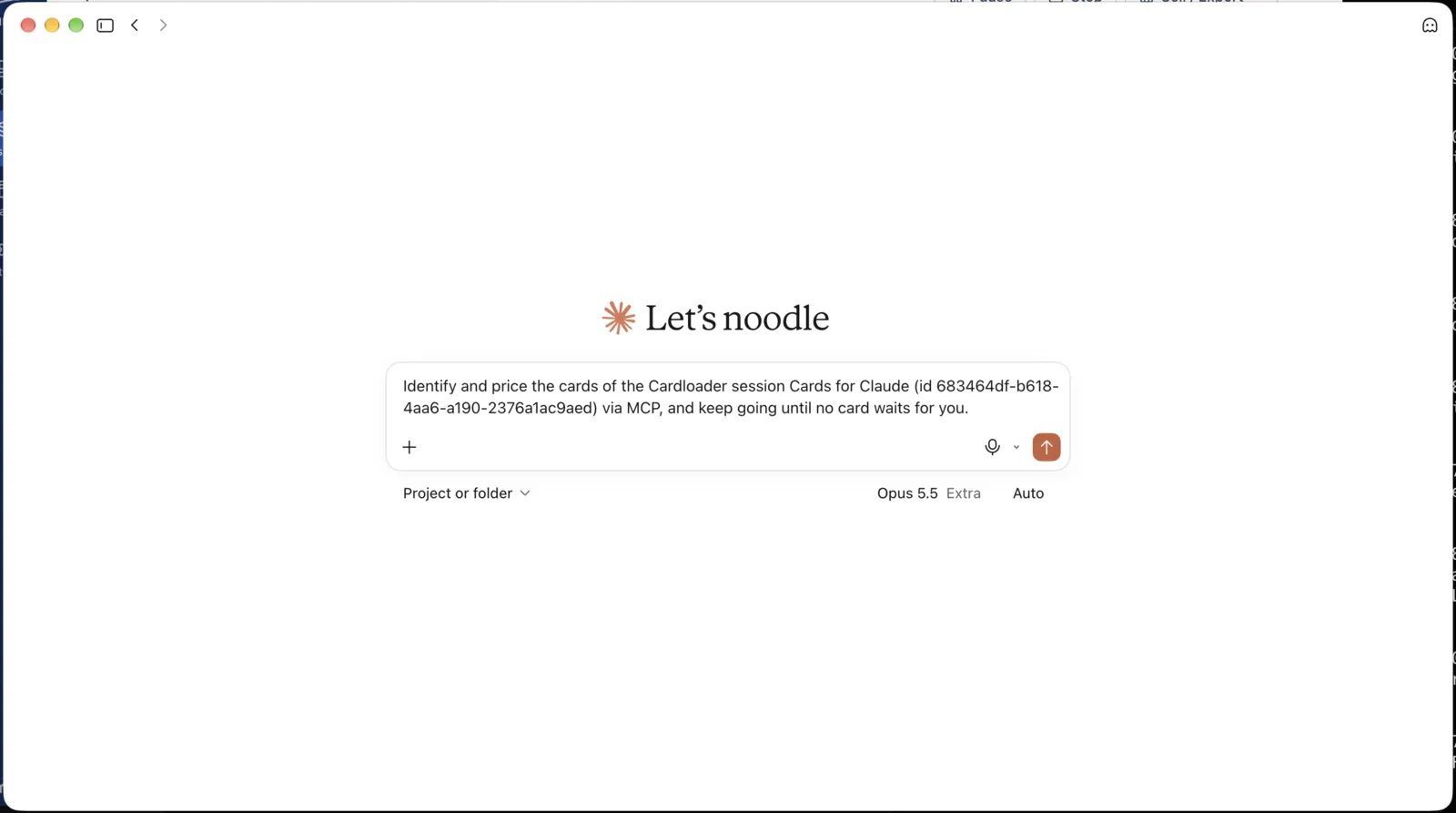
Den Prompt in deine KI-App einfügen
Füge den Prompt in Claude Desktop (oder die App, die du verbunden hast) ein und schick ihn ab. Ein einziger Prompt deckt alles ab, was die Sitzung vom Agenten will, also arbeitet er weiter, bis keine Karte mehr auf ihn wartet.
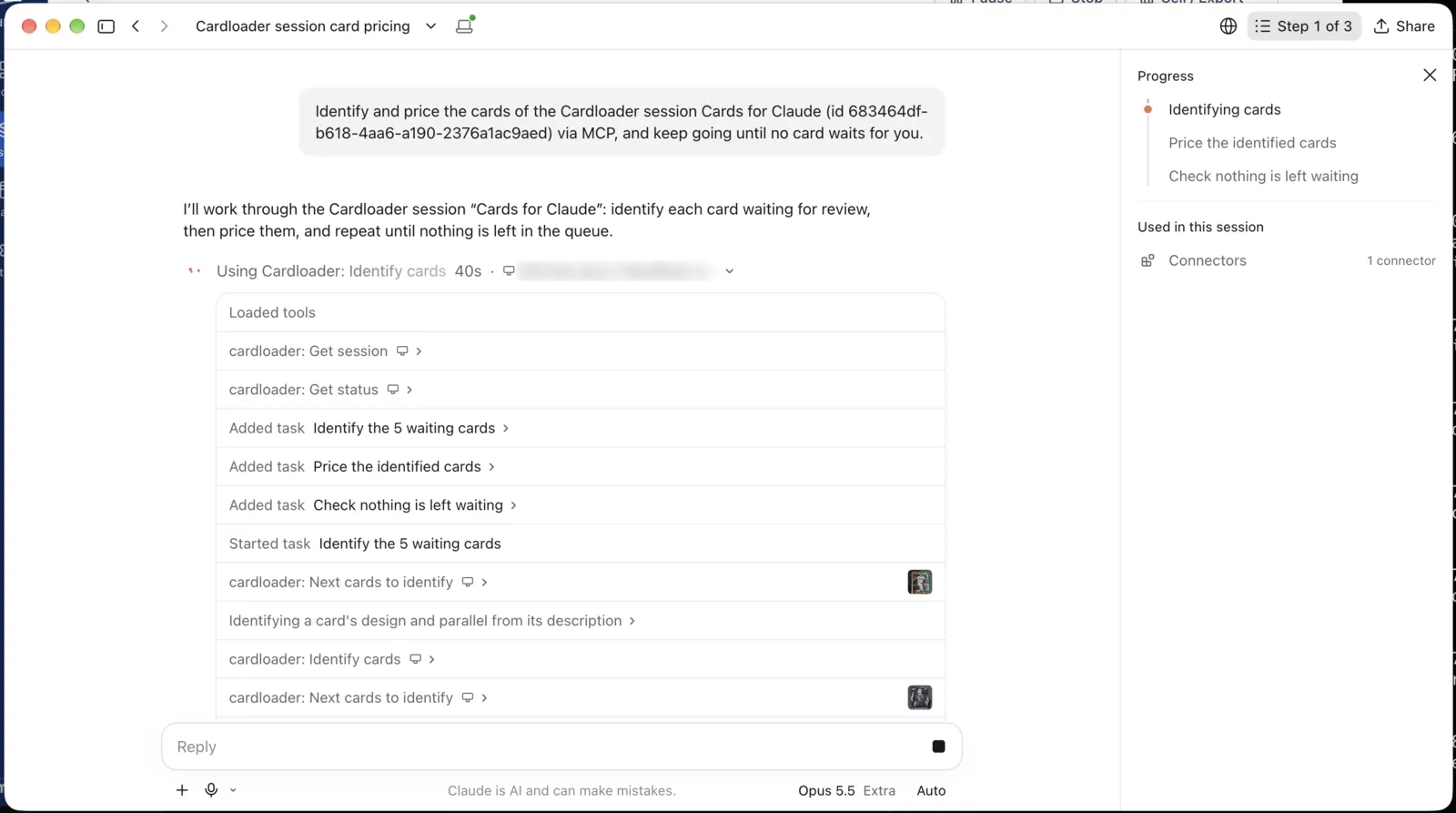
Dem Agenten bei der Arbeit zusehen
Der Agent holt sich bei Cardloader die nächsten Karten, sieht sich Vorder- und Rückseite an und antwortet für jede Karte mit Name, Set, Nummer und Jahr. Die Karten kommen herein, während er antwortet, in der Spalte Treffer als KI-Agent markiert.
Er liest jede Karte allein aus ihren Bildern, außer du erlaubst Im Internet suchen in Einstellungen › KI-Agenten: Dann darf er Set, Nummer oder Parallel einer Karte im Web nachprüfen.
Prüfen, was er gefunden hat
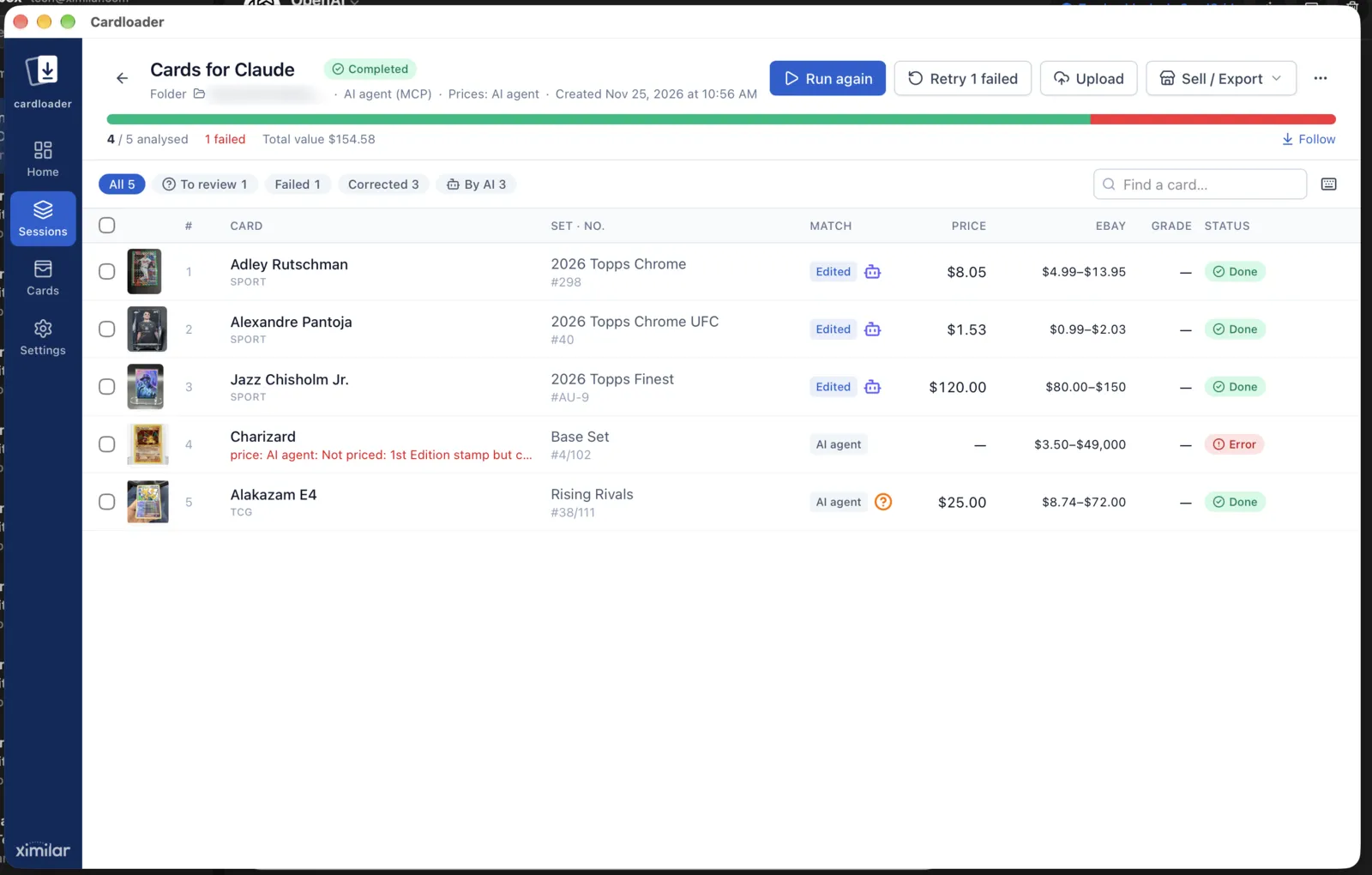
Erkannte Karten erscheinen in der Sitzung, während die übrigen noch warten. Kann der Agent eine Karte nicht erkennen, schlägt sie mit seiner Begründung fehl, und du kannst sie dir selbst ansehen.
Die Karten des Agenten prüfen
Jede Karte wartet wie gewohnt auf deine Prüfung. Karten, die der Agent selbst übernommen hat, stehen unter Von KI: Sieh sie dir an und klicke auf Bestätigen. Was du übernommen hast, hebt der Agent nie auf.
Grading und Zuschnitte von Ximilar laufen auch nach der Erkennung durch einen Agenten über die Ximilar-API; ein Agent gradet nie. Zuschneiden kann er die Karten aber selbst (Zuschneiden mit einem Agenten).
Verwandte Anleitungen
Wie richte ich den MCP-Server von Cardloader für KI-Agenten ein?
Lass Claude Desktop, Claude Code, Codex, Cursor und andere KI-Apps per MCP mit Cardloader arbeiten: einschalten, Rechte der Agenten wählen, die App verbinden.
Wie bepreise ich Karten mit einem KI-Agenten?
Lass Claude oder einen anderen KI-Agenten deine Karten bepreisen: Er prüft, wofür jede erkannte Karte verkauft wird, und antwortet mit Preis und kurzer Notiz.
Wie prüfe ich erkannte Karten?
Prüfe jeden Treffer, den Cardloader gefunden hat: übernehmen, einen anderen Kandidaten wählen oder die Karte korrigieren, mit Tastenkürzeln für ganze Kisten.
Scanne deine Karten kostenlos
Lade Cardloader für Windows, macOS oder Linux herunter, wähle einen Ordner oder deinen Scanner und lass deinen ersten Stapel in wenigen Minuten erkennen. Ohne Abo, ohne Konto.