
 English
 日本語
 Español
 한국어
 简体中文
 Português
 Français
 Deutsch
 Italiano
 ไทย
 العربية
 Polski
 Bahasa Indonesia
 Türkçe
 हिन्दी
 বাংলা
 Русский
 Tiếng Việt
 Svenska
 Dansk
 Norsk
 Čeština
 עברית
 Filipino
 Bahasa Melayu
Hoe herken je kaarten met een AI-agent zoals Claude?
Een AI-agent zoals Claude kan de herkenningsengine van Cardloader zijn. Cardloader leest de map, koppelt de afbeeldingen en bewaart de kaarten; de agent bekijkt elke kaart en zegt welke kaart het is.
Wat je nodig hebt
- Cardloader gekoppeld aan je AI-app, met Run and review toegestaan (een AI-agent koppelen).
- Een AI-app met een abonnement waarmee hij afbeeldingen kan bekijken, zoals Claude Desktop. Om met een agent te herkennen heb je geen Ximilar-API-token nodig.
Kies de AI-agent in een nieuwe sessie
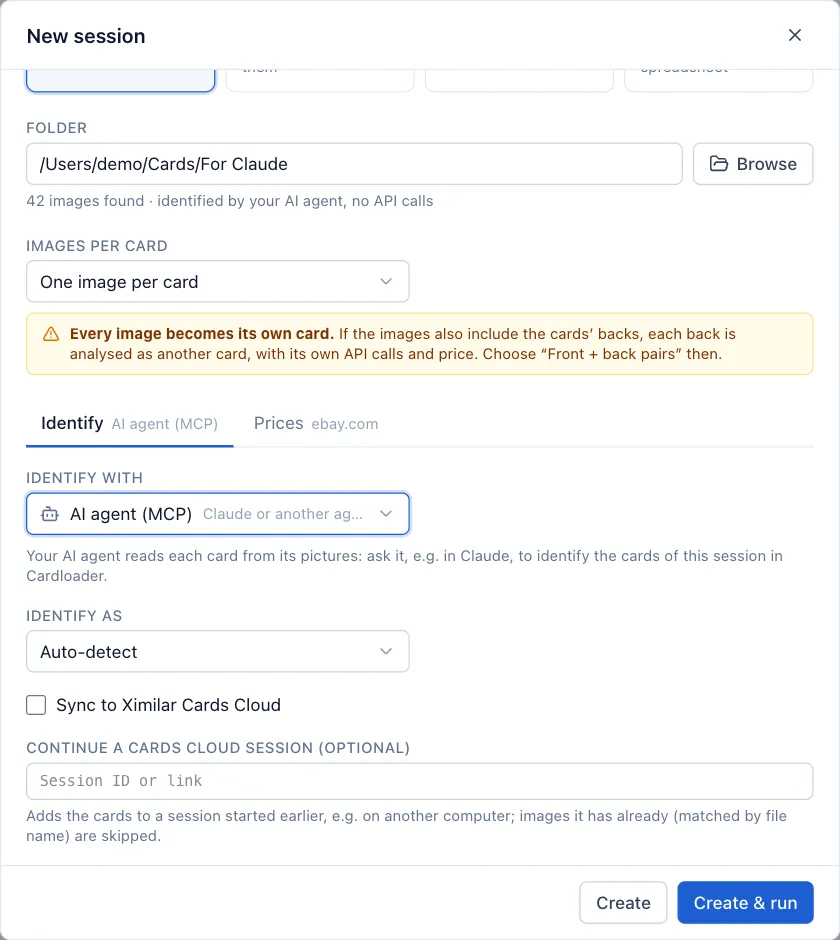
Klik op New session en kies je map. Zet op het tabblad Identify de optie Identify with op AI agent (MCP). Vink ook Prices aan als de agent de kaarten ook een prijs moet geven (prijzen met een agent).
Start de sessie en kopieer de prompt
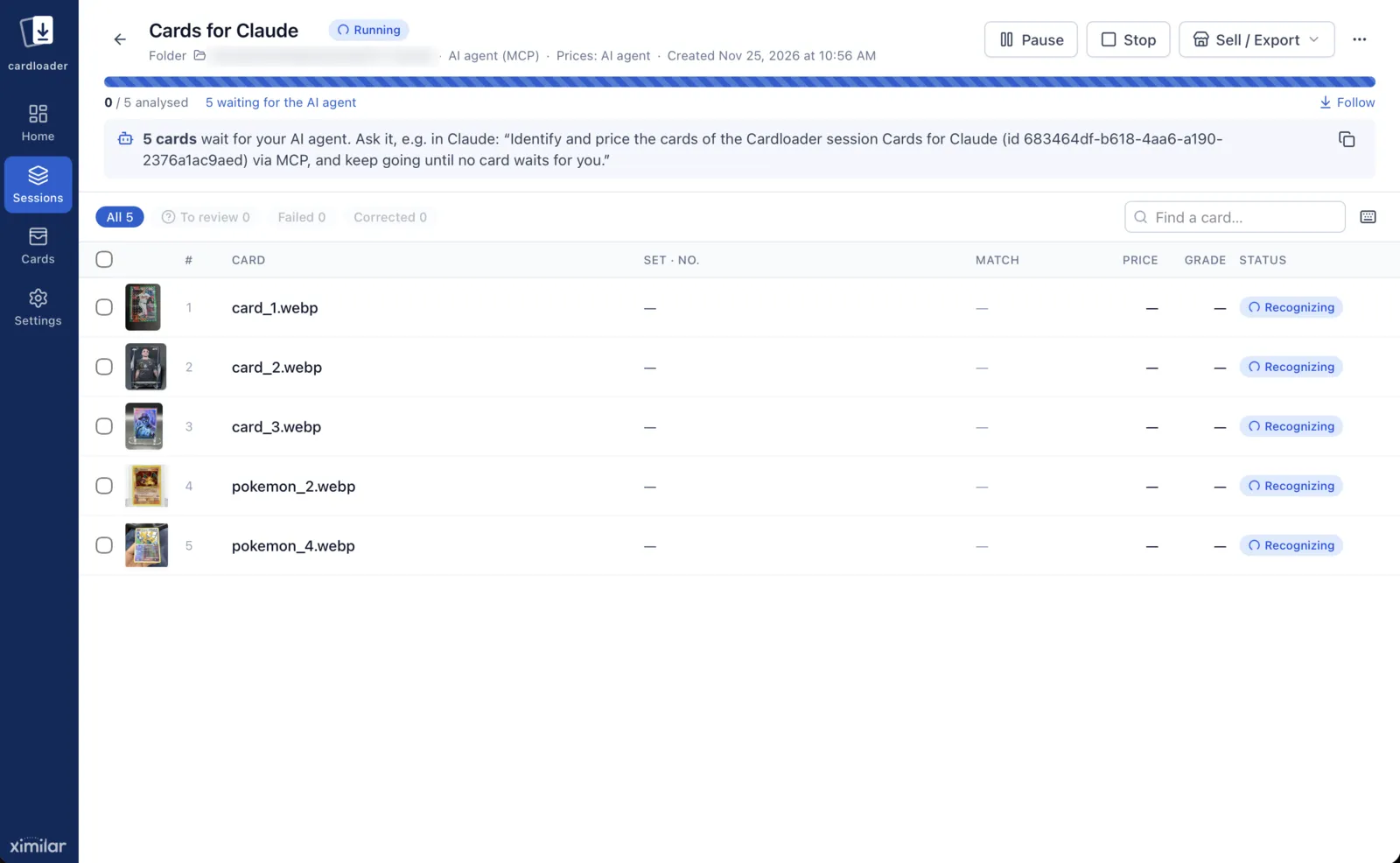
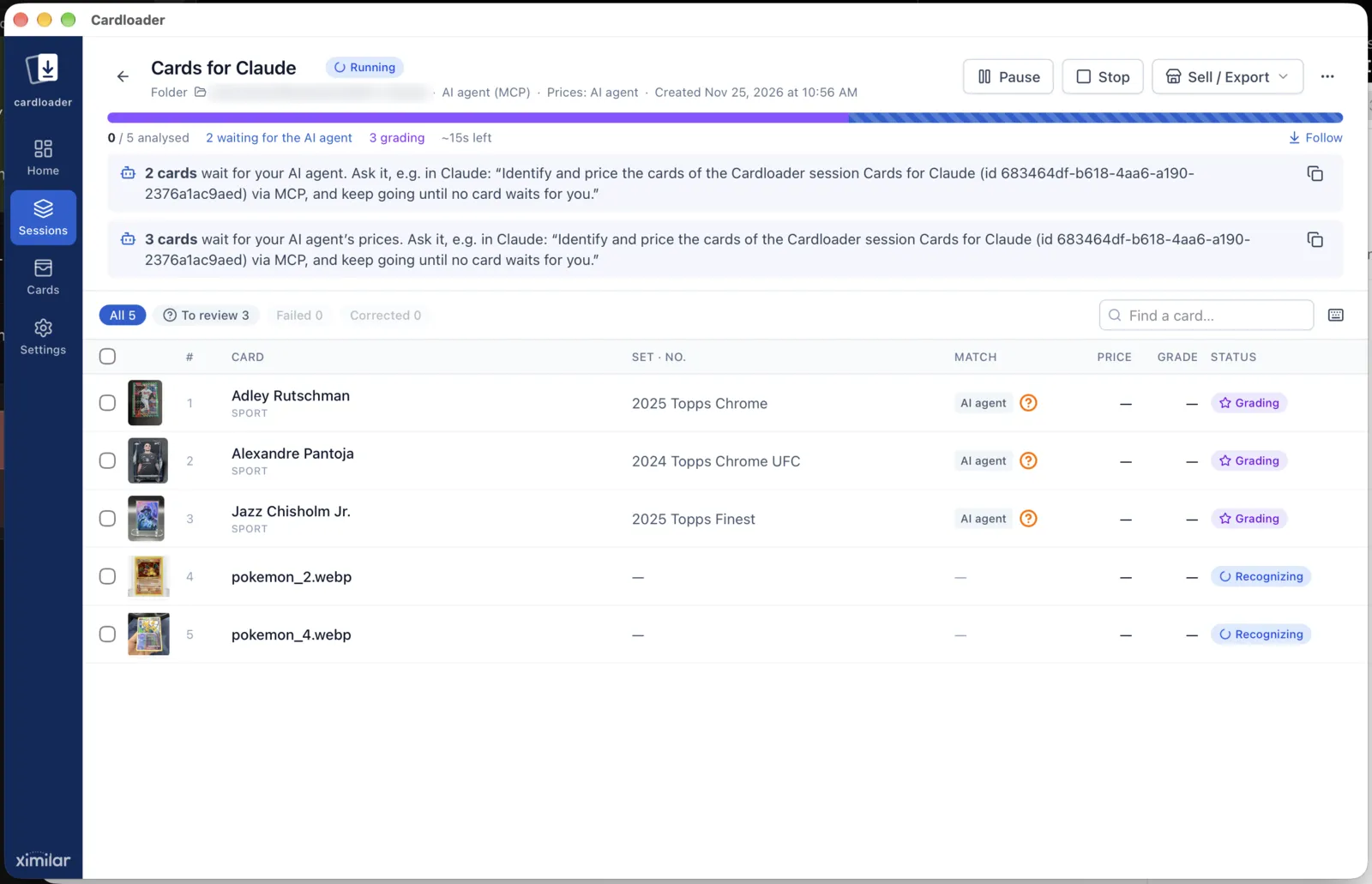
Klik op Create & run. Cardloader leest de afbeeldingen, en de kaarten wachten op je agent. Een banner zegt hoeveel het er zijn en geeft de prompt voor de agent: klik op Copy the prompt.
Plak de prompt in je AI-app
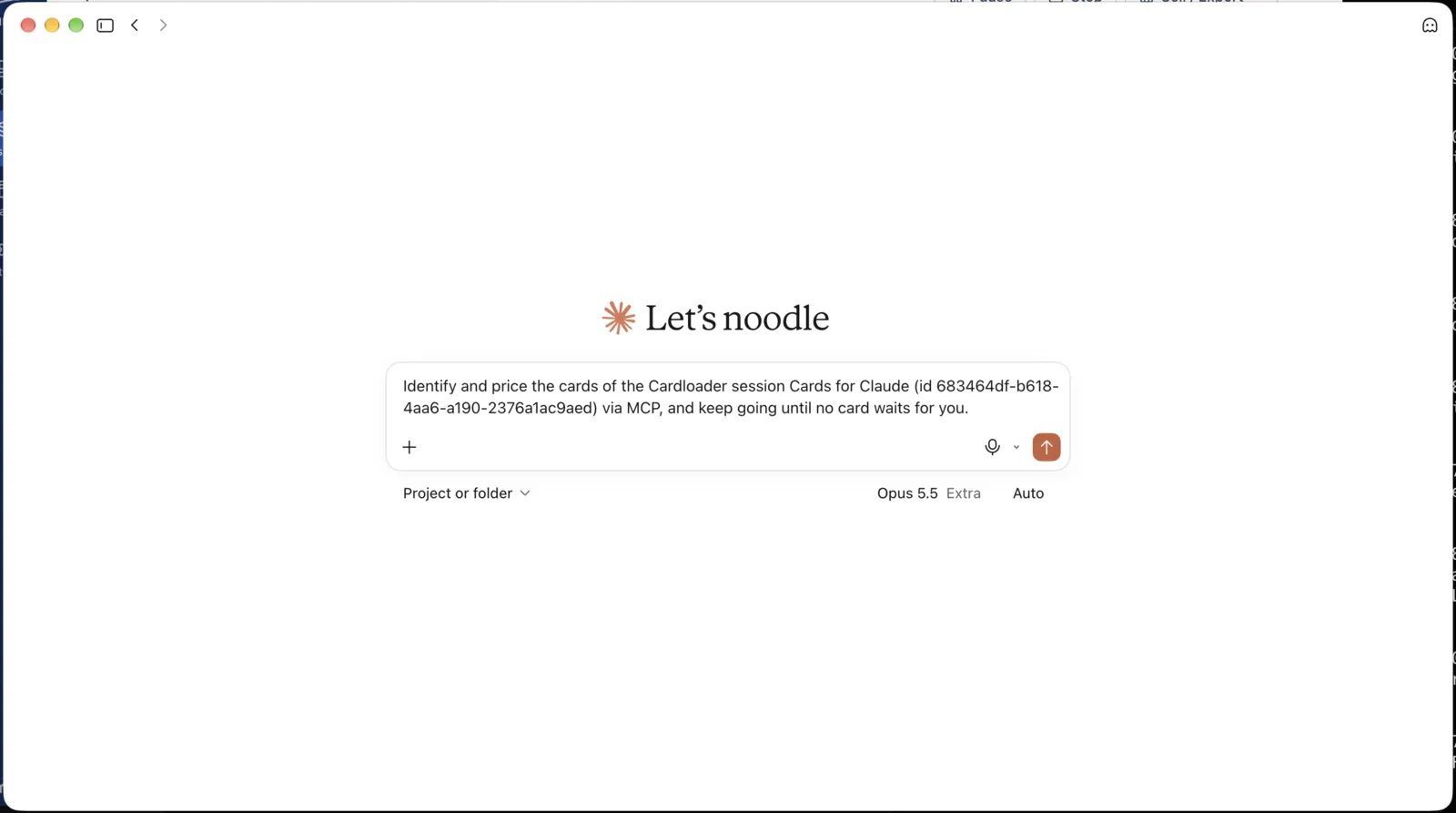
Plak de prompt in Claude Desktop (of de app die je hebt gekoppeld) en verstuur hem. Eén prompt dekt alles wat de sessie van de agent vraagt, dus hij gaat door tot er geen kaart meer op hem wacht.
Kijk hoe de agent werkt
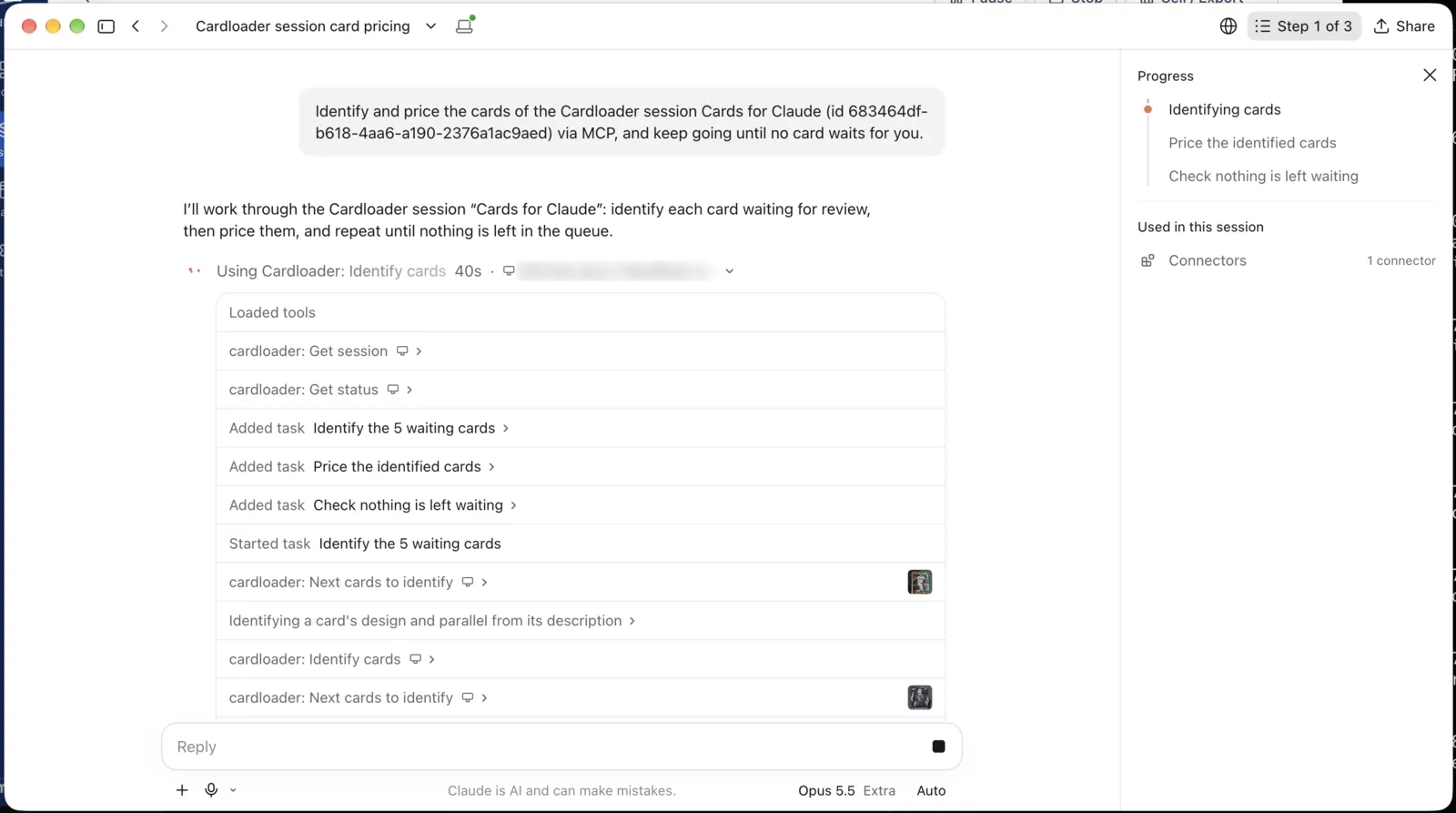
De agent vraagt Cardloader om de volgende kaarten, bekijkt hun voor- en achterkant en antwoordt per kaart met de naam, de set, het nummer en het jaar. De kaarten komen binnen terwijl hij antwoordt, met AI agent in de kolom Match.
Hij leest elke kaart alleen aan de hand van haar afbeeldingen, tenzij je Search the internet toestaat in Settings › AI agents: dan mag hij de set, het nummer of de parallel van een kaart op internet nakijken.
Bekijk wat hij vond
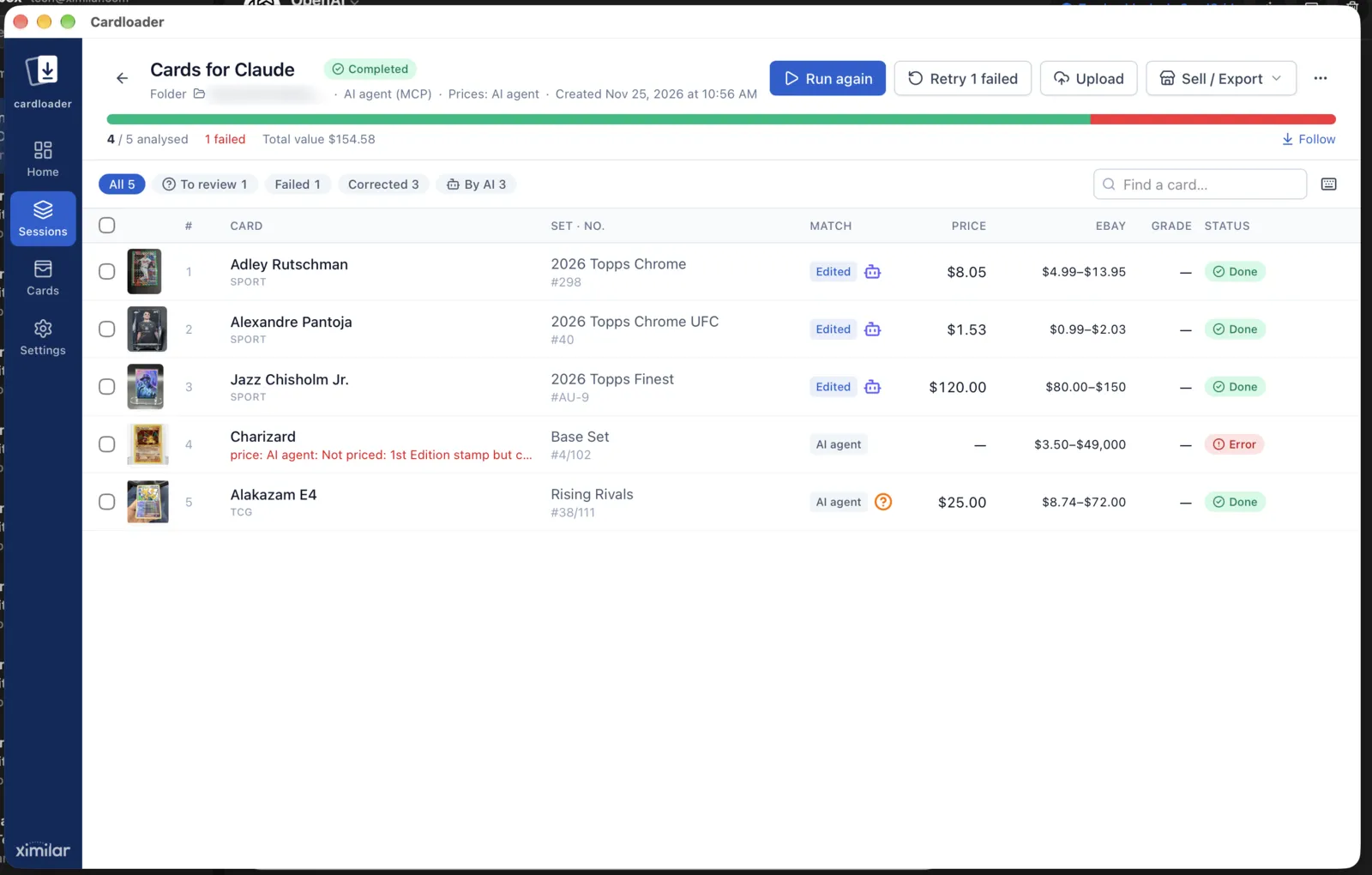
Herkende kaarten verschijnen in de sessie terwijl de rest nog wacht. Een kaart die de agent niet kon herkennen, mislukt met de reden erbij, zodat je haar zelf kunt bekijken.
Kijk de kaarten van de agent na
Elke kaart wacht zoals altijd op jouw controle. Kaarten die de agent zelf heeft geaccepteerd, staan onder By AI: bekijk ze en klik op Confirm. Wat jij hebt geaccepteerd, draait de agent nooit terug.
Grading, en uitsneden door Ximilar, gaan ook na de herkenning door een agent via de Ximilar-API; graden doet een agent nooit. De kaarten bijsnijden kan hij wel zelf (bijsnijden met een agent).
Gerelateerde tutorials
De MCP-server van Cardloader instellen voor AI-agents
Laat Claude Desktop, Claude Code, Codex, Cursor en andere AI-apps via MCP met Cardloader werken: zet het aan, kies wat agents mogen en koppel de app.
Hoe bepaal je de prijs van je kaarten met een AI-agent?
Laat Claude of een andere AI-agent je kaarten prijzen: hij bekijkt elke herkende kaart, zoekt uit waarvoor ze verkoopt en geeft een prijs met een notitie.
Hoe kijk je herkende kaarten na?
Controleer elke match die Cardloader vond: accepteer haar, kies een andere kandidaat of verbeter de kaart, met sneltoetsen om een hele doos snel na te kijken.
Begin gratis met het scannen van je kaarten
Download Cardloader voor Windows, macOS of Linux, kies een map of je scanner en laat binnen een paar minuten je eerste stapel herkennen. Geen abonnement, geen account.