
 English
 日本語
 Español
 한국어
 简体中文
 Português
 Français
 Deutsch
 Italiano
 ไทย
 العربية
 Polski
 Bahasa Indonesia
 Türkçe
 বাংলা
 Русский
 Tiếng Việt
 Nederlands
 Svenska
 Dansk
 Norsk
 Čeština
 עברית
 Filipino
 Bahasa Melayu
Claude जैसे AI एजेंट से कार्ड कैसे पहचानें
Claude जैसा AI एजेंट Cardloader का पहचान इंजन बन सकता है। Cardloader फ़ोल्डर पढ़ता है, तस्वीरों की जोड़ी बनाता है और कार्ड संभालकर रखता है; एजेंट हर कार्ड देखकर बताता है कि वह कौन-सा कार्ड है।
आपको क्या चाहिए
- आपके AI ऐप से जुड़ा Cardloader, जिसमें Run and review की अनुमति हो (AI एजेंट जोड़ना)।
- Claude Desktop जैसा कोई AI ऐप, जिसका सब्सक्रिप्शन प्लान उसे तस्वीरें देखने देता हो। एजेंट से पहचान के लिए Ximilar API टोकन की ज़रूरत नहीं है।
नए सेशन में AI एजेंट चुनें
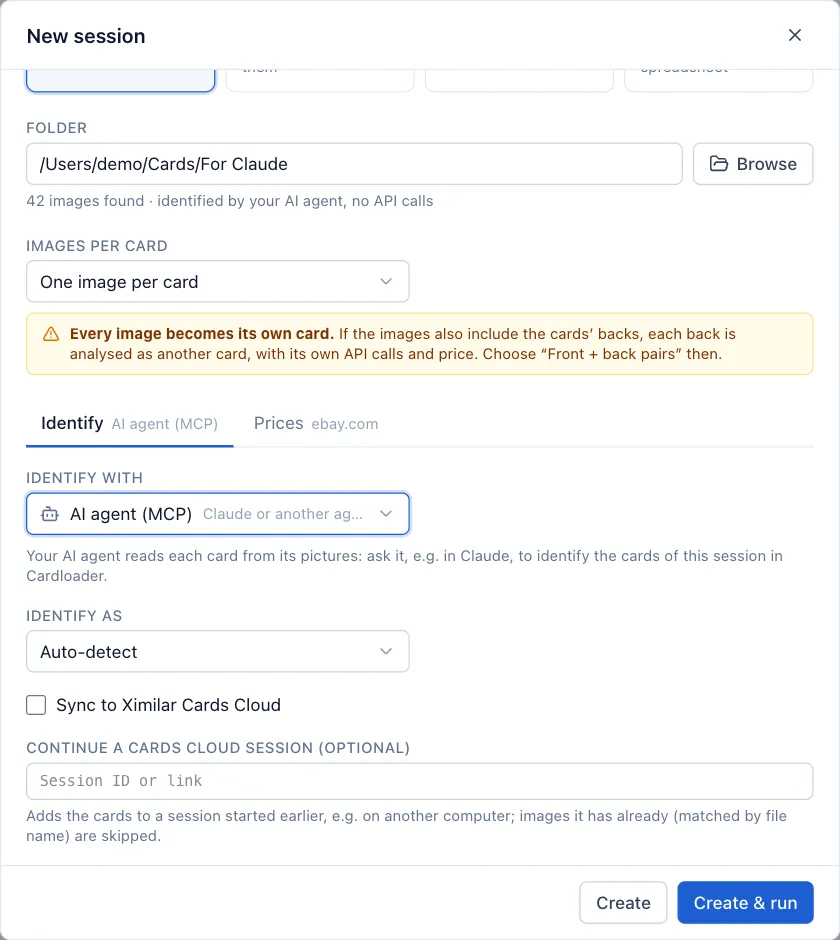
New session पर क्लिक करें और अपना फ़ोल्डर चुनें। Identify टैब में Identify with को AI agent (MCP) पर सेट करें। अगर एजेंट को कार्डों की कीमत भी तय करनी है, तो Prices पर भी टिक करें (एजेंट से कीमत तय करना)।
सेशन चलाएं और प्रॉम्प्ट कॉपी करें
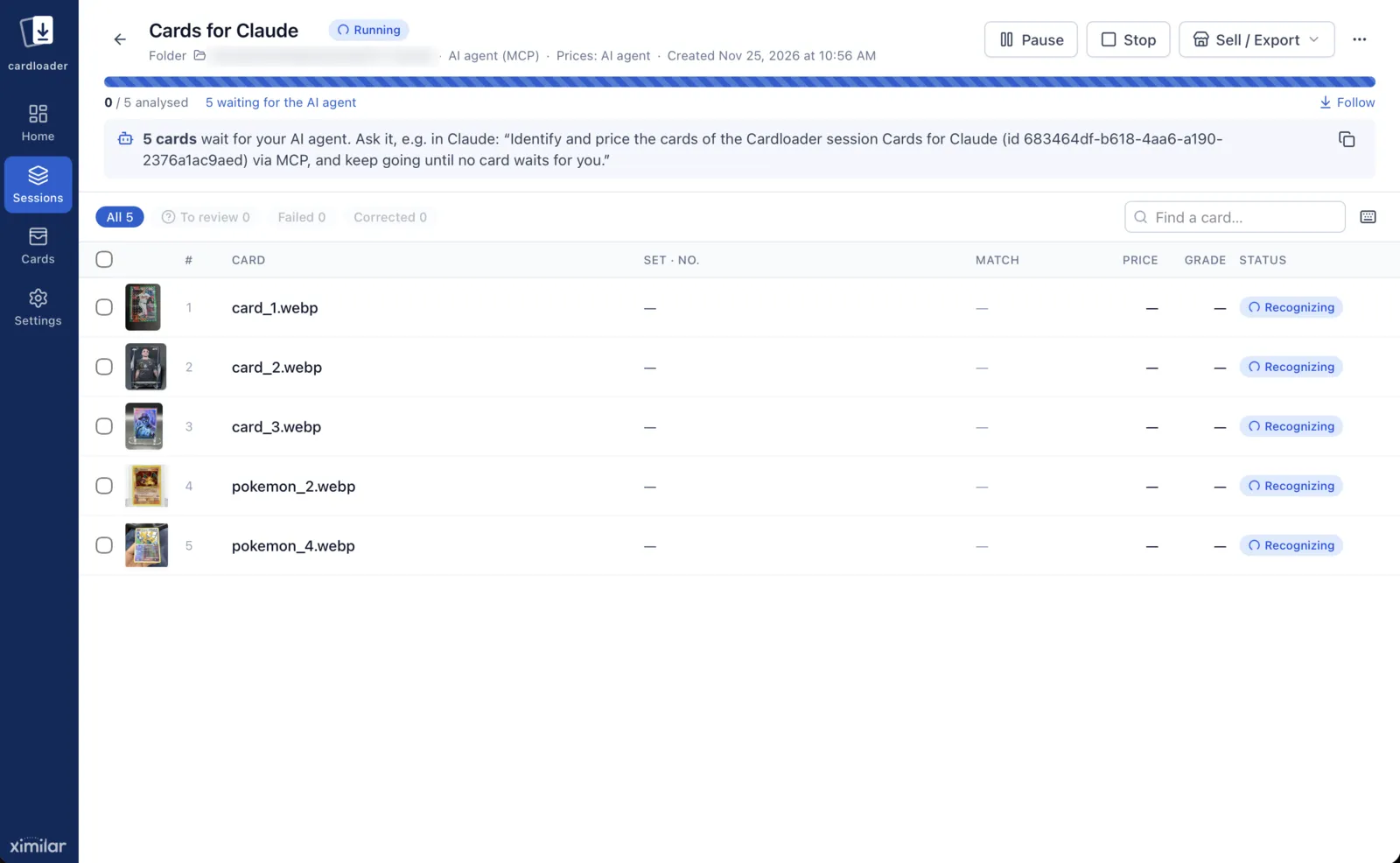
Create & run पर क्लिक करें। Cardloader तस्वीरें पढ़ता है, और कार्ड आपके एजेंट का इंतज़ार करते हैं। एक बैनर बताता है कि कितने कार्ड इंतज़ार में हैं और एजेंट को देने वाला प्रॉम्प्ट दिखाता है: Copy the prompt पर क्लिक करें।
प्रॉम्प्ट अपने AI ऐप में पेस्ट करें
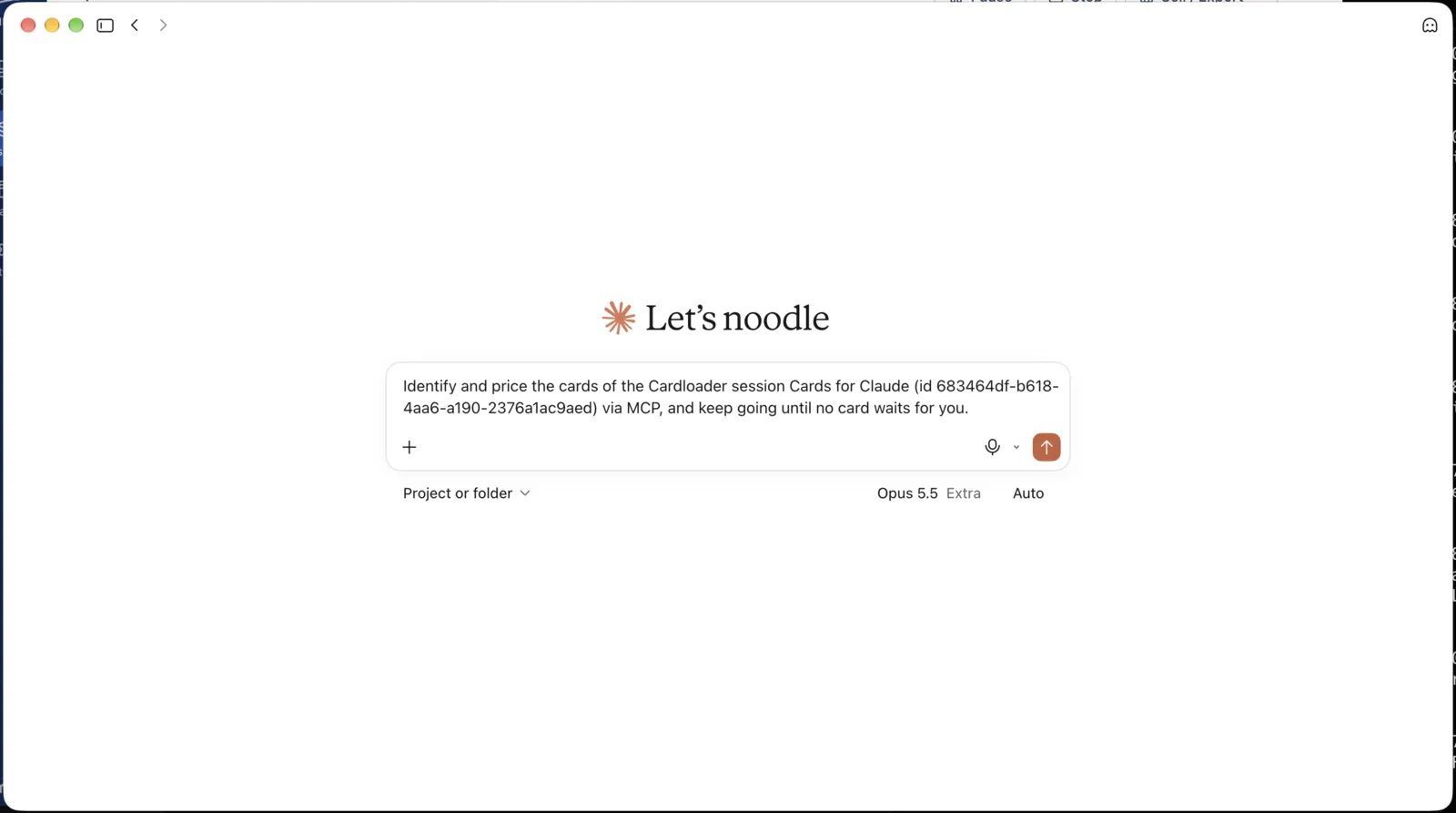
प्रॉम्प्ट Claude Desktop (या आपके जोड़े हुए ऐप) में पेस्ट करके भेजें। सेशन एजेंट से जो कुछ भी चाहता है, वह सब इसी एक प्रॉम्प्ट में है, इसलिए एजेंट तब तक काम करता रहता है जब तक कोई कार्ड उसका इंतज़ार न कर रहा हो।
एजेंट को काम करते देखें
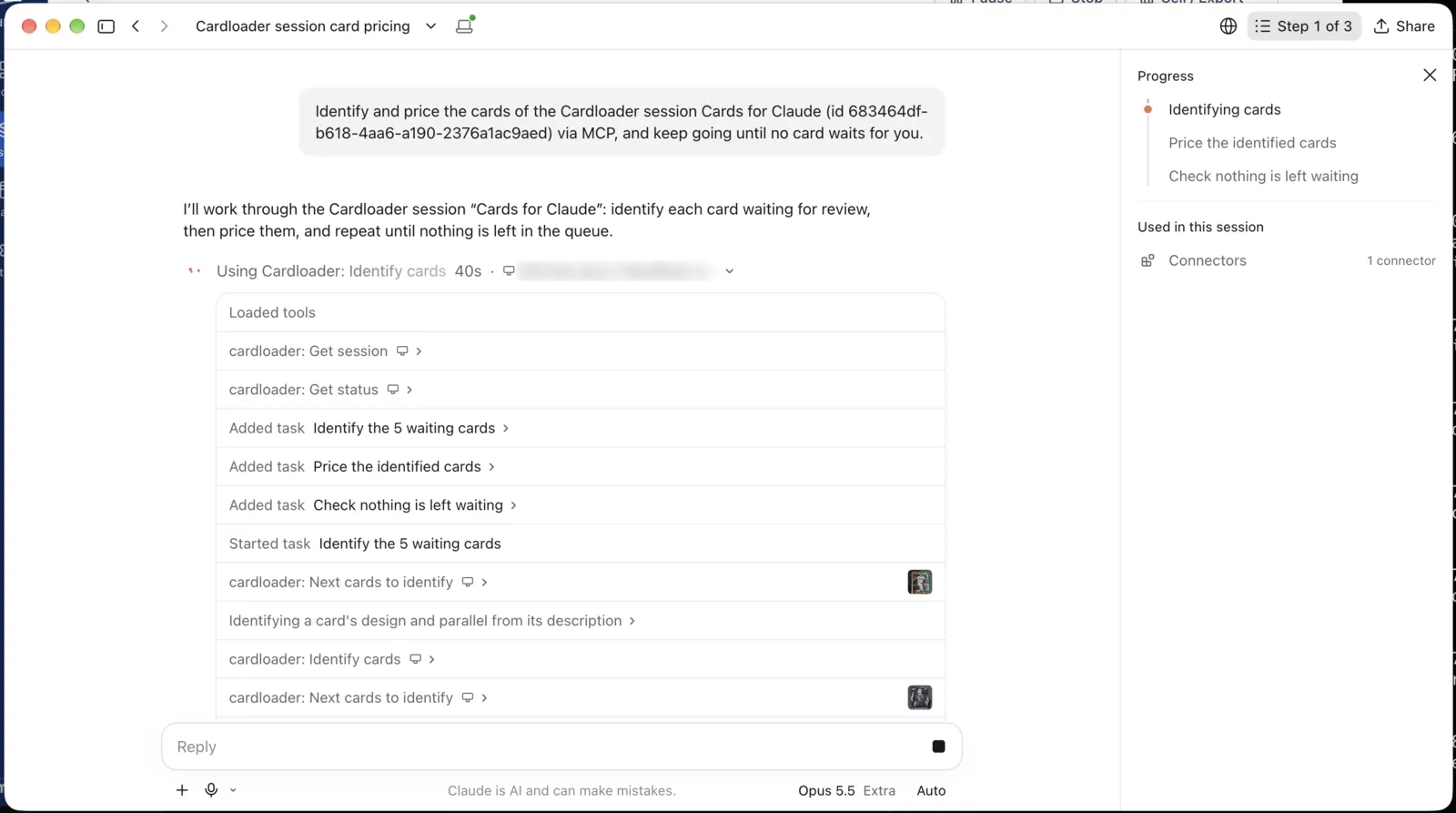
एजेंट Cardloader से अगले कार्ड मांगता है, उनकी आगे और पीछे की साइड देखता है, और हर कार्ड का नाम, सेट, नंबर और साल बताता है। जैसे-जैसे वह जवाब देता है, कार्ड सेशन में आते जाते हैं, और Match कॉलम में उन पर AI agent लिखा होता है।
वह हर कार्ड सिर्फ़ उसकी तस्वीरों से पढ़ता है, जब तक आप Settings › AI agents में Search the internet की अनुमति न दें: तब वह किसी कार्ड का सेट, नंबर या पैरेलल वेब पर जांच सकता है।
देखें कि उसने क्या पाया
पहचाने गए कार्ड सेशन में दिखने लगते हैं, जबकि बाकी अभी इंतज़ार में होते हैं। जिस कार्ड को एजेंट नहीं पहचान पाया, वह वजह के साथ फ़ेल होता है, ताकि आप उसे ख़ुद देख सकें।
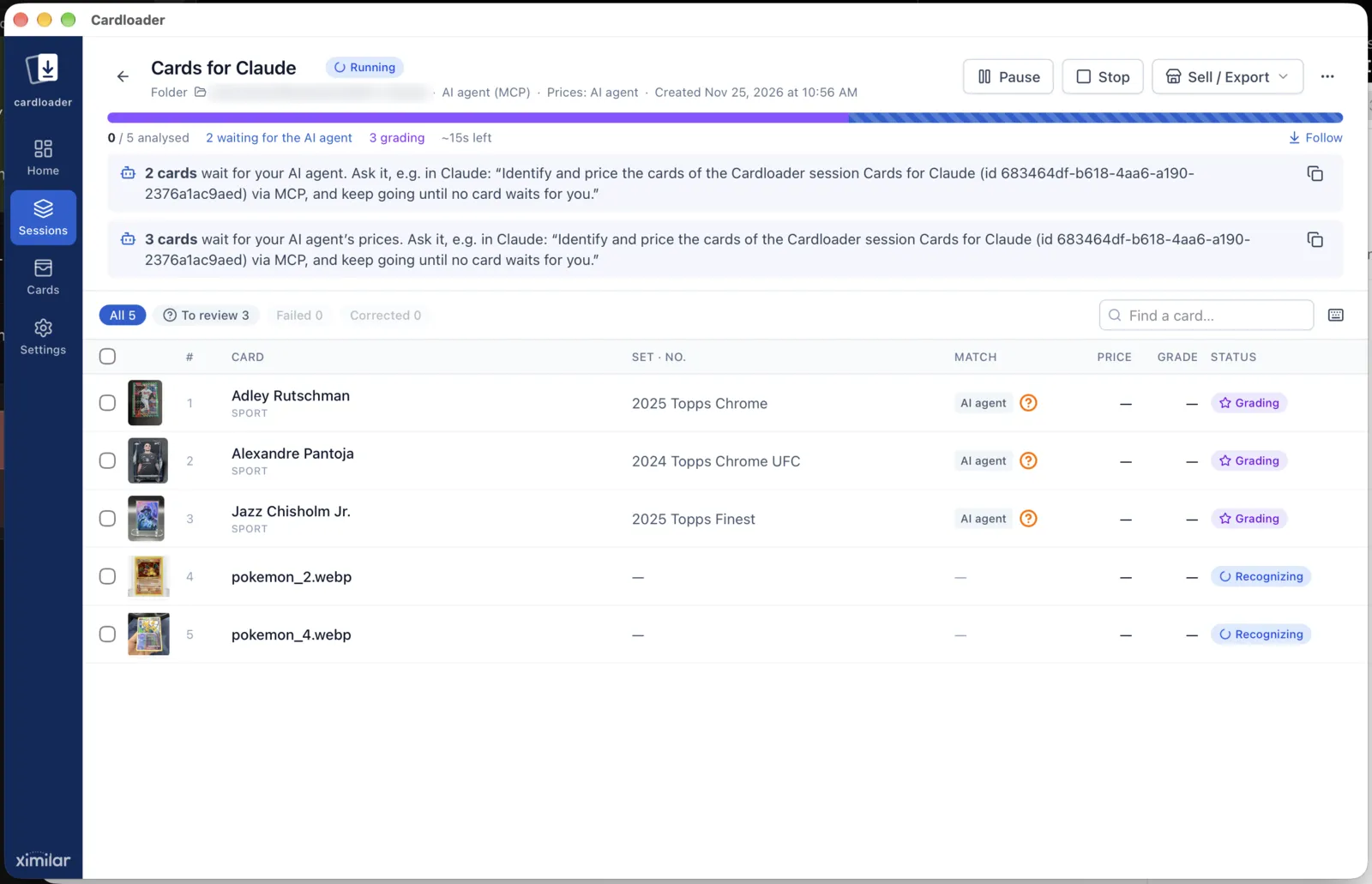
एजेंट के कार्ड जांचें
हमेशा की तरह हर कार्ड आपकी जांच का इंतज़ार करता है। जिन कार्डों को एजेंट ने ख़ुद स्वीकार किया, वे By AI में दिखते हैं: उन्हें देखें और Confirm पर क्लिक करें। जो कार्ड आपने स्वीकार किया है, उस पर एजेंट आपका फ़ैसला कभी नहीं पलटता।
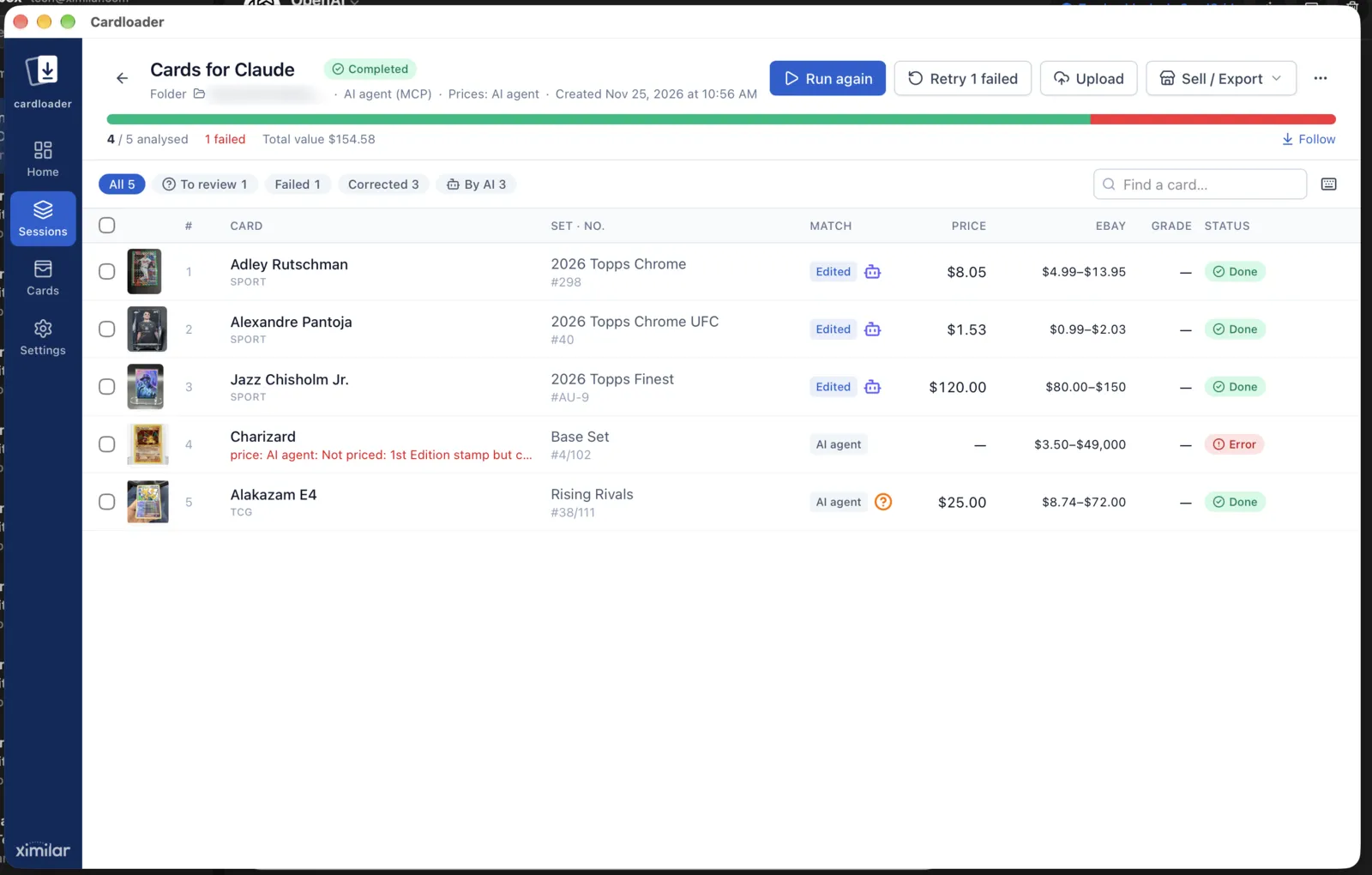
एजेंट की पहचान के बाद भी ग्रेडिंग, और Ximilar से होने वाले क्रॉप, Ximilar API से ही होते हैं; एजेंट कभी ग्रेड नहीं करता। हां, कार्ड वह ख़ुद क्रॉप कर सकता है (एजेंट से क्रॉप करना)।
मिलते-जुलते ट्यूटोरियल
AI एजेंट के लिए Cardloader का MCP सर्वर कैसे सेट करें
Claude Desktop, Claude Code, Codex, Cursor और दूसरे AI ऐप को MCP से Cardloader के साथ काम करने दें: इसे चालू करें, एजेंट की अनुमतियां चुनें, ऐप जोड़ें।
AI एजेंट से कार्ड की कीमत कैसे तय करें
Claude या दूसरे AI एजेंट से Cardloader में कार्डों की कीमत तय करवाएं: वह हर पहचाना गया कार्ड देखता है, जांचता है कि वह कितने में बिकता है और कीमत व नोट देता है।
पहचाने गए कार्ड कैसे जांचें
Cardloader के हर मिलान को जांचें: उसे स्वीकार करें, कोई दूसरा संभावित कार्ड चुनें या कार्ड ठीक करें, कीबोर्ड शॉर्टकट से पूरा डिब्बा जल्दी जांचें।
अपने कार्ड मुफ़्त में स्कैन करना शुरू करें
Windows, macOS या Linux के लिए Cardloader डाउनलोड करें, उसे कोई फ़ोल्डर या अपना स्कैनर दें, और कुछ ही मिनटों में अपना पहला बैच पहचानें। न सब्सक्रिप्शन, न अकाउंट।