
 English
 Español
 한국어
 简体中文
 Português
 Français
 Deutsch
 Italiano
 ไทย
 العربية
 Polski
 Bahasa Indonesia
 Türkçe
 हिन्दी
 বাংলা
 Русский
 Tiếng Việt
 Nederlands
 Svenska
 Dansk
 Norsk
 Čeština
 עברית
 Filipino
 Bahasa Melayu
Claude などの AI エージェントでカードを識別する方法
Claude などの AI エージェントを、Cardloader の識別エンジンとして使えます。Cardloader はフォルダーを読み込み、表面と裏面の画像を組み合わせてカードを管理します。エージェントは各カードを見て、それが何のカードかを答えます。
用意するもの
- AI アプリと接続し、「実行と確認」を許可した Cardloader(AI エージェントの接続)。
- Claude Desktop など、契約中のプランで画像を見られる AI アプリ。エージェントで識別するだけなら、Ximilar API トークンは要りません。
新しいセッションで AI エージェントを選ぶ
「新しいセッション」をクリックし、フォルダーを選びます。「識別」タブで「識別方法」を「AIエージェント(MCP)」にします。エージェントにカードの価格も付けさせるなら、「価格」にもチェックを入れます(AI エージェントでの価格付け)。
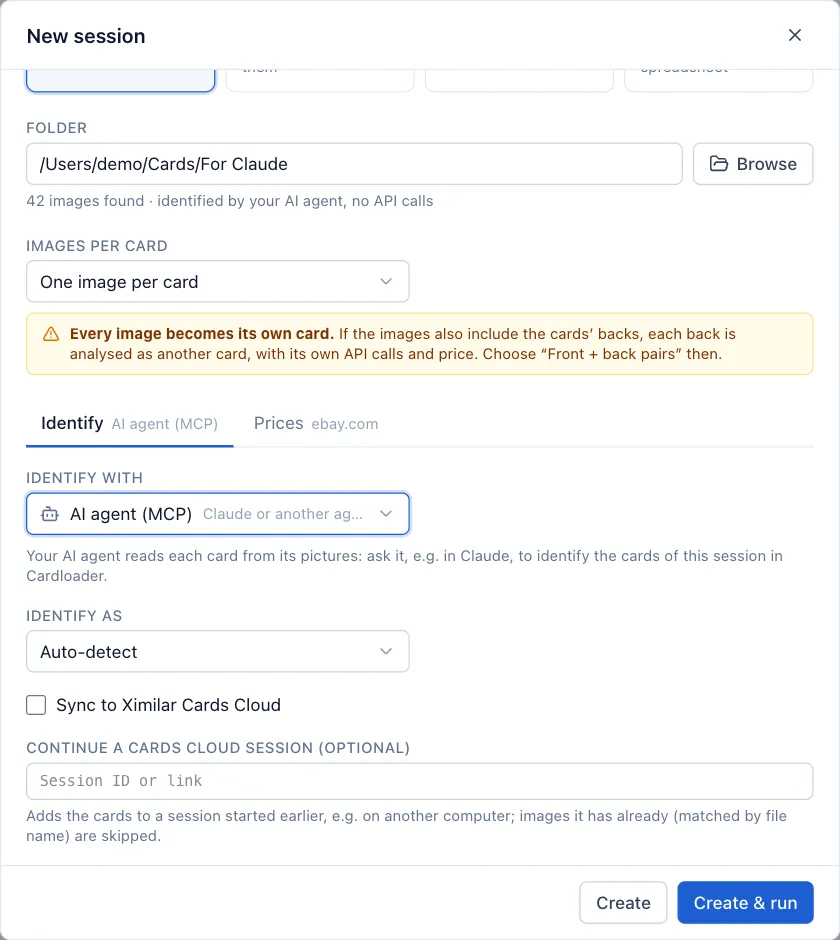
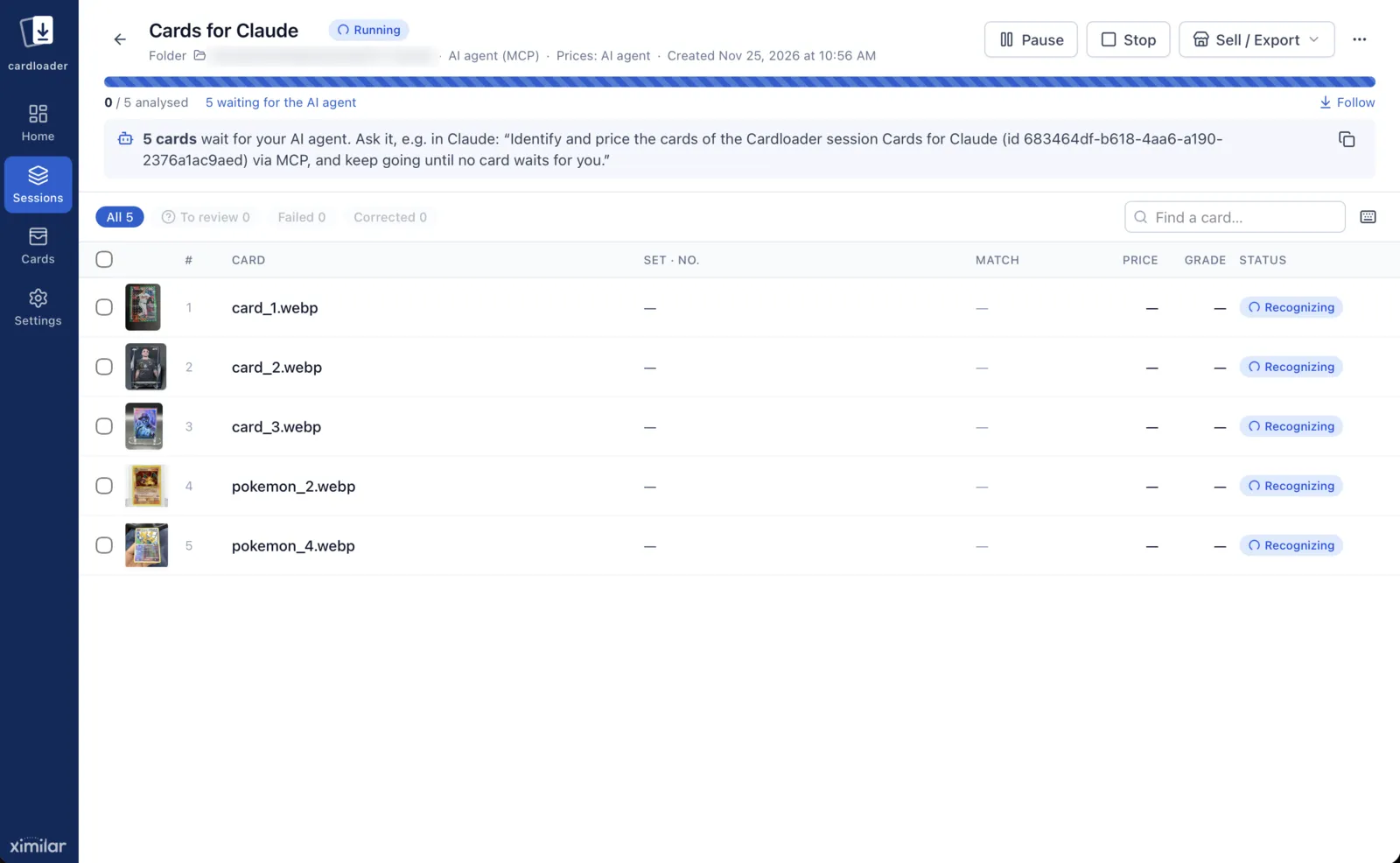
実行してプロンプトをコピーする
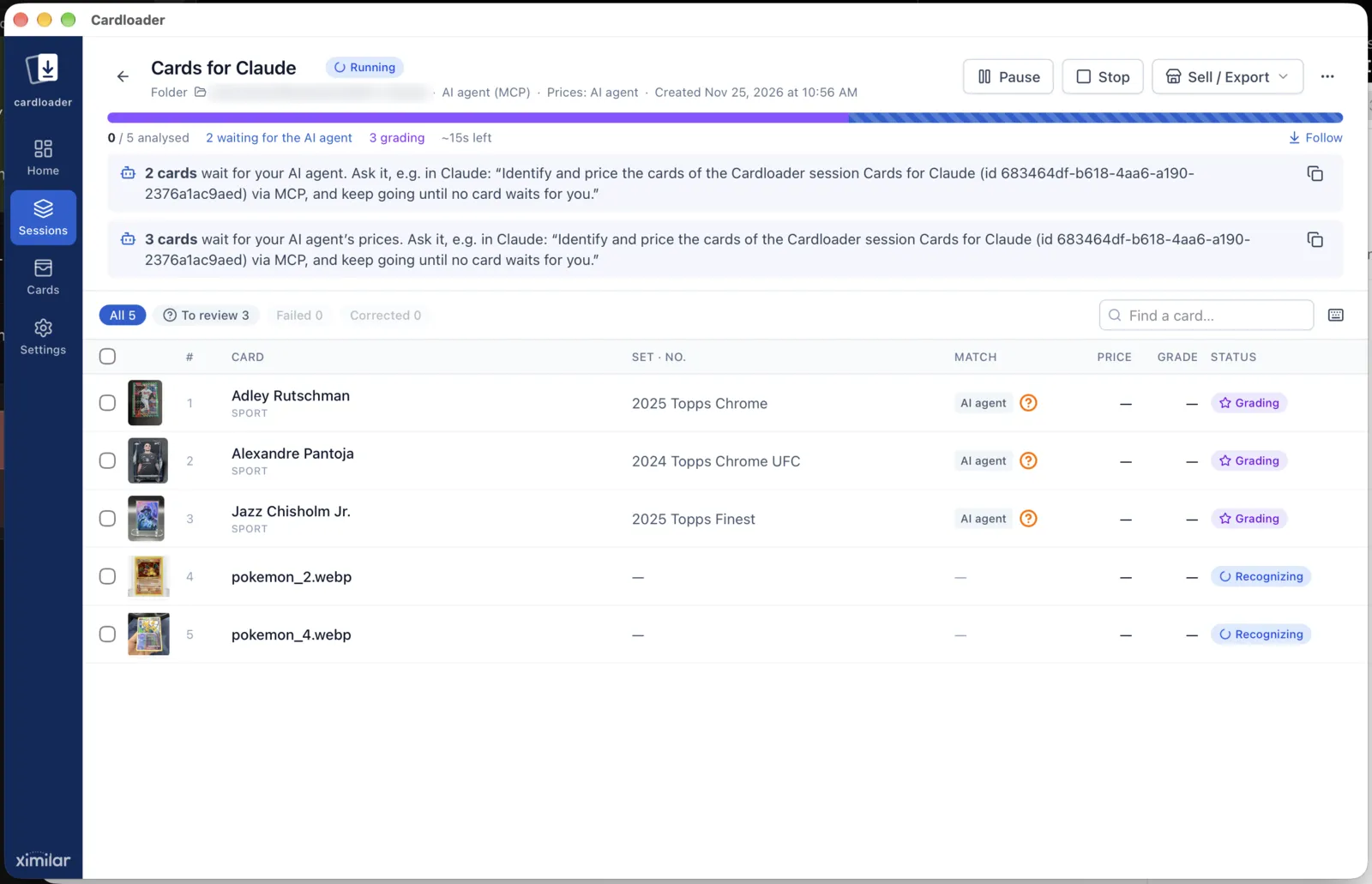
「作成して実行」をクリックします。Cardloader が画像を読み込み、カードはエージェントを待つ状態になります。バナーに待っている枚数とエージェントに渡すプロンプトが表示されるので、「プロンプトをコピー」をクリックします。
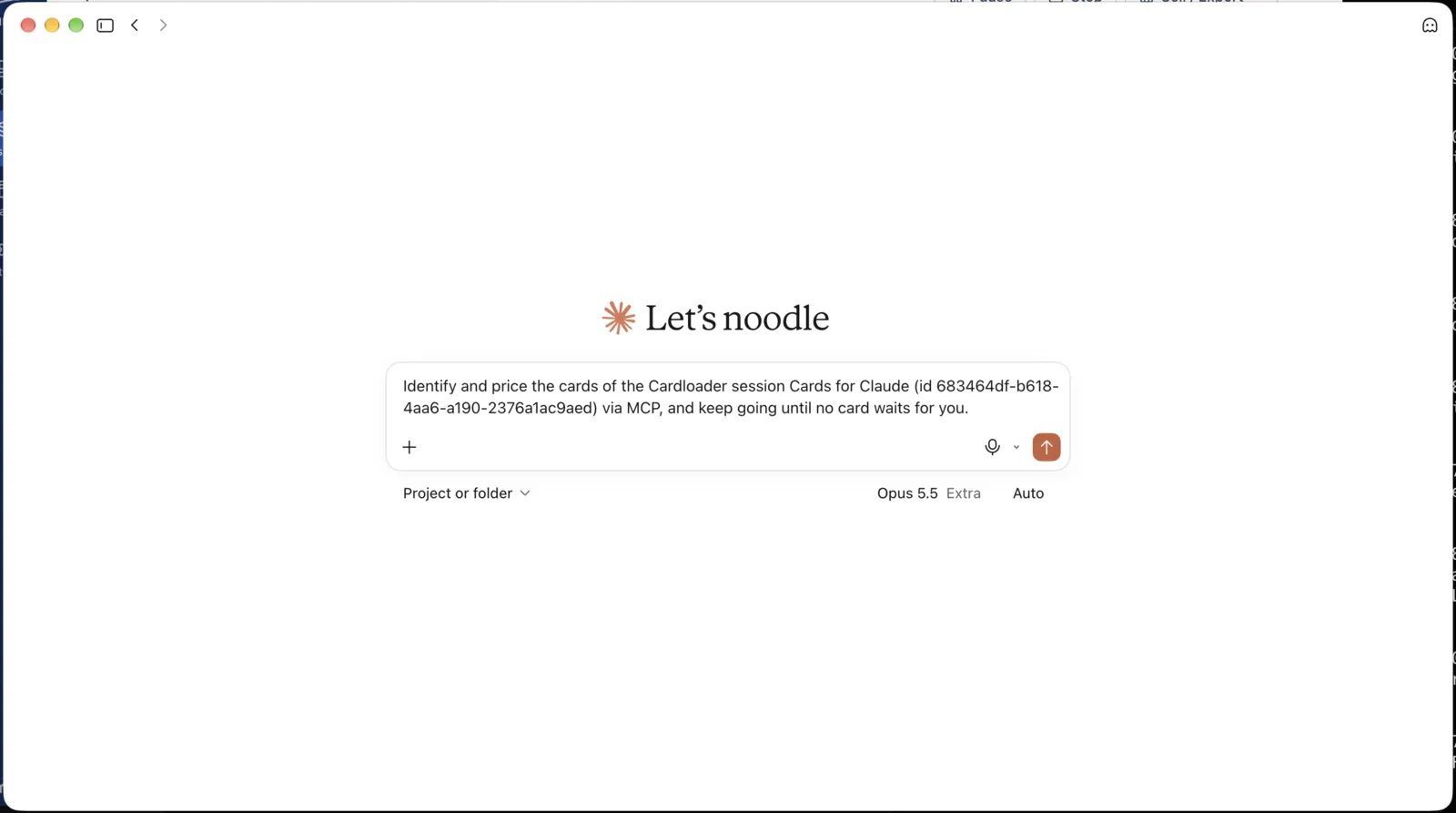
AI アプリに貼り付ける
プロンプトを Claude Desktop(または接続したアプリ)に貼り付けて送信します。セッションがエージェントに頼むことはすべて1つのプロンプトに入っているので、エージェントは待っているカードがなくなるまで作業を続けます。
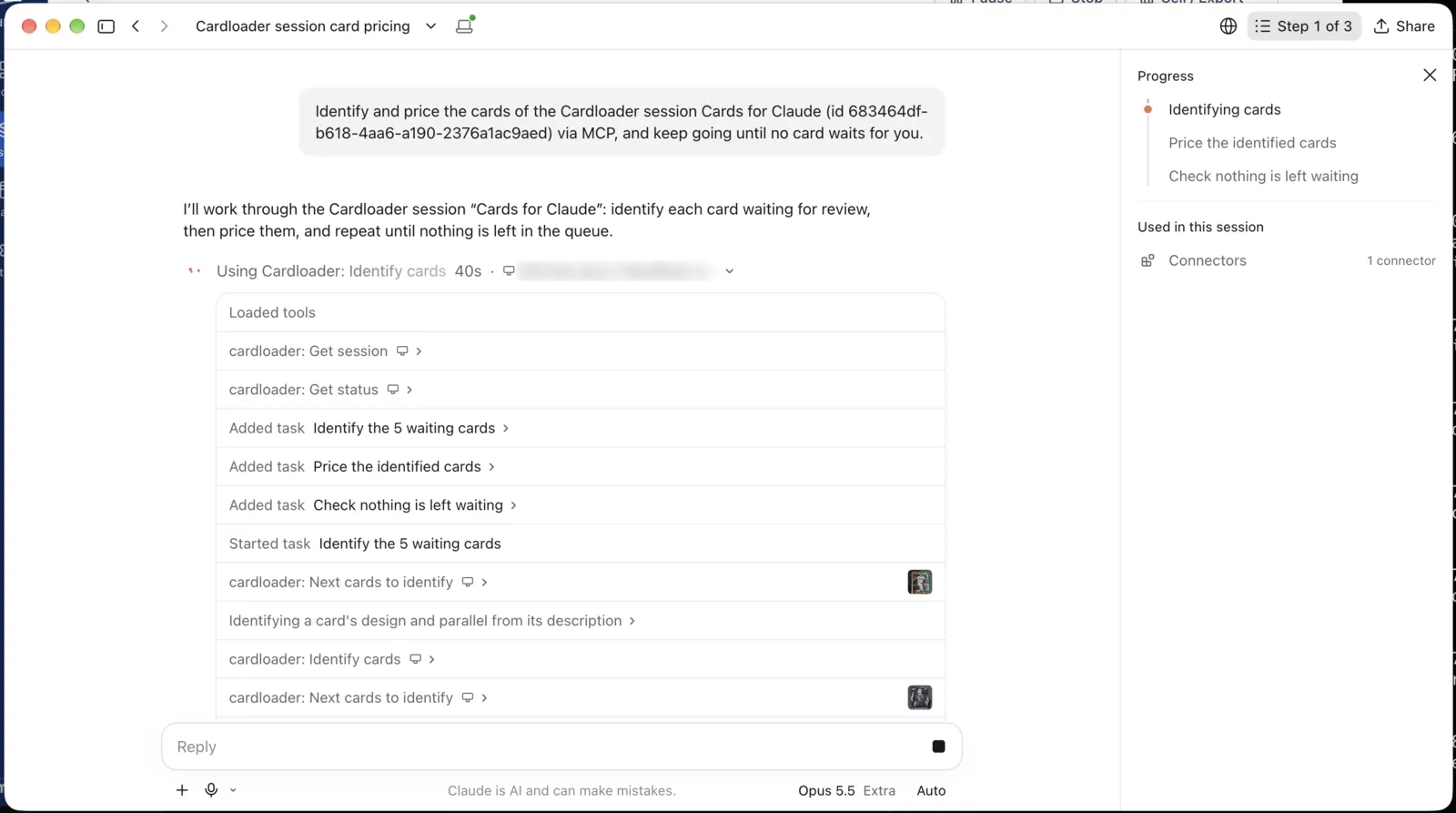
エージェントの作業を見守る
エージェントは Cardloader に次のカードを求め、表面と裏面を見て、各カードの名前、収録弾、型番、年を答えます。答えが届くたびにカードが表に入り、「一致」の列に「AIエージェント」と表示されます。
エージェントは各カードを画像だけから読み取ります。ただし「設定」›「AIエージェント」で「インターネットを検索」を許可した場合は、カードの収録弾、型番、パラレルを Web で確かめることもあります。
識別結果を確認する
識別されたカードは、残りのカードがまだ待っている間にもセッションに表示されます。エージェントが識別できなかったカードは理由付きで失敗になるので、自分で確認できます。
エージェントのカードを確認する
どのカードも、いつもどおりあなたの確認を待ちます。エージェント自身が承認したカードは「AIによる確認」に表示されるので、目を通して「確定」をクリックします。あなたの承認を、エージェントが取り消すことはありません。
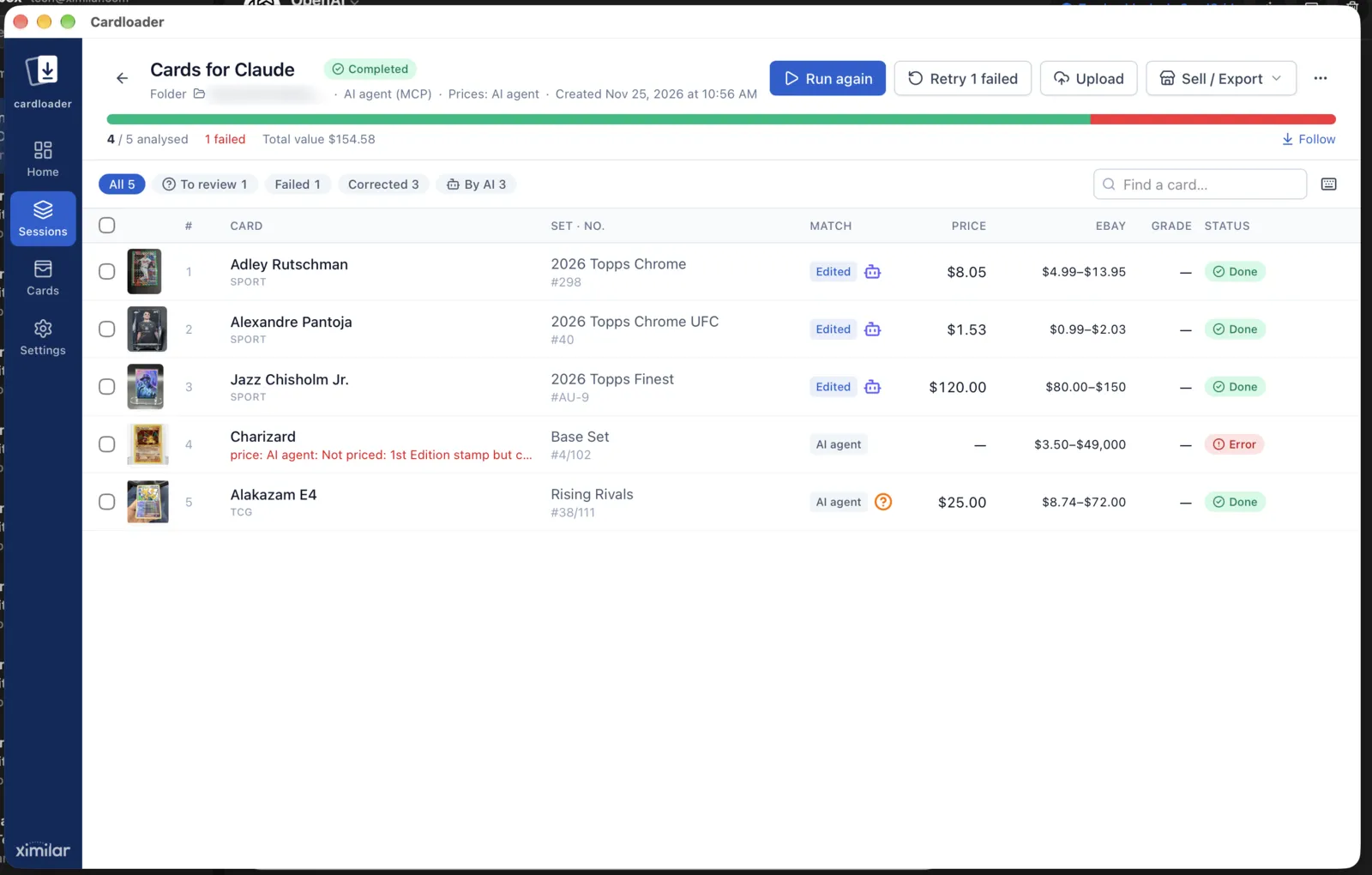
エージェントが識別したあとのグレーディングと、Ximilar による切り抜きには Ximilar API を使います。エージェントがグレーディングをすることはありません。一方、切り抜きはエージェント自身にもできます(AI エージェントでの切り抜き)。
関連するガイド
AI エージェント向けに Cardloader の MCP サーバーを設定する
Claude Desktop、Claude Code、Codex、Cursor などの AI アプリが MCP 経由で Cardloader を使えるようにします。オンにする方法、AI エージェントに許可する操作、アプリの接続方法。
AI エージェントでカードに価格を付ける方法
Claude などの AI エージェントに、Cardloader のカードの価格を付けさせる方法。エージェントが識別済みのカードを1枚ずつ見て、いくらで売られているかを調べ、価格とメモで答えます。トレカの相場チェックに。
識別したカードを確認する方法
Cardloader が見つけた識別結果を1枚ずつ確認する方法を解説します。承認する、別の候補を選ぶ、カードを修正する。キーボードショートカットを使えば、1箱分のトレカの確認もすぐに終わります。迷ったカードも見落としません。
カードのスキャンを無料ではじめよう
Windows・macOS・Linux 版の Cardloader をダウンロードして、フォルダーかスキャナーを指定するだけ。数分後には最初の束の識別が終わります。月額料金もアカウント登録も不要です。