
 English
 Español
 한국어
 简体中文
 Português
 Français
 Deutsch
 Italiano
 ไทย
 العربية
 Polski
 Bahasa Indonesia
 Türkçe
 हिन्दी
 বাংলা
 Русский
 Tiếng Việt
 Nederlands
 Svenska
 Dansk
 Norsk
 Čeština
 עברית
 Filipino
 Bahasa Melayu
識別したカードを確認する方法
識別したカードは、識別結果にどれだけ自信があっても、すべてあなたの確認を待っています。1箱分の確認も、1枚あたり数回キーを押すだけ。見て、承認して、次へ進みます。
用意するもの
- 識別済みのカードがあるセッション(Ximilar API でのスキャン、またはほかの識別エンジンで)。
確認するカードを表示する
セッションを開き、表の上にある「要確認」フィルターをクリックします。まだ承認していないカードが一覧表示されます。最初のカードをクリックすると、右側に開きます。
「一致」の列には、識別結果の確からしさが「高」、「中」、「低」で表示されます。「中」と「低」のカードは念入りに見てください。「一致」の見出しをクリックすると、その順に並べ替えられます。
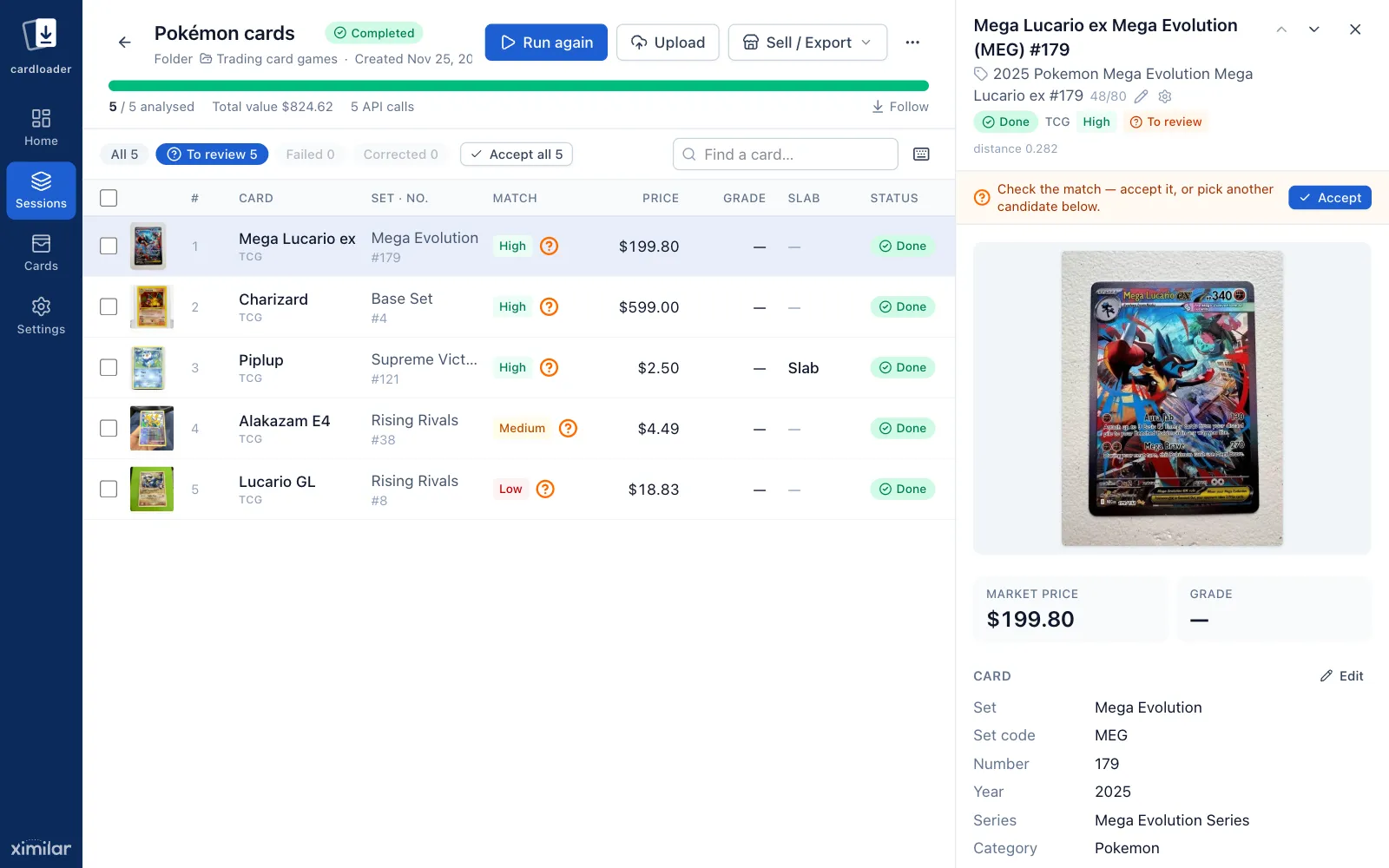
識別結果を承認するか、別の候補を選ぶ
画像と識別結果が合っていれば、「承認」をクリックするか A を押します。Cardloader は次のカードに進みます。
識別結果が違っていたら、カードを下にスクロールして「ほかの候補」から正しいものの「選択」をクリックするか、その番号(1~9)を押します。候補を選ぶとカードは承認され、その候補の名前、収録弾、型番になります。
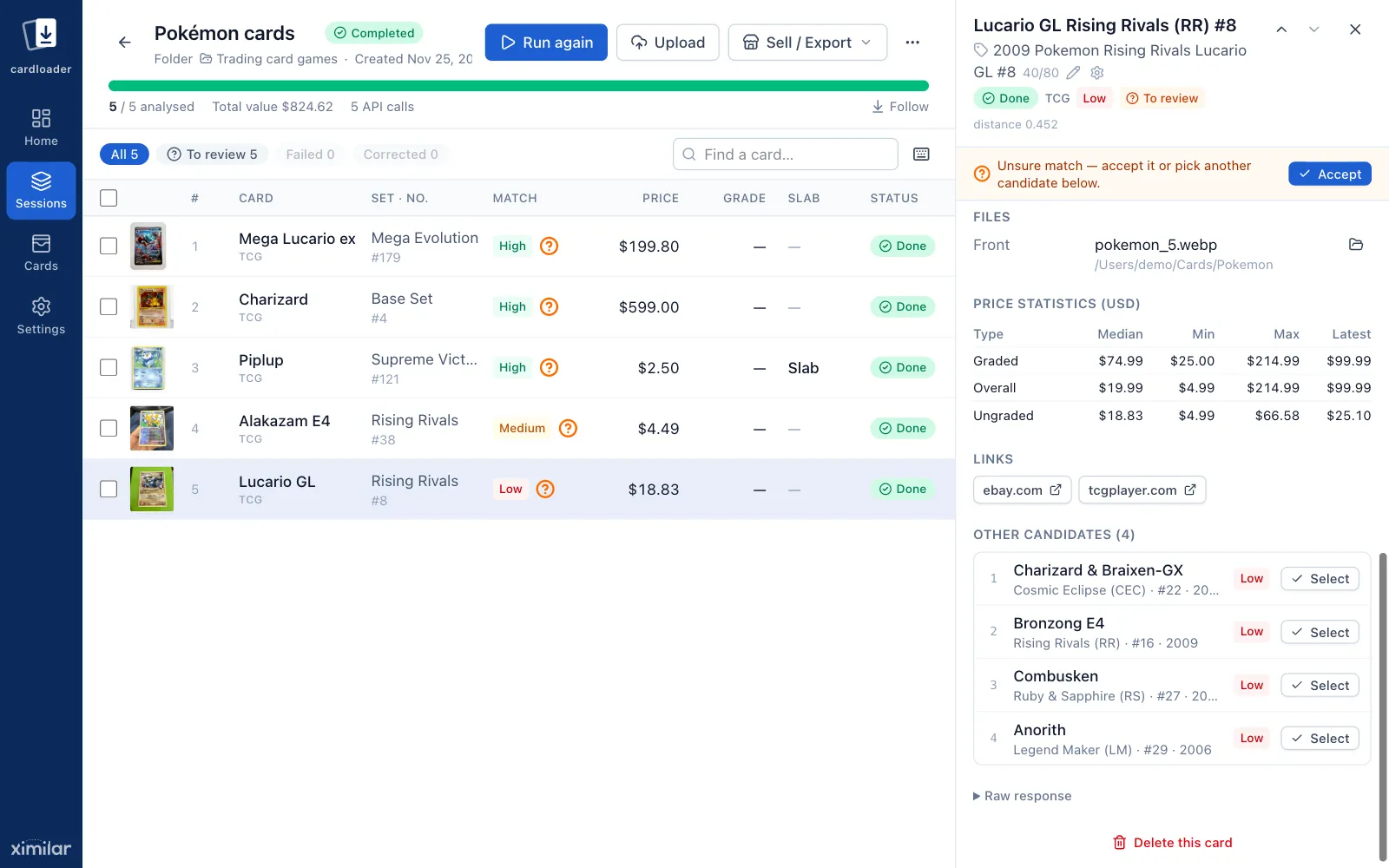
どの候補にもないカードを修正する
どの候補も違うときは、「カード」の横の「編集」をクリックし(または E を押し)、名前、収録弾、型番、年、価格を自分で入力します。編集を保存したカードも承認済みになります(カードの編集)。
まとめて承認する
承認したカードは「要確認」の一覧から消えます。残りがすべて正しそうなら、フィルターの横の「N件をすべて承認」で、フィルターに表示されているカードを全部承認できます。一部だけ承認するには、その行にチェックを入れ(Shift + クリックで範囲選択)、表示されるバーの「承認」をクリックします。
間違えたときは、承認したカードでもう一度 A を押すか、「承認を取り消す」をクリックします。
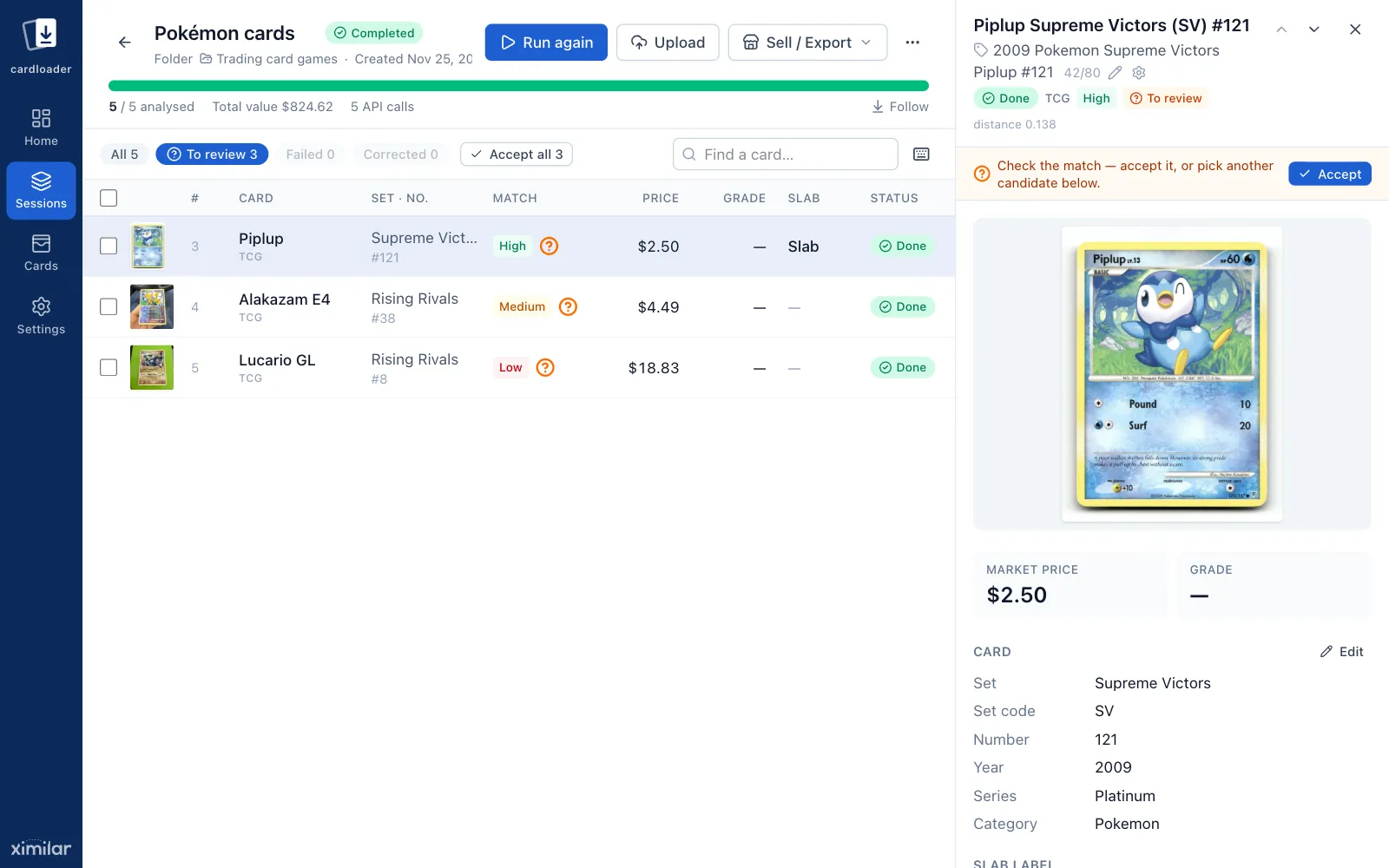
「修正済み」フィルターには、別の候補を選んだカードや編集したカードが表示されます。AI エージェントが識別したカードは「AIによる確認」に表示され、「確定」で確定します。エージェントの確認が、あなたの確認の代わりになることはありません(AI エージェント)。
関連するガイド
キーボードショートカット
Cardloader のキーボードショートカット一覧です。マウスに触れずに、カードの移動、識別結果の承認、候補の選択、編集、画像の拡大までできるので、スキャンしたトレカの確認がぐっと速くなります。確認作業の時間を短縮しましょう。
カードを1枚ずつ、またはまとめて編集する方法
カードの名前、収録弾、型番、価格を直し、チームやシリアルナンバー、特徴を加える方法を解説します。同じ言葉を多くのカードの出品タイトルや項目にまとめて追加でき、変更前にプレビューで確認できます。eBay の出品前の仕上げに。
Ximilar API でカードをスキャンする方法
Cardloader と Ximilar API で、フォルダーにあるトレカの画像をまとめて識別します。カード名、収録弾、型番、識別結果ごとの信頼度、相場まで、新しいセッションの作成から結果の確認までの手順を、画面つきで順に解説します。
カードのスキャンを無料ではじめよう
Windows・macOS・Linux 版の Cardloader をダウンロードして、フォルダーかスキャナーを指定するだけ。数分後には最初の束の識別が終わります。月額料金もアカウント登録も不要です。