
 English
 日本語
 Español
 한국어
 简体中文
 Português
 Français
 Deutsch
 Italiano
 ไทย
 العربية
 Polski
 Bahasa Indonesia
 Türkçe
 हिन्दी
 বাংলা
 Русский
 Tiếng Việt
 Nederlands
 Svenska
 Dansk
 Čeština
 עברית
 Filipino
 Bahasa Melayu
Slik går du gjennom kortene Cardloader har identifisert
Hvert identifisert kort venter på at du går gjennom det, uansett hvor sikkert treffet er. En hel eske tar noen få tastetrykk per kort: se, godkjenn, neste.
Dette trenger du
- En økt med identifiserte kort (skannet med Ximilar API eller en annen motor).
Vis kortene som skal gjennomgås
Åpne økten og klikk på filteret To review (til gjennomgang) over tabellen. Det viser kortene du ikke har godkjent ennå. Klikk på det første, så åpnes det til høyre.
Kolonnen Match viser hvor sikkert treffet er: High, Medium eller Low. Se nøyere på de middels og lave; klikk på kolonneoverskriften Match for å sortere etter den.
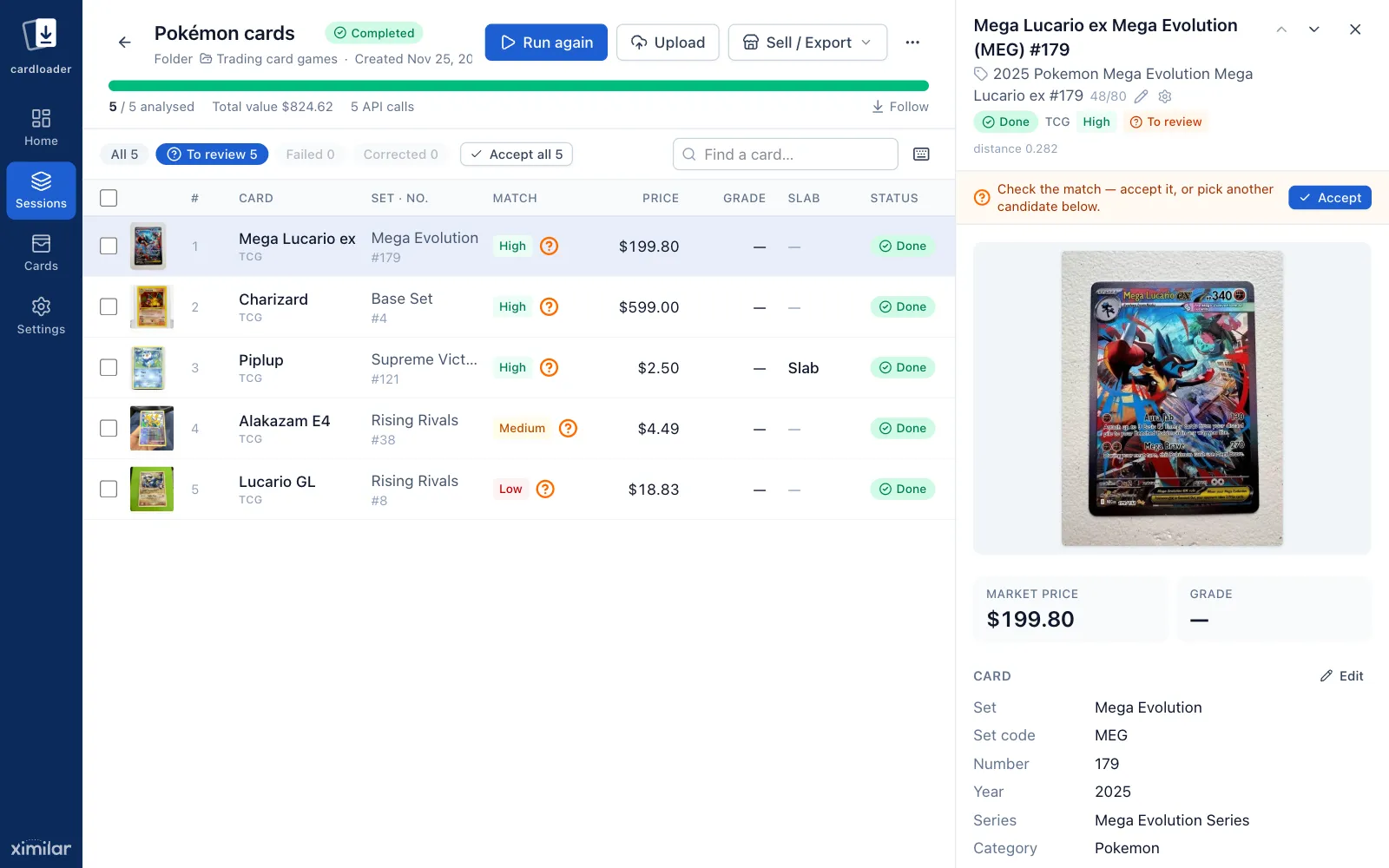
Godkjenn treffet, eller velg en annen kandidat
Stemmer bildet og treffet overens, klikker du på Accept (godkjenn) eller trykker A. Cardloader går videre til neste kort.
Er treffet feil, blar du ned i kortet til Other candidates (andre kandidater) og klikker på Select ved den riktige, eller trykker tallet foran den, 1 til 9. Når du velger en kandidat, blir kortet også godkjent, og det får kandidatens navn, sett og nummer.
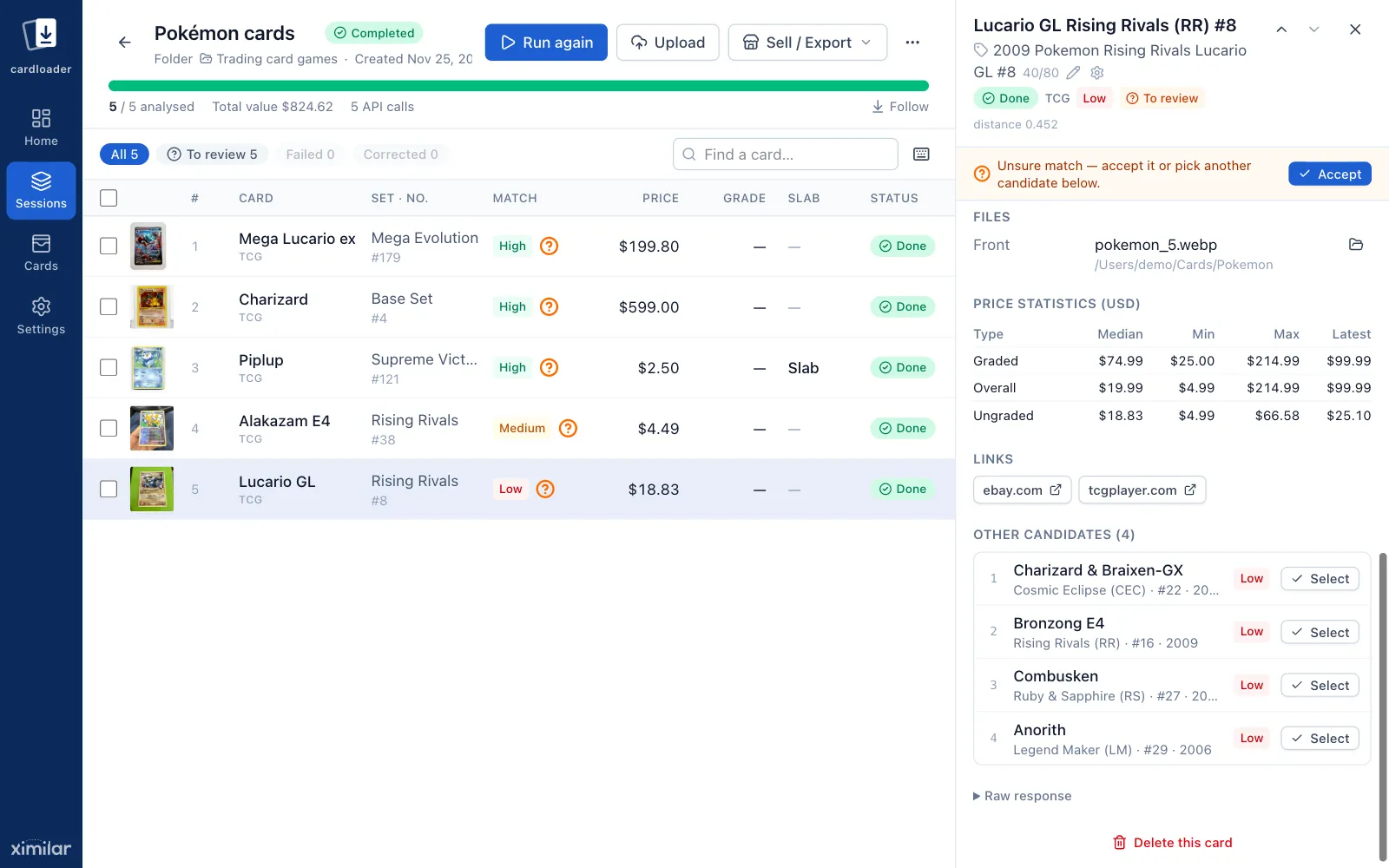
Rett det ingen kandidat har
Er ingen av kandidatene riktig kort, klikker du på Edit ved Card (eller trykker E) og skriver inn navn, sett, nummer, år eller pris selv. Når du lagrer endringen, blir kortet også godkjent (redigere kort).
Godkjenn mange kort samtidig
Godkjente kort forsvinner fra listen To review. Ser resten riktige ut, klikker du på Accept all ved siden av filtrene: da godkjennes alle kortene filteret viser. Vil du bare godkjenne noen, haker du av radene deres (Shift + klikk velger et område) og klikker på Accept i linjen som dukker opp.
Gjorde du en feil? Trykk A en gang til på et godkjent kort, eller klikk på Unaccept.
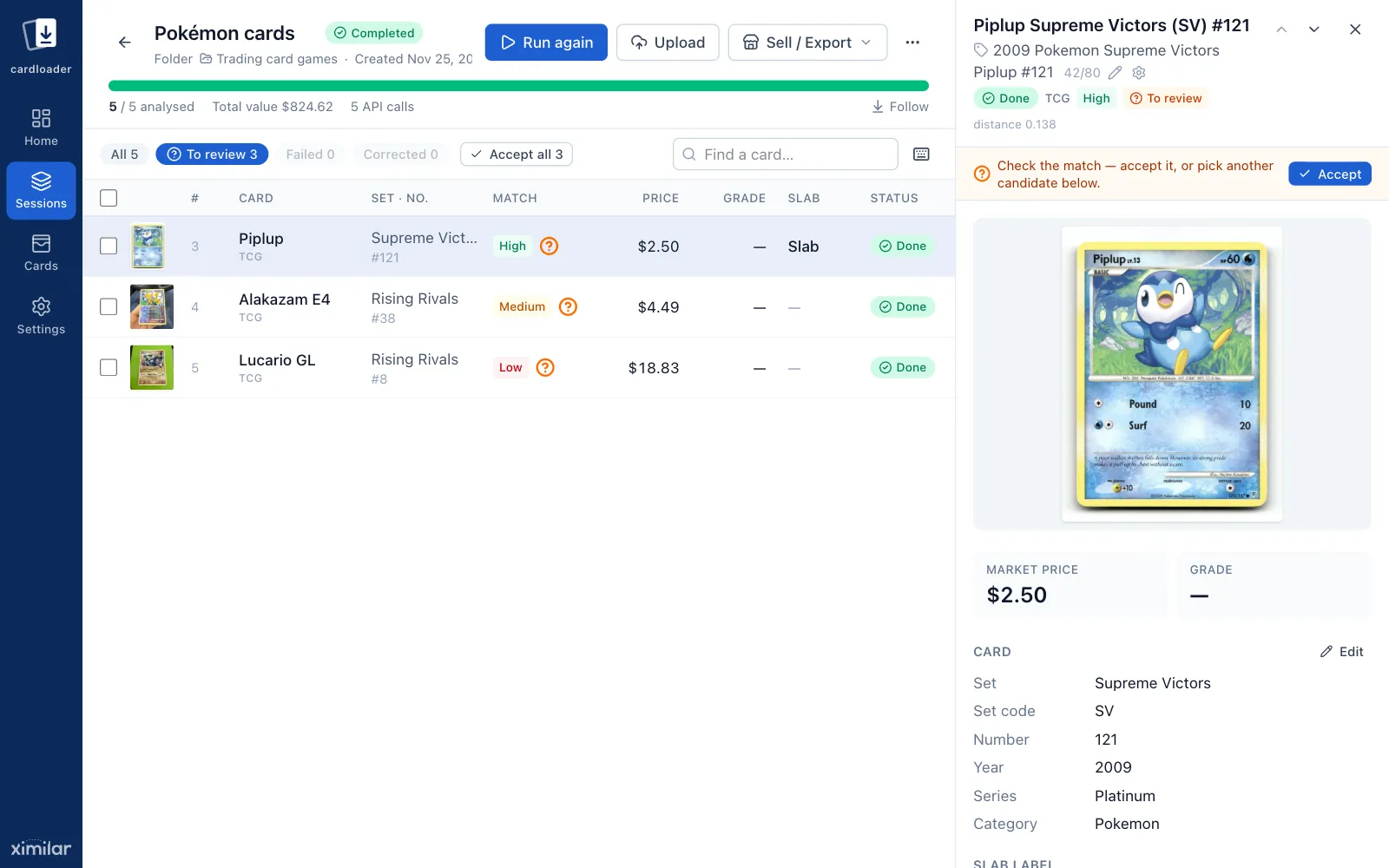
Filteret Corrected viser kortene der du valgte en annen kandidat eller redigerte kortet. Kort som en KI-agent har identifisert, ligger under By AI og bekreftes med Confirm: en agents gjennomgang erstatter aldri din (KI-agenter).
Relaterte guider
Hurtigtaster i Cardloader
Hurtigtastene i Cardloader: gå mellom kort, godkjenn treff, velg kandidater, rediger og forstørr bilder uten å røre musen.
Slik redigerer du kort, ett og ett eller mange samtidig
Rett navn, sett, nummer eller pris på et kort, legg til lag, serienummer eller egenskaper, og legg samme tekst til i titlene eller feltene til mange kort.
Slik skanner og identifiserer du kort med Ximilar API
Identifiser en mappe med bilder av samlekort med Ximilar API i Cardloader: navn, sett, nummer, konfidens for hvert treff og markedspriser.
Begynn å skanne kortene dine gratis
Last ned Cardloader for Windows, macOS eller Linux, velg en mappe eller skanneren din, og få den første bunken identifisert på noen minutter. Uten abonnement og uten konto.