
 English
 日本語
 Español
 한국어
 简体中文
 Português
 Deutsch
 Italiano
 ไทย
 العربية
 Polski
 Bahasa Indonesia
 Türkçe
 हिन्दी
 বাংলা
 Русский
 Tiếng Việt
 Nederlands
 Svenska
 Dansk
 Norsk
 Čeština
 עברית
 Filipino
 Bahasa Melayu
Comment vérifier les cartes identifiées
Chaque carte identifiée attend votre vérification, quelle que soit la certitude de la correspondance. Vérifier une boîte entière ne demande que quelques touches par carte : regarder, accepter, passer à la suivante.
Ce qu’il vous faut
- Une session avec des cartes identifiées (scan avec l’API Ximilar ou n’importe quel autre moteur).
Afficher les cartes à vérifier
Ouvrez la session et cliquez sur le filtre À vérifier au-dessus du tableau. Il liste les cartes que vous n’avez pas encore acceptées. Cliquez sur la première pour l’ouvrir à droite.
La colonne Correspondance indique le degré de certitude : Élevée, Moyenne ou Faible. Regardez de plus près les moyennes et les faibles ; cliquez sur l’en-tête Correspondance pour trier selon cette colonne.
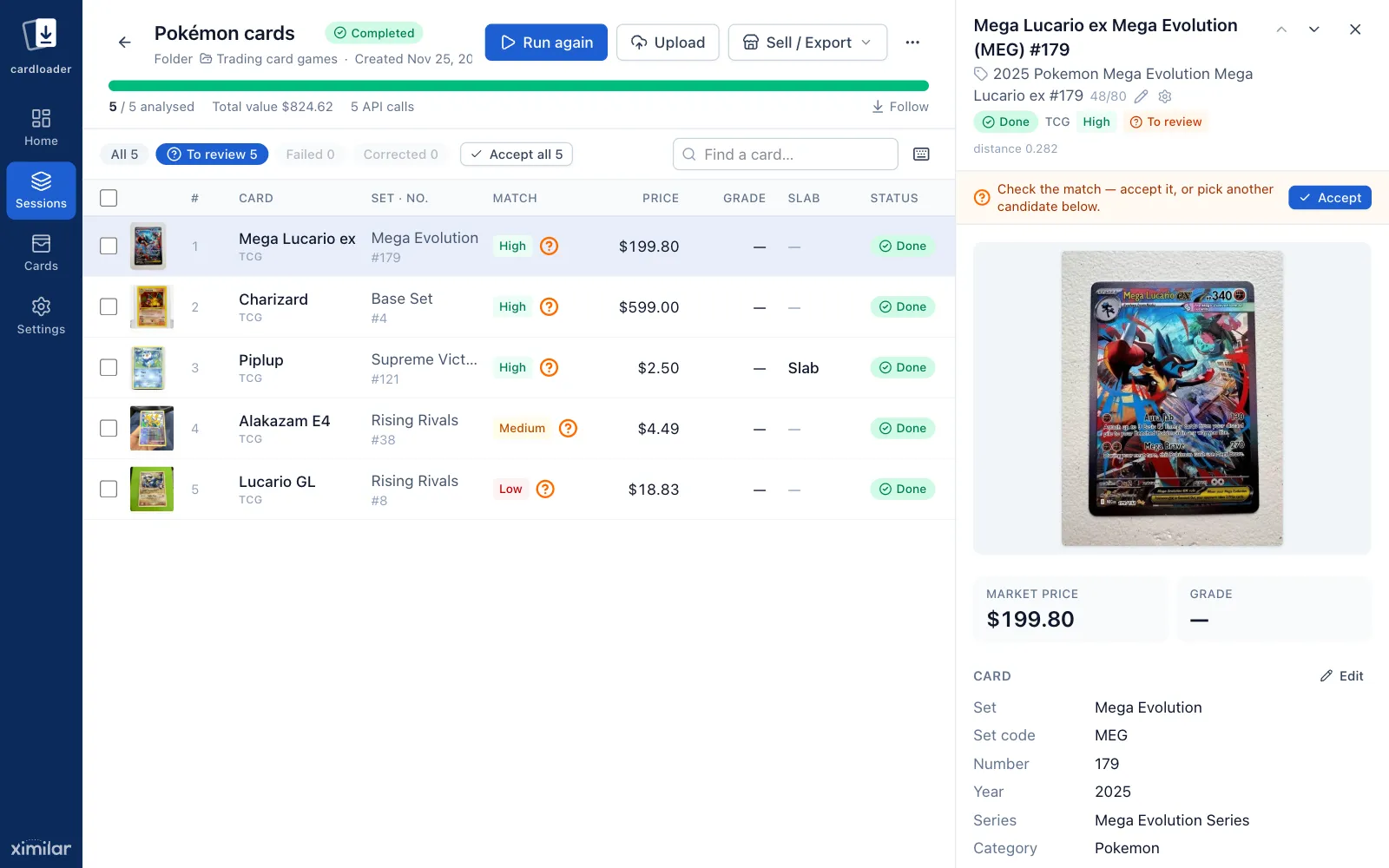
Accepter la correspondance, ou choisir un autre candidat
Si l’image et la correspondance concordent, cliquez sur Accepter ou appuyez sur A. Cardloader passe à la carte suivante.
Si la correspondance est fausse, faites défiler la carte jusqu’à Autres candidats et cliquez sur Choisir à côté du bon, ou appuyez sur son numéro, de 1 à 9. Choisir un candidat accepte aussi la carte, qui prend le nom, l’extension et le numéro de ce candidat.
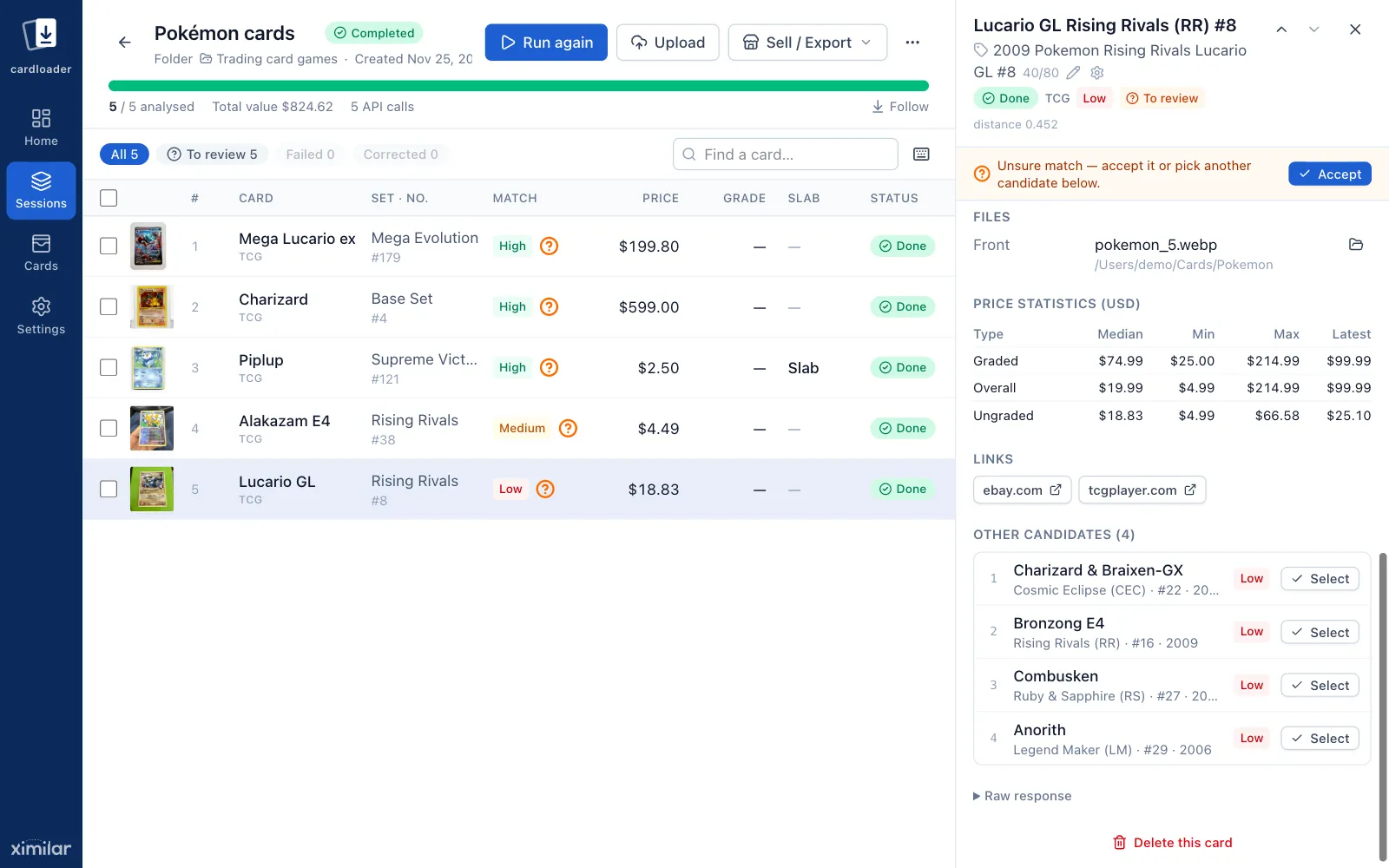
Corriger ce qu’aucun candidat ne propose
Quand aucun des candidats n’est la bonne carte, cliquez sur Modifier à côté de Carte (ou appuyez sur E) et saisissez vous-même le nom, l’extension, le numéro, l’année ou le prix. Enregistrer une modification accepte aussi la carte (modifier des cartes).
Accepter plusieurs cartes à la fois
Les cartes acceptées quittent la liste À vérifier. Quand les autres vous semblent justes, Tout accepter (N), à côté des filtres, accepte toutes les cartes que le filtre affiche. Pour n’en accepter que certaines, cochez leurs lignes (Shift + clic sélectionne une plage) et cliquez sur Accepter dans la barre qui apparaît.
Une erreur ? Appuyez de nouveau sur A sur une carte acceptée, ou cliquez sur Annuler l’acceptation.
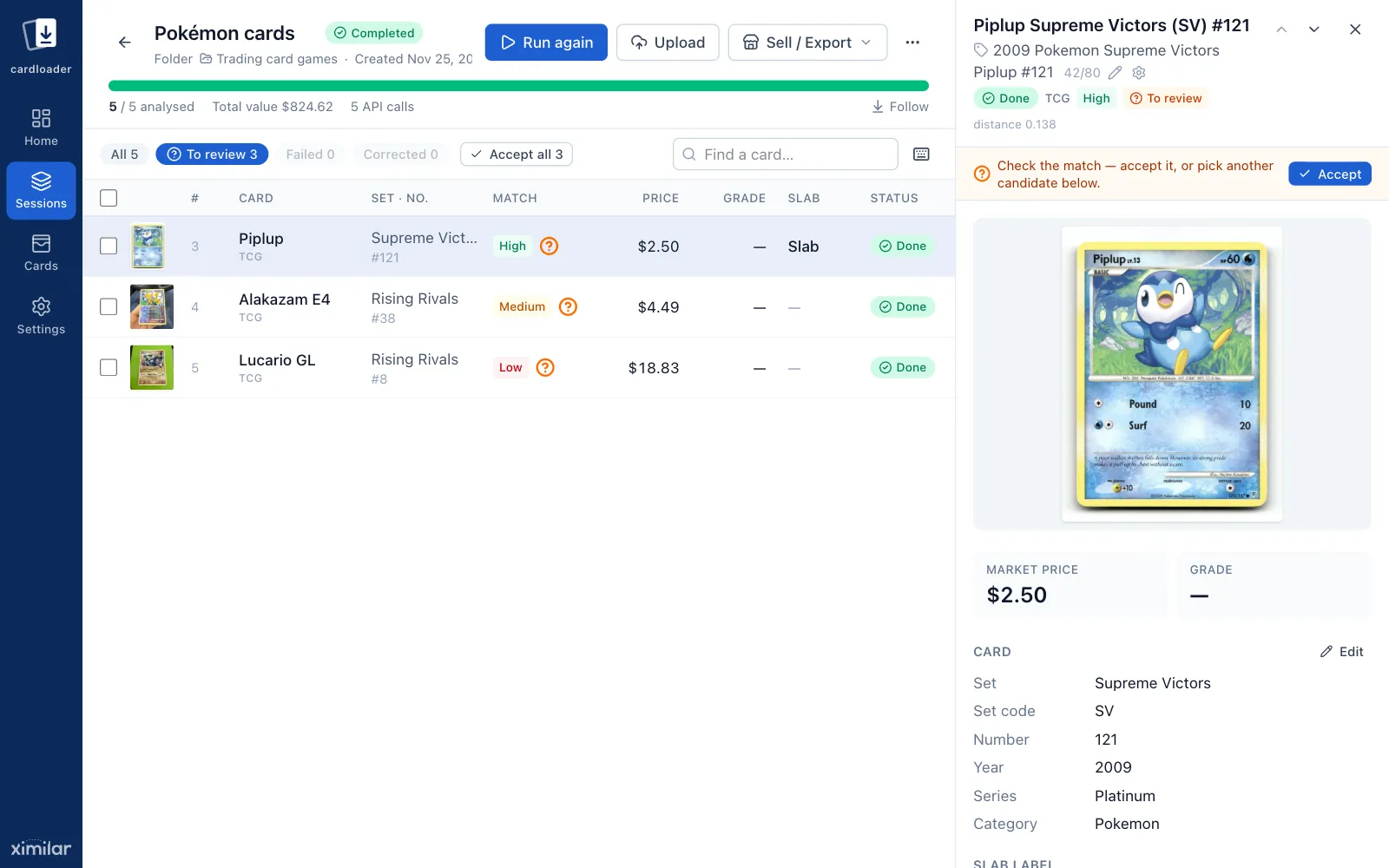
Le filtre Corrigées liste les cartes pour lesquelles vous avez choisi un autre candidat ou que vous avez modifiées. Les cartes identifiées par un agent IA apparaissent sous Par l’IA et se valident avec Confirmer : la vérification d’un agent ne remplace jamais la vôtre (agents IA).
Tutoriels associés
Raccourcis clavier
Les raccourcis clavier de Cardloader : passer d’une carte à l’autre, accepter les correspondances, choisir un candidat, modifier, agrandir les images.
Comment modifier vos cartes, une par une ou plusieurs à la fois
Corrigez le nom, l’extension, le numéro ou le prix d’une carte, ajoutez équipe ou numéro de série, et un même texte à plusieurs cartes d’un coup.
Comment scanner des cartes avec l’API Ximilar
Identifiez un dossier de photos de cartes à collectionner avec l’API Ximilar dans Cardloader : nom, extension, numéro, indice de confiance et prix du marché.
Scannez vos cartes gratuitement
Téléchargez Cardloader pour Windows, macOS ou Linux, indiquez-lui un dossier ou votre scanner, et identifiez votre premier lot en quelques minutes. Sans abonnement ni compte.