
 English
 日本語
 Español
 한국어
 简体中文
 Português
 Deutsch
 Italiano
 ไทย
 العربية
 Polski
 Bahasa Indonesia
 Türkçe
 हिन्दी
 বাংলা
 Русский
 Tiếng Việt
 Nederlands
 Svenska
 Dansk
 Norsk
 Čeština
 עברית
 Filipino
 Bahasa Melayu
Raccourcis clavier
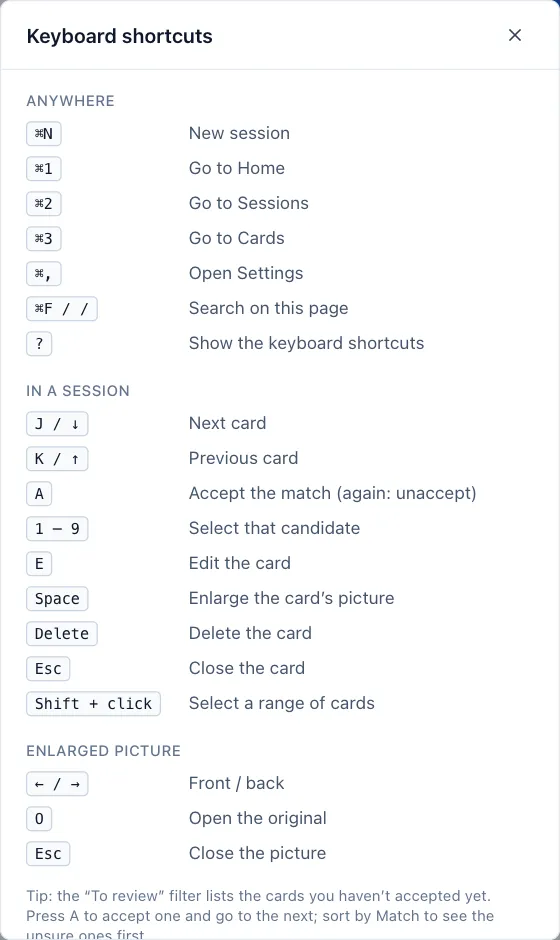
La vérification d’une session se fait presque entièrement au clavier. Appuyez sur ? n’importe où dans l’application pour afficher la liste.
Ce qu’il vous faut
- Cardloader. Sous Windows et Linux, lisez ⌘ comme Ctrl.
Afficher la liste
Appuyez sur ?, ou ouvrez Réglages › Raccourcis clavier.
- Partout : ⌘ + N nouvelle session ; ⌘ + 1, 2, 3 Accueil, Sessions, Cartes ; ⌘ + , Réglages ; ⌘ + F ou / rechercher sur la page.
- Dans une session : J/↓ carte suivante, K/↑ carte précédente ; A accepter (à nouveau : annuler) ; 1–9 choisir ce candidat ; E modifier ; Space agrandir l’image ; Delete supprimer la carte ; Esc la fermer ; Shift + clic sélectionne une plage.
Agrandir l’image d’une carte
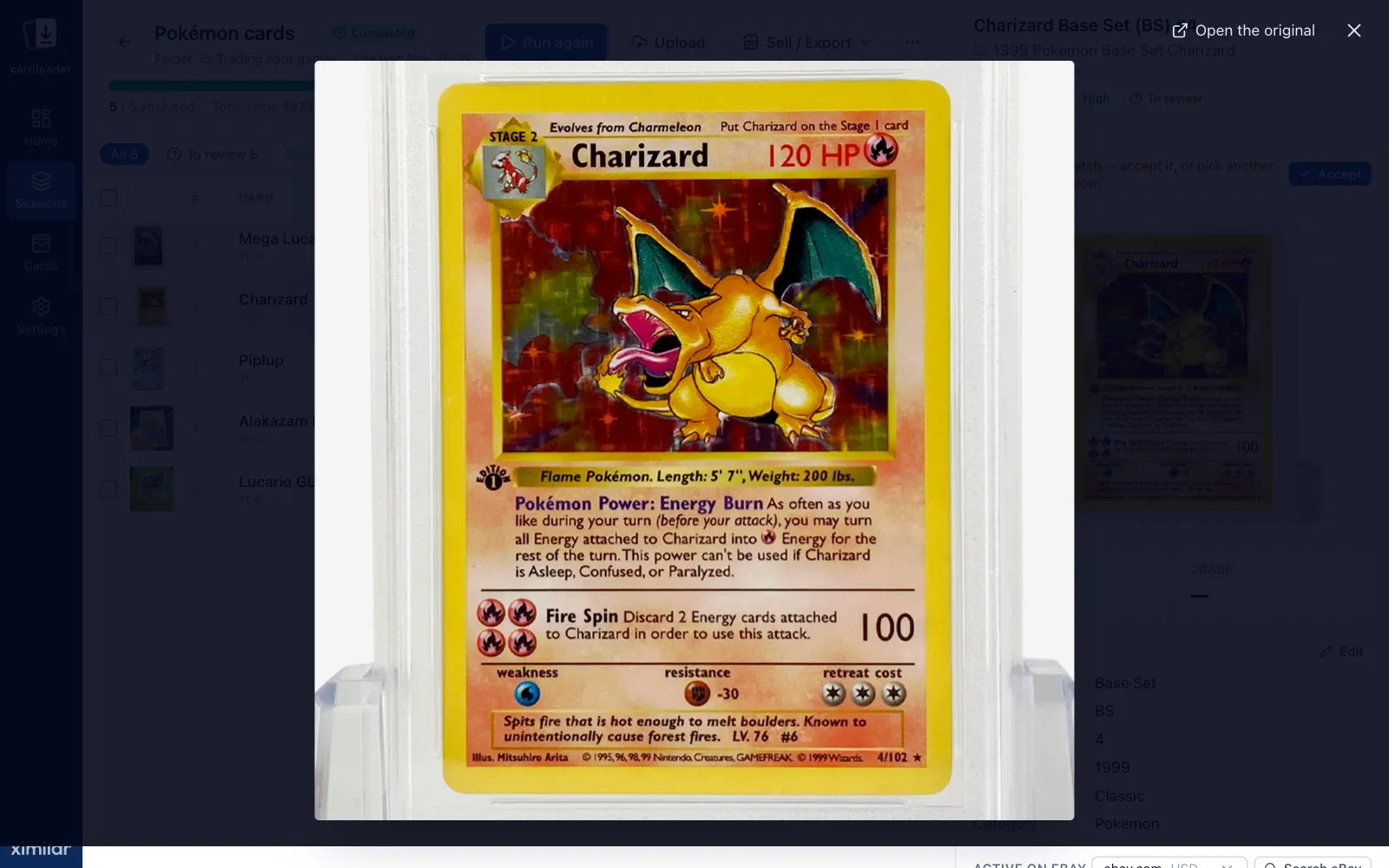
Une carte ouverte, appuyez sur Space pour voir son image en grand. ← et → passent du recto au verso, O ouvre le fichier original et Esc referme l’image.
Vérifier une boîte au clavier
Cliquez sur À vérifier, ouvrez la première carte, puis pour chaque carte : regardez, appuyez sur A pour l’accepter (la carte suivante s’ouvre), sur 1–9 pour prendre un autre candidat, ou sur E pour la corriger.
Tutoriels associés
Comment vérifier les cartes identifiées
Contrôlez chaque correspondance trouvée par Cardloader : acceptez-la, choisissez un autre candidat ou corrigez la carte, au clavier pour aller vite.
Comment modifier vos cartes, une par une ou plusieurs à la fois
Corrigez le nom, l’extension, le numéro ou le prix d’une carte, ajoutez équipe ou numéro de série, et un même texte à plusieurs cartes d’un coup.
Scannez vos cartes gratuitement
Téléchargez Cardloader pour Windows, macOS ou Linux, indiquez-lui un dossier ou votre scanner, et identifiez votre premier lot en quelques minutes. Sans abonnement ni compte.