
 English
 日本語
 Español
 한국어
 简体中文
 Português
 Français
 Deutsch
 Italiano
 ไทย
 العربية
 Polski
 Bahasa Indonesia
 Türkçe
 हिन्दी
 Русский
 Tiếng Việt
 Nederlands
 Svenska
 Dansk
 Norsk
 Čeština
 עברית
 Filipino
 Bahasa Melayu
কিবোর্ড শর্টকাট
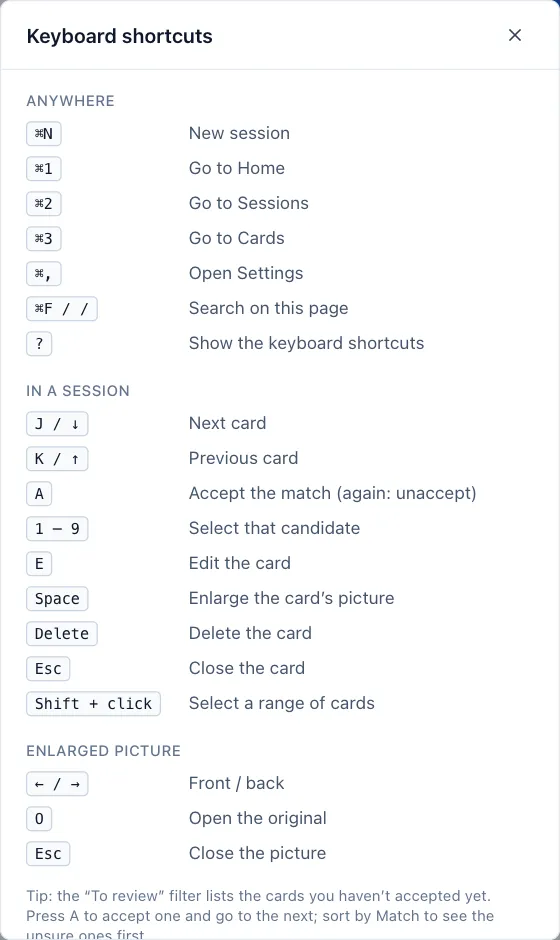
একটি সেশন যাচাইয়ের বেশিরভাগ কাজই কিবোর্ড দিয়ে করা যায়। তালিকাটি দেখতে অ্যাপের যেকোনো জায়গায় ? চাপুন।
যা যা লাগবে
- Cardloader। Windows আর Linux‑এ ⌘‑এর জায়গায় Ctrl ধরে নিন।
তালিকাটি দেখুন
? চাপুন, অথবা Settings › Keyboard shortcuts খুলুন।
- Anywhere: (যেকোনো জায়গায়) ⌘ + N নতুন সেশন; ⌘ + 1, 2, 3 Home, Sessions, Cards; ⌘ + , Settings; ⌘ + F বা / পেজে খোঁজা।
- In a session: (সেশনের ভেতরে) J/↓ পরের কার্ড, K/↑ আগের কার্ড; A গ্রহণ (আবার চাপলে গ্রহণ বাতিল); 1–9 সেই নম্বরের বিকল্প মিল বেছে নেওয়া; E এডিট; Space ছবি বড় করা; Delete কার্ডটি মুছে ফেলা; Esc কার্ডটি বন্ধ করা; Shift + ক্লিক দিয়ে পরপর কয়েকটি কার্ড বেছে নেওয়া।
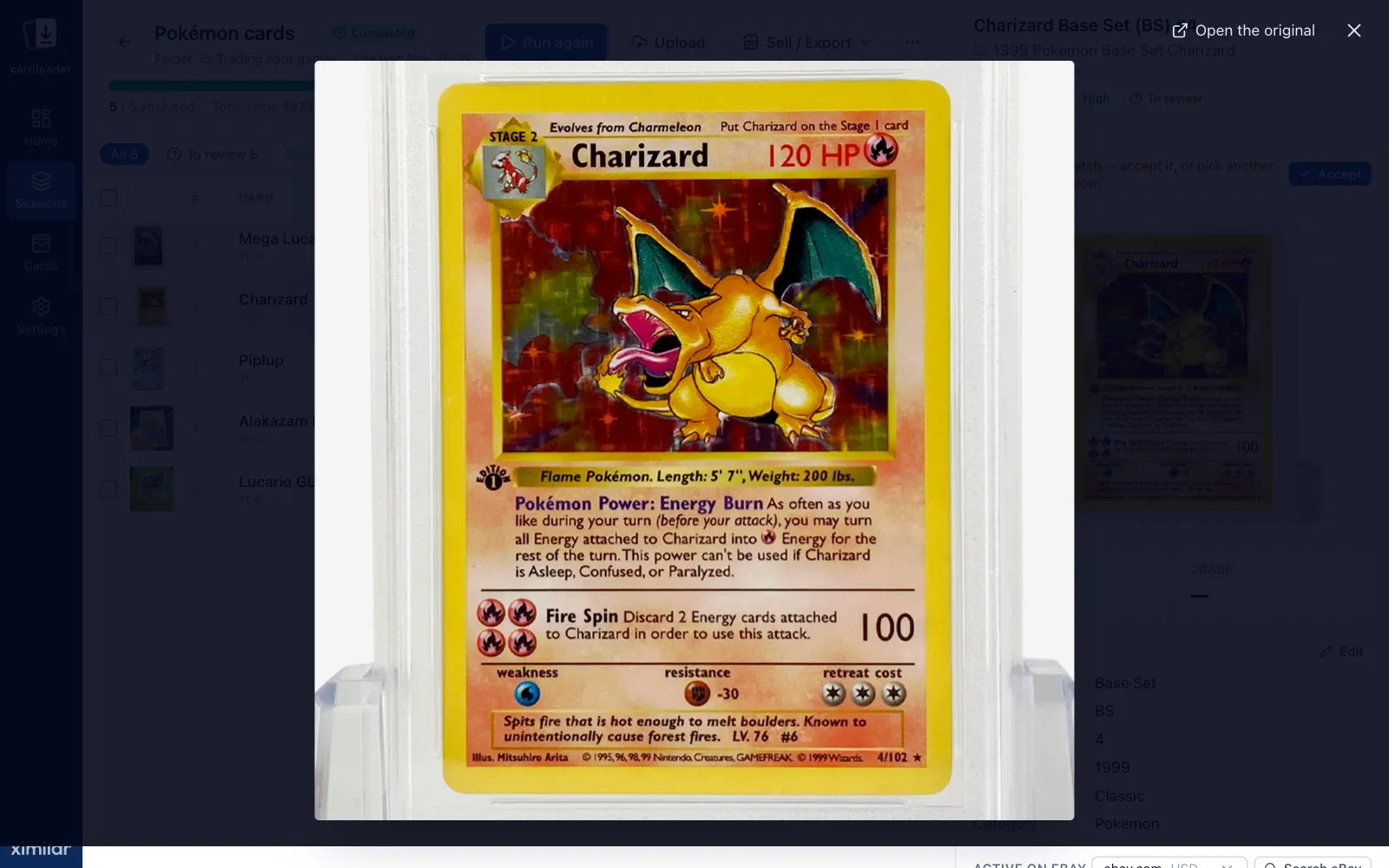
কার্ডের ছবি বড় করে দেখুন
কোনো কার্ড খোলা থাকলে তার ছবি বড় করে দেখতে Space চাপুন। ← আর → দিয়ে সামনের আর পেছনের দিকের মধ্যে যাওয়া যায়, O আসল ফাইলটি খোলে, আর Esc বড় ছবিটি বন্ধ করে।
কিবোর্ড দিয়ে একটি বাক্স যাচাই করুন
To review‑এ ক্লিক করে প্রথম কার্ডটি খুলুন, তারপর প্রতিটি কার্ডে: দেখে নিন, আর গ্রহণ করতে A চাপুন (পরের কার্ডটি খুলে যায়), অন্য কোনো বিকল্প মিল নিতে 1–9, অথবা ঠিক করতে E।
সম্পর্কিত টিউটোরিয়াল
শনাক্ত করা কার্ড কীভাবে যাচাই করবেন
Cardloader‑এর পাওয়া প্রতিটি মিল যাচাই করুন: গ্রহণ করুন, অন্য বিকল্প মিল বেছে নিন বা কার্ডটি ঠিক করুন, কিবোর্ড শর্টকাটে পুরো এক বাক্স কার্ড দ্রুত যাচাই হয়।
কীভাবে একটি কার্ড বা একসঙ্গে অনেক কার্ড এডিট করবেন
কার্ডের নাম, সেট, নম্বর বা দাম ঠিক করুন, টিম, সিরিয়াল বা ফিচার যোগ করুন, আর প্রিভিউ দেখে একসঙ্গে অনেক কার্ডের শিরোনাম বা ফিল্ডে একই লেখা যোগ করুন।
বিনামূল্যে আপনার কার্ড স্ক্যান করা শুরু করুন
Windows, macOS বা Linux‑এর জন্য Cardloader ডাউনলোড করুন, একটি ফোল্ডার বা আপনার স্ক্যানার বেছে নিন, আর কয়েক মিনিটেই প্রথম ব্যাচের কার্ড শনাক্ত করুন। কোনো সাবস্ক্রিপশন নেই, অ্যাকাউন্টও লাগে না।