
 English
 日本語
 Español
 한국어
 简体中文
 Português
 Français
 Deutsch
 Italiano
 ไทย
 العربية
 Polski
 Bahasa Indonesia
 Türkçe
 हिन्दी
 বাংলা
 Русский
 Nederlands
 Svenska
 Dansk
 Norsk
 Čeština
 עברית
 Filipino
 Bahasa Melayu
Phím tắt trong Cardloader
Phần lớn việc kiểm tra lại một phiên có thể làm bằng bàn phím. Nhấn ? ở bất kỳ đâu trong ứng dụng để xem danh sách phím tắt.
Bạn cần có
- Cardloader. Trên Windows và Linux, hãy đọc ⌘ là Ctrl.
Mở danh sách phím tắt
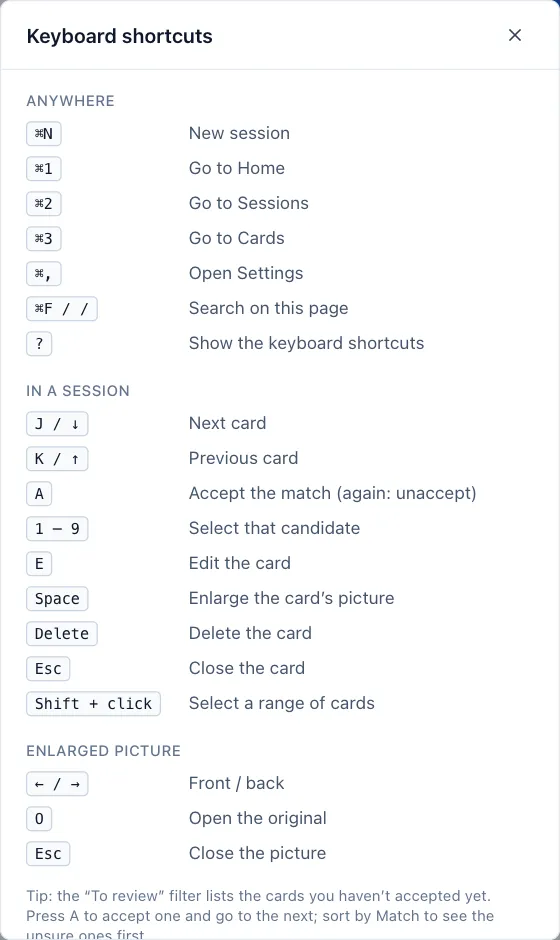
Nhấn ?, hoặc mở Settings › Keyboard shortcuts.
- Anywhere: ⌘ + N tạo phiên mới; ⌘ + 1, 2, 3 mở Home, Sessions, Cards; ⌘ + , mở Settings; ⌘ + F hoặc / tìm kiếm trên trang.
- In a session: J/↓ thẻ tiếp theo, K/↑ thẻ trước đó; A chấp nhận (nhấn lần nữa: bỏ chấp nhận); 1–9 chọn kết quả thay thế có số đó; E sửa thẻ; Space phóng to ảnh; Delete xóa thẻ; Esc đóng thẻ; Shift + nhấp chuột chọn cả một dãy.
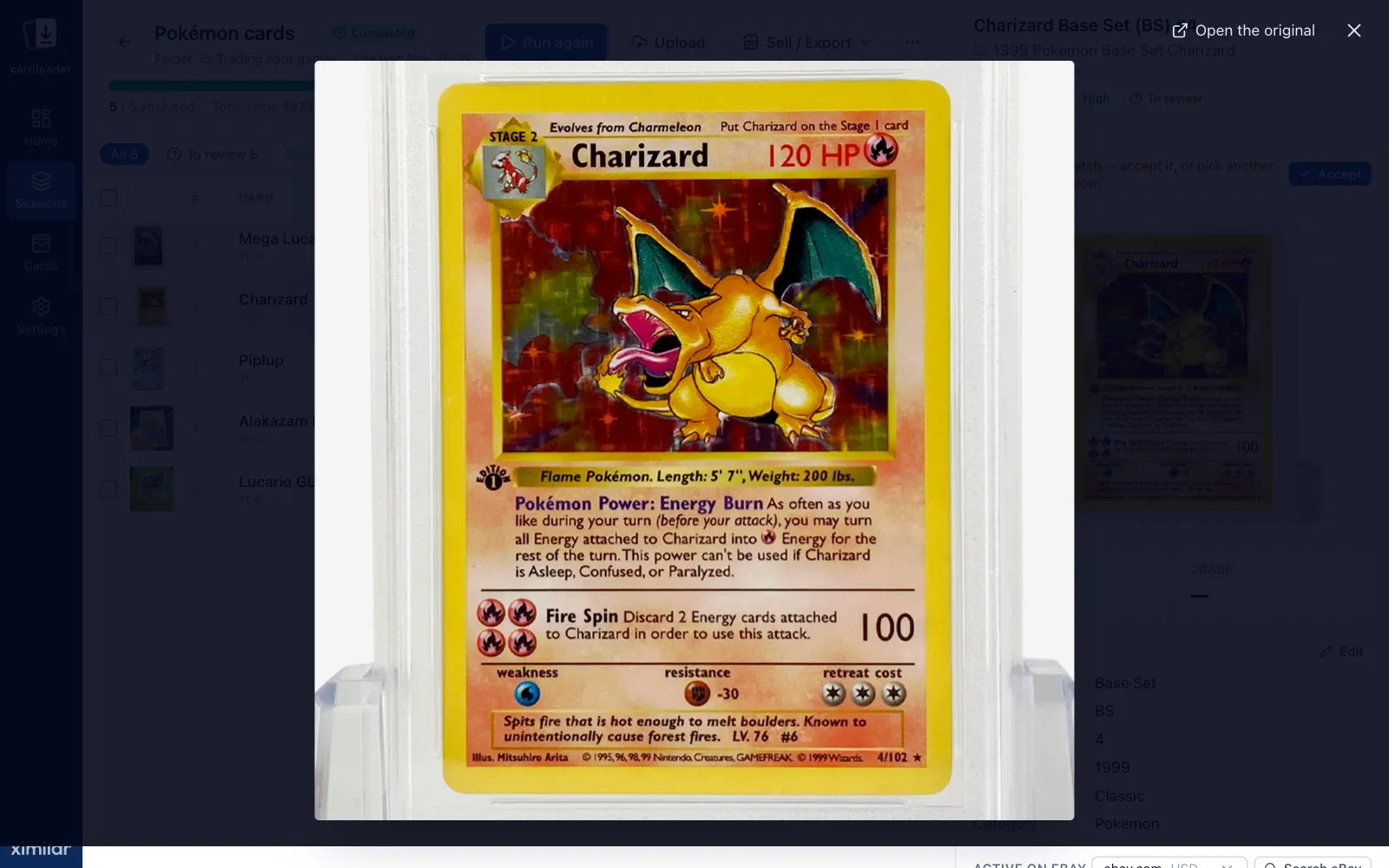
Phóng to ảnh của một thẻ
Khi đang mở một thẻ, nhấn Space để xem ảnh cỡ lớn. ← và → chuyển giữa mặt trước và mặt sau, O mở tệp gốc, còn Esc đóng ảnh lại.
Kiểm tra lại cả hộp thẻ bằng bàn phím
Nhấp To review, mở thẻ đầu tiên, rồi với từng thẻ: nhìn qua, nhấn A để chấp nhận (thẻ tiếp theo tự mở ra), hoặc 1–9 để lấy một kết quả thay thế, hoặc E để sửa lại.
Hướng dẫn liên quan
Cách kiểm tra lại các thẻ đã nhận diện
Kiểm tra mọi kết quả khớp Cardloader tìm được: chấp nhận, chọn kết quả thay thế khác hoặc sửa thẻ, với phím tắt giúp duyệt cả hộp thẻ thật nhanh.
Cách sửa thông tin thẻ, từng thẻ hoặc hàng loạt
Sửa tên, set, số thẻ hay giá của một thẻ, thêm đội, số seri hay đặc điểm, và thêm cùng một đoạn chữ vào tiêu đề hoặc trường của nhiều thẻ, có xem trước.
Bắt đầu quét thẻ của bạn miễn phí
Tải Cardloader về cho Windows, macOS hoặc Linux, chọn một thư mục hoặc máy scan của bạn, và nhận diện loạt thẻ đầu tiên chỉ trong vài phút. Không gói đăng ký, không cần tài khoản.