
 English
 日本語
 Español
 한국어
 简体中文
 Português
 Français
 Italiano
 ไทย
 العربية
 Polski
 Bahasa Indonesia
 Türkçe
 हिन्दी
 বাংলা
 Русский
 Tiếng Việt
 Nederlands
 Svenska
 Dansk
 Norsk
 Čeština
 עברית
 Filipino
 Bahasa Melayu
Tastenkürzel
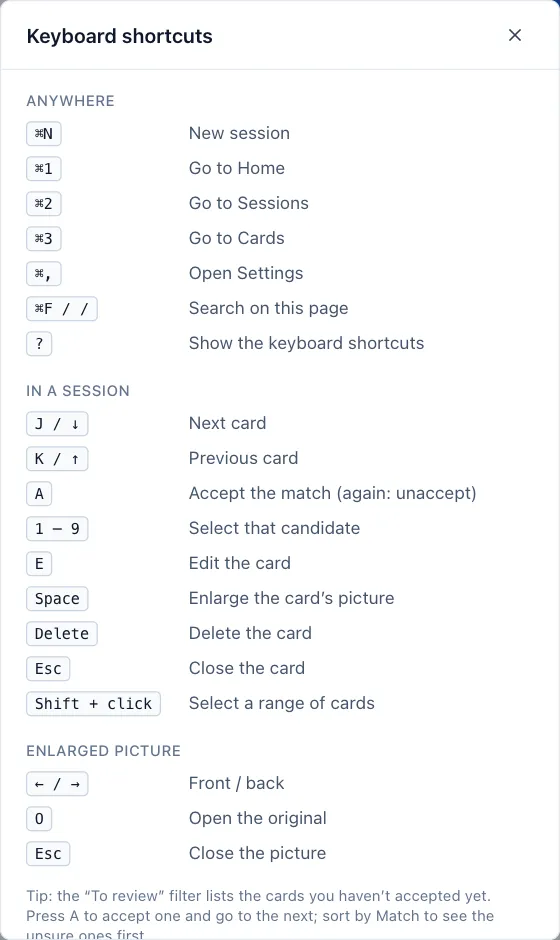
Das meiste beim Prüfen einer Sitzung geht über die Tastatur. Drücke irgendwo in der App ?, um die Liste zu sehen.
Was du brauchst
- Cardloader. Unter Windows und Linux nimmst du Ctrl statt ⌘.
Die Liste anzeigen
Drücke ? oder öffne Einstellungen › Tastenkürzel.
- Überall: ⌘ + N neue Sitzung; ⌘ + 1, 2, 3 Start, Sitzungen, Karten; ⌘ + , Einstellungen; ⌘ + F oder / auf der Seite suchen.
- In einer Sitzung: J/↓ nächste Karte, K/↑ vorherige; A übernehmen (nochmals: zurücknehmen); 1–9 diesen Kandidaten wählen; E bearbeiten; Space Bild vergrößern; Delete Karte löschen; Esc Karte schließen; Shift + Klick wählt einen Bereich.
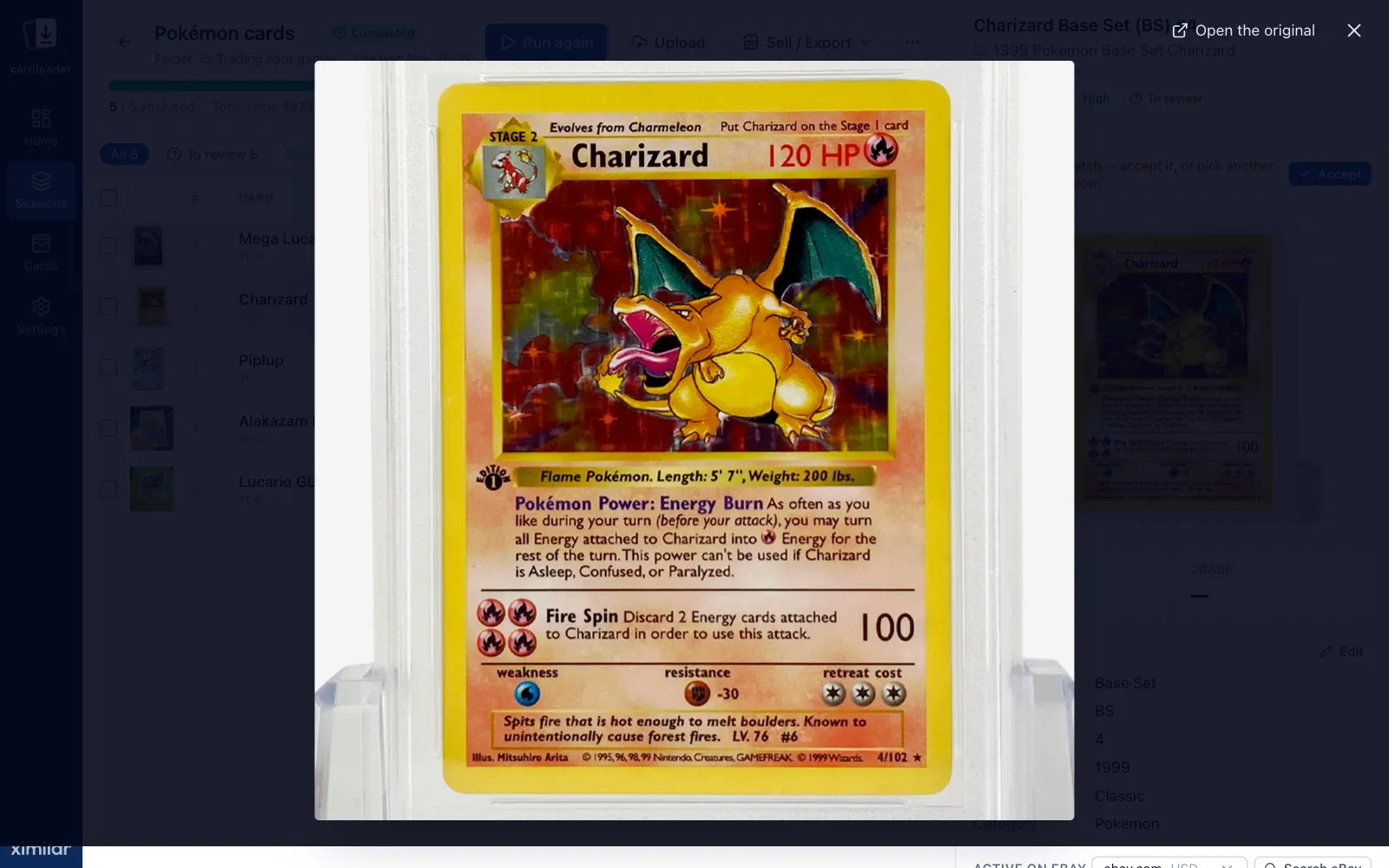
Das Bild einer Karte vergrößern
Ist eine Karte offen, drücke Space, um ihr Bild groß zu sehen. ← und → wechseln zwischen Vorder- und Rückseite, O öffnet die Originaldatei, und Esc schließt das Bild.
Eine Kiste per Tastatur prüfen
Klicke auf Zu prüfen, öffne die erste Karte und dann bei jeder Karte: ansehen, A drücken, um sie zu übernehmen (die nächste Karte öffnet sich), oder 1–9, um einen anderen Kandidaten zu nehmen, oder E, um sie zu korrigieren.
Verwandte Anleitungen
Wie prüfe ich erkannte Karten?
Prüfe jeden Treffer, den Cardloader gefunden hat: übernehmen, einen anderen Kandidaten wählen oder die Karte korrigieren, mit Tastenkürzeln für ganze Kisten.
Wie bearbeite ich Karten, einzeln oder viele auf einmal?
Name, Set, Nummer oder Preis einer Karte korrigieren, Team, Seriennummer oder Merkmale ergänzen und vielen Karten auf einmal denselben Text geben, mit Vorschau.
Scanne deine Karten kostenlos
Lade Cardloader für Windows, macOS oder Linux herunter, wähle einen Ordner oder deinen Scanner und lass deinen ersten Stapel in wenigen Minuten erkennen. Ohne Abo, ohne Konto.