
 English
 日本語
 Español
 한국어
 简体中文
 Português
 Français
 Deutsch
 Italiano
 ไทย
 العربية
 Polski
 Bahasa Indonesia
 Türkçe
 हिन्दी
 বাংলা
 Русский
 Tiếng Việt
 Nederlands
 Dansk
 Norsk
 Čeština
 עברית
 Filipino
 Bahasa Melayu
Kortkommandon
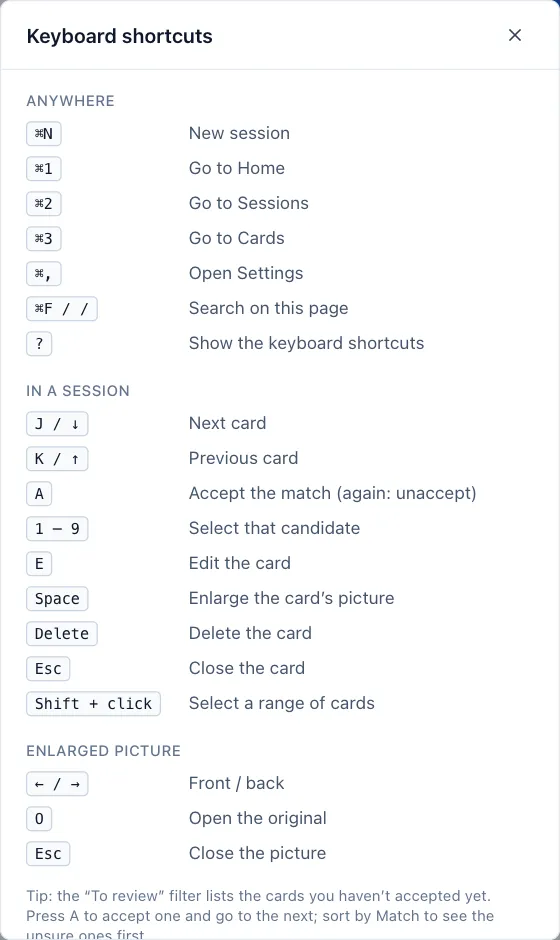
Det mesta av granskningen av en session går att göra från tangentbordet. Tryck på ? var som helst i appen för att se listan.
Det här behöver du
- Cardloader. På Windows och Linux motsvaras ⌘ av Ctrl.
Visa listan
Tryck på ?, eller öppna Settings › Keyboard shortcuts.
- Anywhere: (var som helst) ⌘ + N ny session; ⌘ + 1, 2, 3 Home, Sessions, Cards; ⌘ + , Settings; ⌘ + F eller / sök på sidan.
- In a session: (i en session) J/↓ nästa kort, K/↑ föregående; A godkänn (en gång till: ångra godkännandet); 1–9 välj det förslaget; E redigera; Space förstora bilden; Delete radera kortet; Esc stäng det; Shift + klick markerar ett intervall.
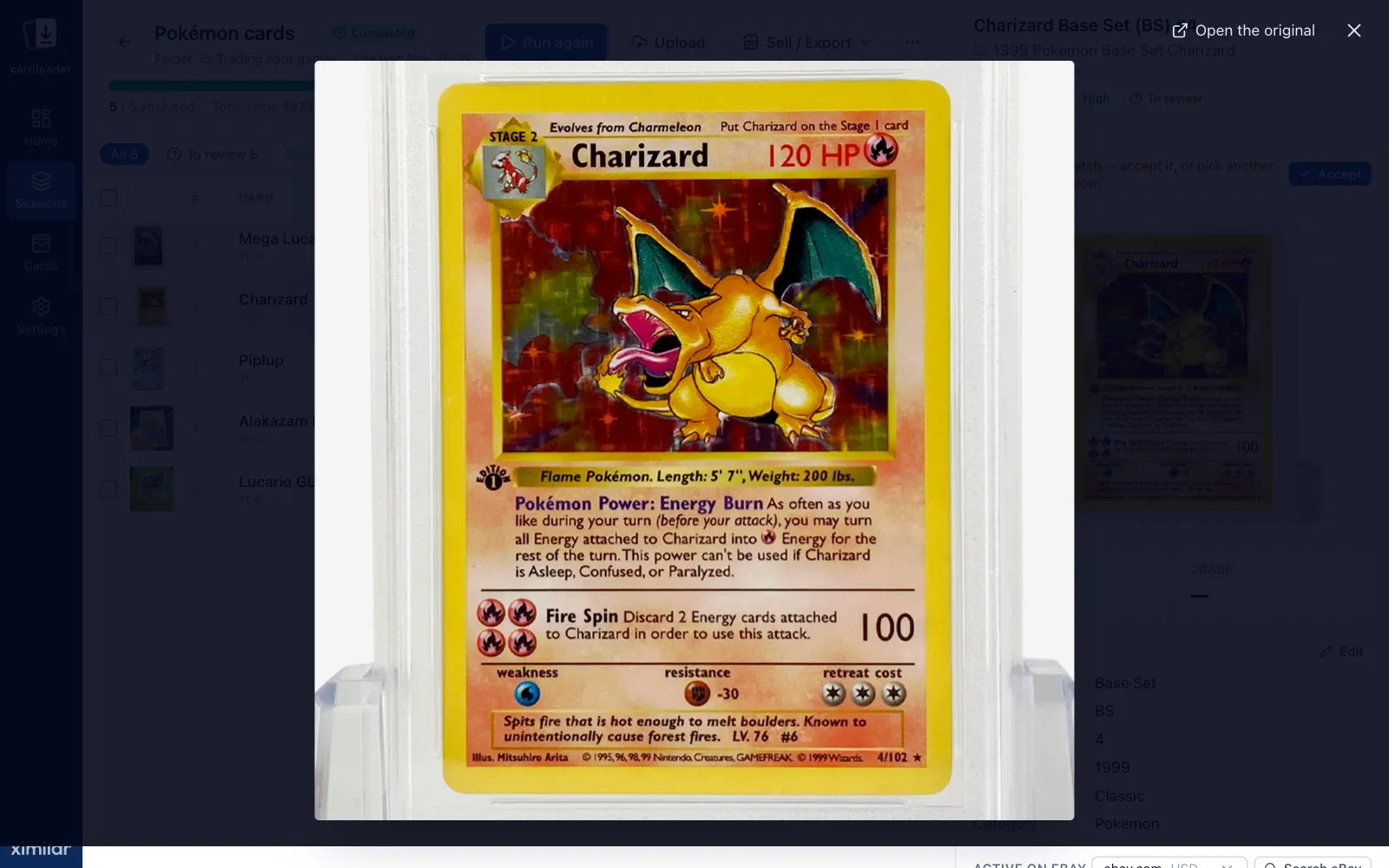
Förstora ett korts bild
Med ett kort öppet trycker du på Space för att se bilden i stort format. ← och → växlar mellan framsida och baksida, O öppnar originalfilen och Esc stänger den.
Granska en låda från tangentbordet
Klicka på To review och öppna det första kortet. Gör sedan så här för varje kort: titta, tryck på A för att godkänna det (nästa kort öppnas), på 1–9 för att ta ett annat förslag eller på E för att rätta det.
Relaterade guider
Hur granskar jag identifierade kort?
Kontrollera varje träff från Cardloader: godkänn den, välj ett annat förslag eller rätta kortet, med kortkommandon som gör en hel låda snabb att granska.
Hur redigerar jag kort, ett i taget eller många samtidigt?
Rätta ett korts namn, set, nummer eller pris, lägg till lag, serienummer eller egenskaper och lägg samma text i många korts titlar eller fält på en gång.
Börja skanna dina kort gratis
Ladda ner Cardloader för Windows, macOS eller Linux, välj en mapp eller din skanner och identifiera din första omgång kort på några minuter. Ingen prenumeration och inget konto.