
 English
 日本語
 한국어
 简体中文
 Português
 Français
 Deutsch
 Italiano
 ไทย
 العربية
 Polski
 Bahasa Indonesia
 Türkçe
 हिन्दी
 বাংলা
 Русский
 Tiếng Việt
 Nederlands
 Svenska
 Dansk
 Norsk
 Čeština
 עברית
 Filipino
 Bahasa Melayu
Atajos de teclado
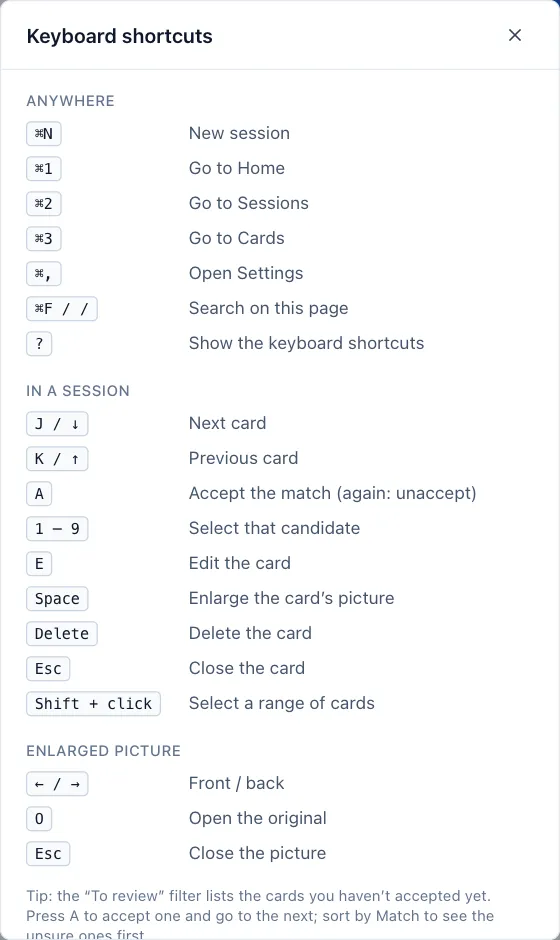
Casi toda la revisión de una sesión se puede hacer desde el teclado. Pulsa ? en cualquier parte de la app para ver la lista.
Qué necesitas
- Cardloader. En Windows y Linux, usa Ctrl donde pone ⌘.
Muestra la lista
Pulsa ? o abre Ajustes › Atajos de teclado.
- En cualquier parte: ⌘ + N nueva sesión; ⌘ + 1, 2, 3 Inicio, Sesiones, Cartas; ⌘ + , Ajustes; ⌘ + F o / buscar en la página.
- En una sesión: J/↓ carta siguiente, K/↑ anterior; A aceptar (otra vez: desaceptar); 1–9 elegir ese candidato; E editar; Space ampliar la imagen; Delete eliminar la carta; Esc cerrarla; Shift + clic selecciona un rango.
Amplía la imagen de una carta
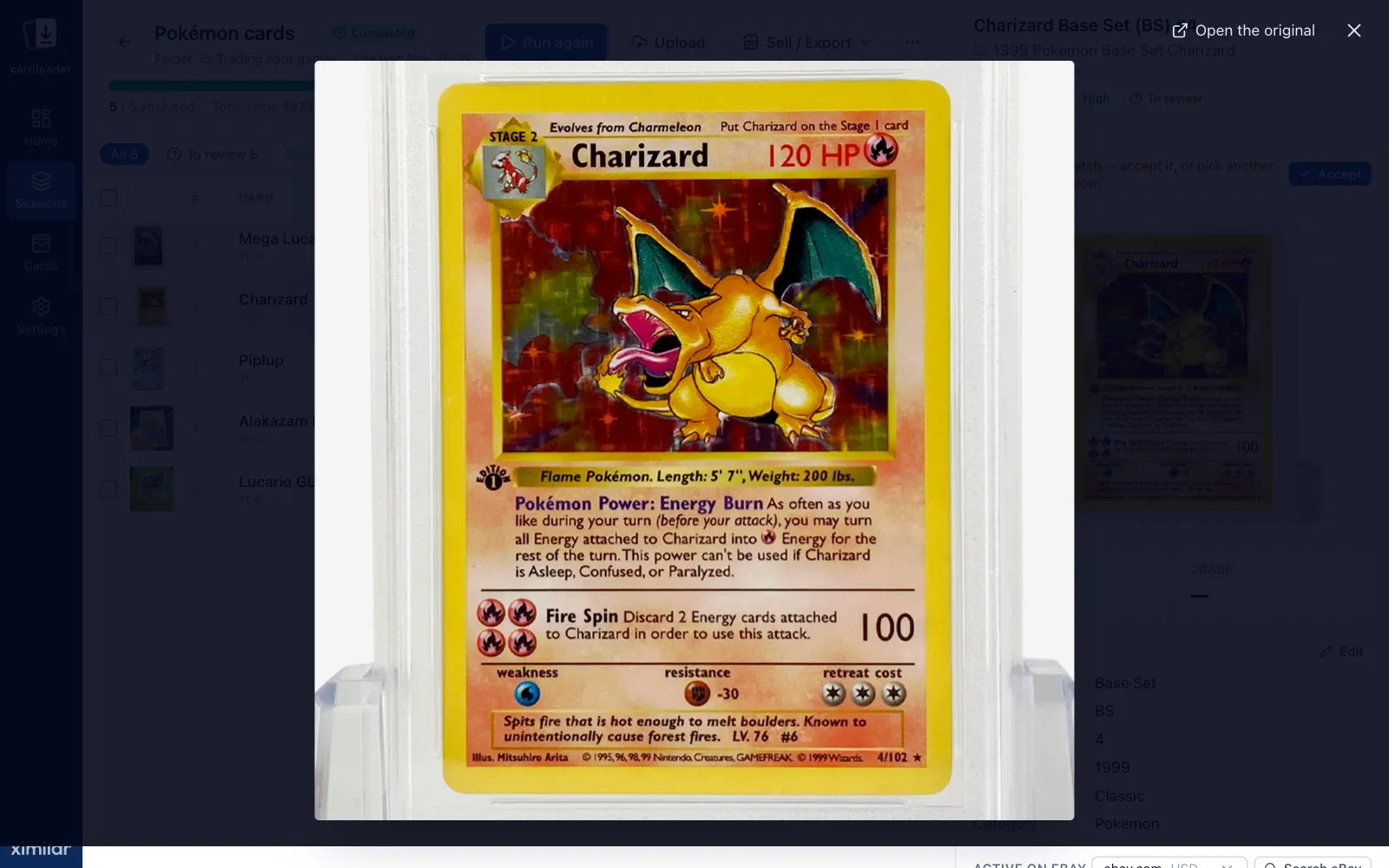
Con una carta abierta, pulsa Space para ver su imagen en grande. ← y → cambian entre anverso y reverso, O abre el archivo original y Esc la cierra.
Revisa una caja desde el teclado
Haz clic en Por revisar, abre la primera carta y, con cada carta: mírala, pulsa A para aceptarla (se abre la siguiente), o 1–9 para quedarte con otro candidato, o E para corregirla.
Tutoriales relacionados
Cómo revisar las cartas identificadas
Comprueba cada coincidencia que encontró Cardloader: acéptala, elige otro candidato o corrige la carta, con atajos de teclado para revisar una caja enseguida.
Cómo editar cartas, una o muchas a la vez
Corrige el nombre, el set, el número o el precio de una carta, añade equipo, número de serie o características, y edita el texto de muchas cartas a la vez.
Empieza a escanear tus cartas gratis
Descarga Cardloader para Windows, macOS o Linux, elige una carpeta o tu escáner e identifica tu primer lote en minutos. Sin suscripción y sin cuenta.