
 English
 日本語
 Español
 한국어
 简体中文
 Português
 Français
 Deutsch
 Italiano
 ไทย
 Polski
 Bahasa Indonesia
 Türkçe
 हिन्दी
 বাংলা
 Русский
 Tiếng Việt
 Nederlands
 Svenska
 Dansk
 Norsk
 Čeština
 עברית
 Filipino
 Bahasa Melayu
اختصارات لوحة المفاتيح في Cardloader
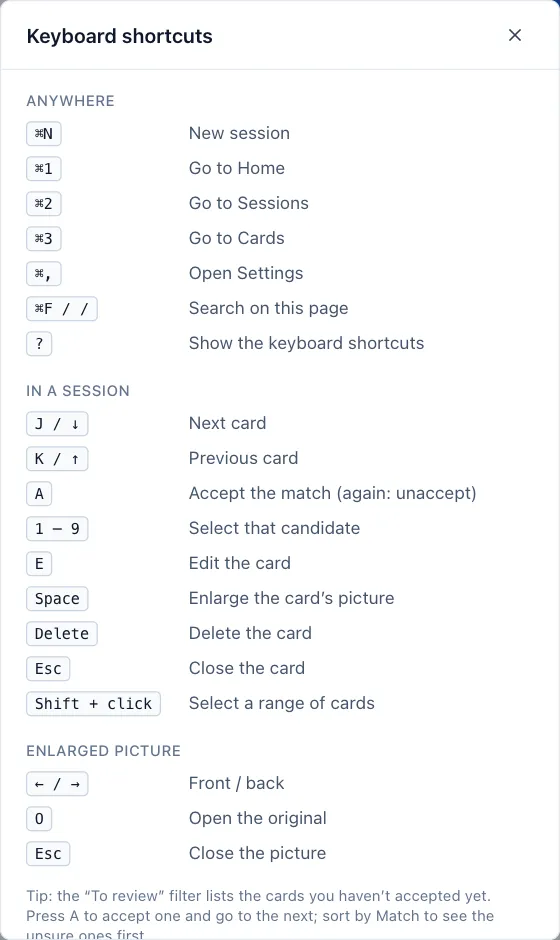
يمكن إنجاز معظم مراجعة الجلسة من لوحة المفاتيح. اضغط ? في أي مكان من البرنامج لترى القائمة.
ما تحتاج إليه
- Cardloader. على Windows وLinux، اضغط Ctrl حيث يُكتب ⌘.
اعرض القائمة
اضغط ?، أو افتح Settings › Keyboard shortcuts.
- Anywhere (في أي مكان): ⌘ + N جلسة جديدة؛ ⌘ + 1, 2, 3 الشاشات Home وSessions وCards؛ ⌘ + , الإعدادات (Settings)؛ ⌘ + F أو / البحث في الصفحة.
- In a session (في الجلسة): J/↓ البطاقة التالية، K/↑ السابقة؛ A القبول (ومرة ثانية: إلغاء القبول)؛ 1–9 اختيار البطاقة البديلة بهذا الرقم؛ E التعديل؛ Space تكبير الصورة؛ Delete حذف البطاقة؛ Esc إغلاقها؛ والنقر مع Shift يحدّد نطاقًا من الصفوف.
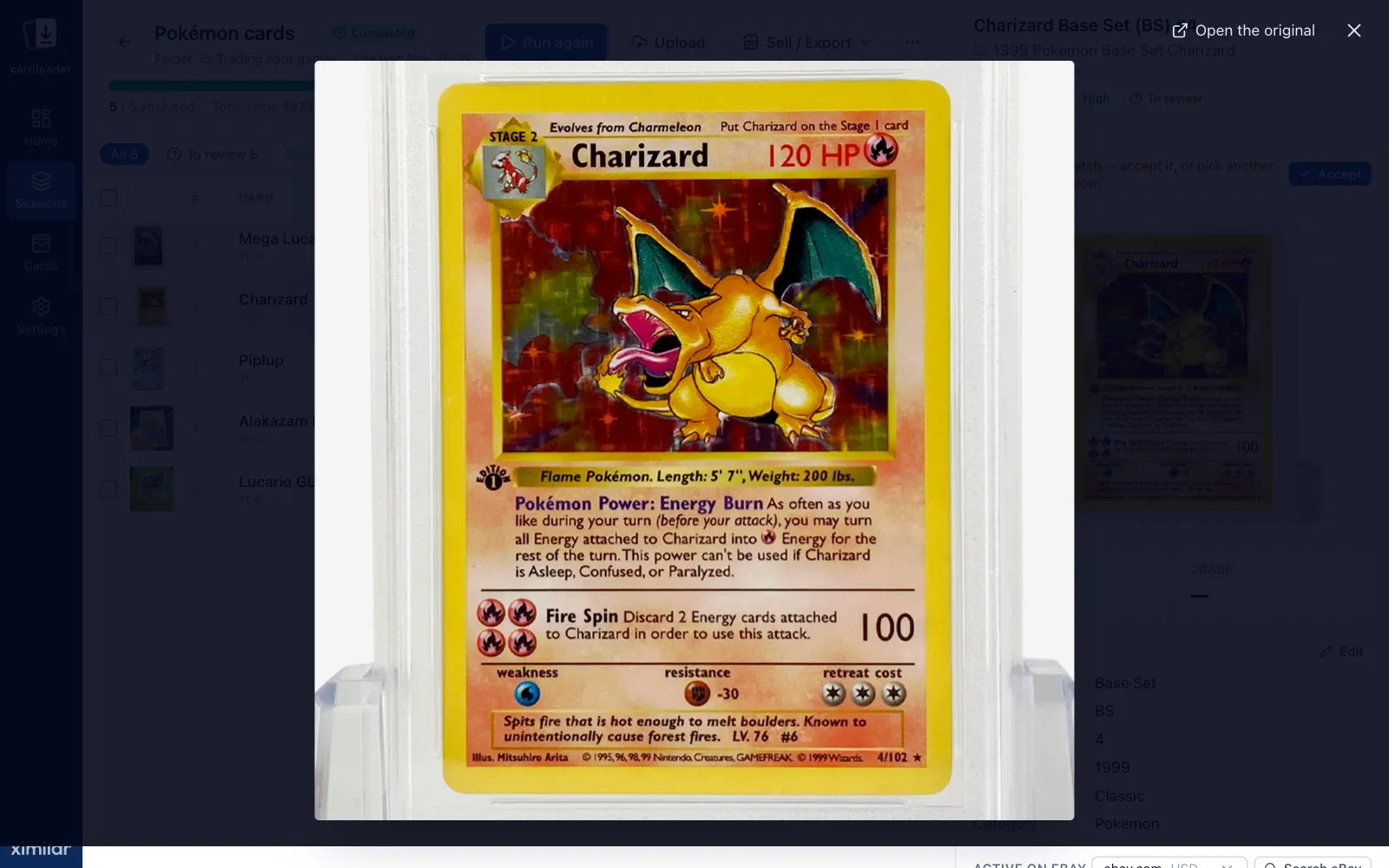
كبّر صورة البطاقة
والبطاقة مفتوحة، اضغط Space لترى صورتها كبيرة. وينقلك ← و→ بين الوجه والظهر، ويفتح O الملف الأصلي، ويغلق Esc الصورة.
راجع علبة كاملة من لوحة المفاتيح
انقر To review، وافتح أول بطاقة، ثم في كل بطاقة: انظر، واضغط A لتقبلها (فتُفتح البطاقة التالية)، أو 1–9 لتختار بطاقة بديلة، أو E لتصحّحها.
شروحات ذات صلة
كيفية مراجعة البطاقات التي تعرّف عليها البرنامج
راجع كل مطابقة وجدها Cardloader: اقبلها، أو اختر بطاقة بديلة، أو صحّح البطاقة، مع اختصارات لوحة مفاتيح تجعل مراجعة علبة كاملة سريعة.
كيفية تعديل البطاقات، واحدةً أو كثيرةً دفعة واحدة
صحّح اسم البطاقة أو مجموعتها أو رقمها أو سعرها، وأضف الفريق أو الرقم التسلسلي أو الميزات، وأضف النص نفسه إلى عناوين بطاقات كثيرة مع معاينة.
ابدأ مسح بطاقاتك مجانًا
نزّل Cardloader لنظام Windows أو macOS أو Linux، ووجّهه إلى مجلد أو إلى الماسح الضوئي، وتعرّف على أول دفعة من بطاقاتك في دقائق. بلا اشتراك ولا حساب.