
 English
 日本語
 Español
 한국어
 简体中文
 Português
 Français
 Deutsch
 Italiano
 ไทย
 العربية
 Bahasa Indonesia
 Türkçe
 हिन्दी
 বাংলা
 Русский
 Tiếng Việt
 Nederlands
 Svenska
 Dansk
 Norsk
 Čeština
 עברית
 Filipino
 Bahasa Melayu
Skróty klawiszowe
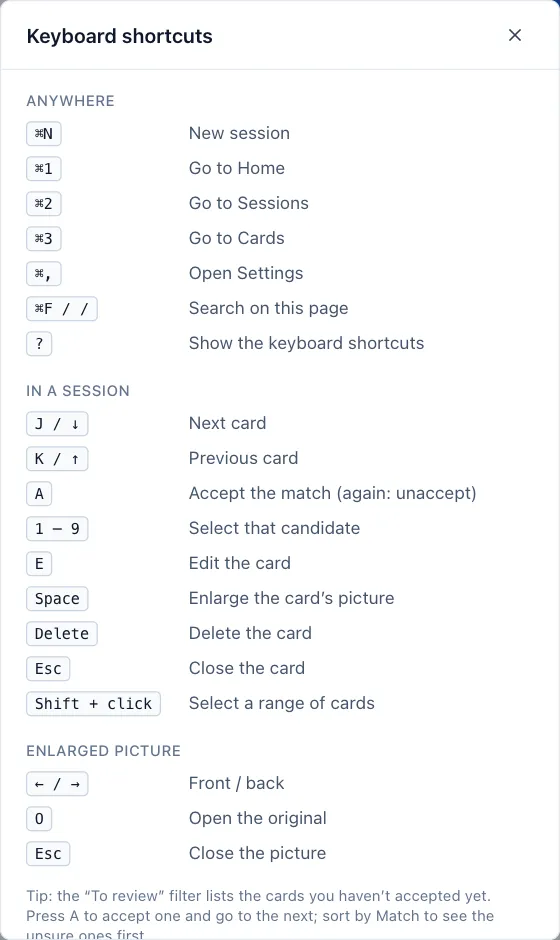
Większość sprawdzania sesji zrobisz z klawiatury. Naciśnij ? w dowolnym miejscu aplikacji, aby zobaczyć listę skrótów.
Czego potrzebujesz
- Cardloader. W Windows i Linux zamiast ⌘ używaj Ctrl.
Wyświetl listę
Naciśnij ? albo otwórz Settings › Keyboard shortcuts.
- Anywhere: (w całej aplikacji) ⌘ + N nowa sesja; ⌘ + 1, 2, 3 Home, Sessions, Cards; ⌘ + , Settings; ⌘ + F lub / wyszukiwanie na stronie.
- In a session: (w sesji) J/↓ następna karta, K/↑ poprzednia; A akceptacja (ponownie: cofnięcie akceptacji); 1–9 wybór tej propozycji; E edycja; Space powiększenie zdjęcia; Delete usunięcie karty; Esc zamknięcie karty; Shift + kliknięcie zaznacza zakres.
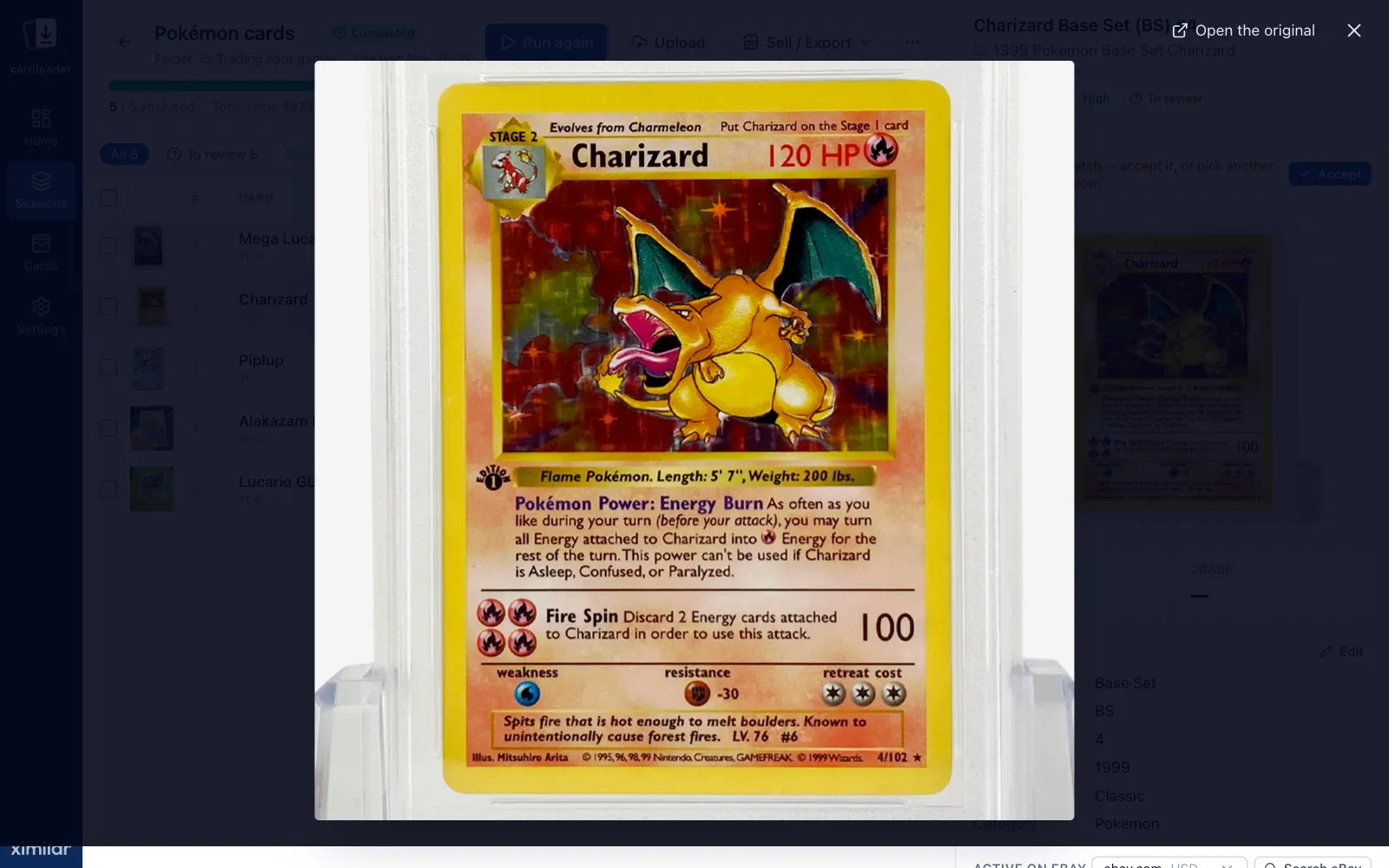
Powiększ zdjęcie karty
Przy otwartej karcie naciśnij Space, aby zobaczyć jej zdjęcie w dużym rozmiarze. ← i → przełączają między przodem a tyłem, O otwiera oryginalny plik, a Esc zamyka podgląd.
Sprawdź pudełko kart z klawiatury
Kliknij To review, otwórz pierwszą kartę, a potem przy każdej karcie: spójrz i naciśnij A, aby ją zaakceptować (otworzy się następna), 1–9, aby wybrać inną propozycję, albo E, aby ją poprawić.
Powiązane poradniki
Jak sprawdzać rozpoznane karty
Sprawdź każde dopasowanie z Cardloader: zaakceptuj je, wybierz inną propozycję albo popraw kartę. Skróty klawiszowe przyspieszą sprawdzanie całego pudełka.
Jak edytować karty, jedną lub wiele naraz
Popraw nazwę, set, numer lub cenę karty, dodaj drużynę, numer seryjny lub cechy i dopisz ten sam tekst do tytułów lub pól wielu kart naraz, z podglądem.
Zacznij skanować swoje karty za darmo
Pobierz Cardloader na Windows, macOS lub Linux, wskaż folder albo swój skaner i rozpoznaj pierwszą partię kart w kilka minut. Bez abonamentu i bez zakładania konta.