
 English
 日本語
 Español
 한국어
 简体中文
 Português
 Français
 Deutsch
 Italiano
 ไทย
 العربية
 Polski
 Bahasa Indonesia
 Türkçe
 हिन्दी
 বাংলা
 Русский
 Tiếng Việt
 Nederlands
 Svenska
 Norsk
 Čeština
 עברית
 Filipino
 Bahasa Melayu
Tastaturgenveje
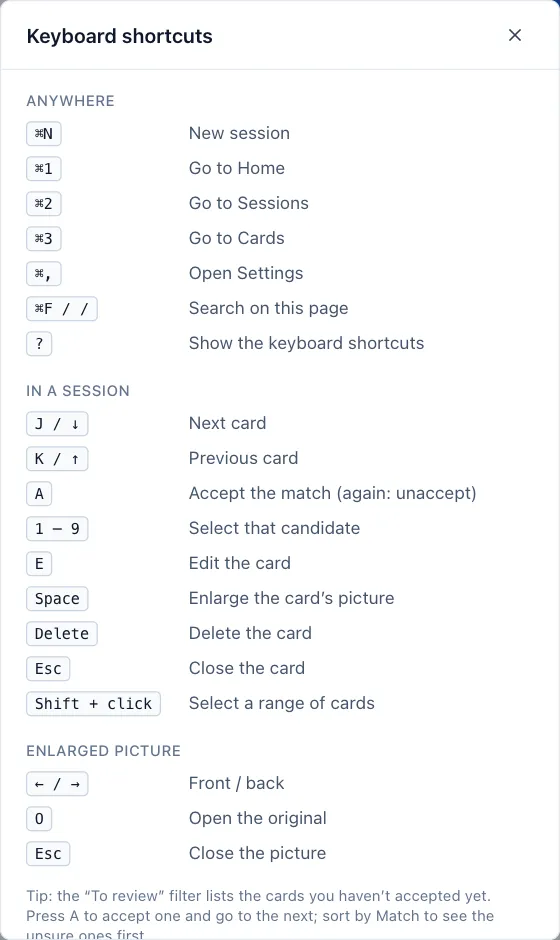
Det meste af gennemgangen af en session kan klares fra tastaturet. Tryk på ? hvor som helst i appen for at se listen.
Det skal du bruge
- Cardloader. På Windows og Linux skal du læse ⌘ som Ctrl.
Vis listen
Tryk på ?, eller åbn Settings › Keyboard shortcuts.
- Overalt: ⌘ + N ny session; ⌘ + 1, 2, 3 Home, Sessions, Cards; ⌘ + , Settings; ⌘ + F eller / søg på siden.
- I en session: J/↓ næste kort, K/↑ forrige; A godkend (igen: fortryd godkendelse); 1–9 vælg den kandidat; E redigér; Space forstør billedet; Delete slet kortet; Esc luk det; Shift + klik markerer et område.
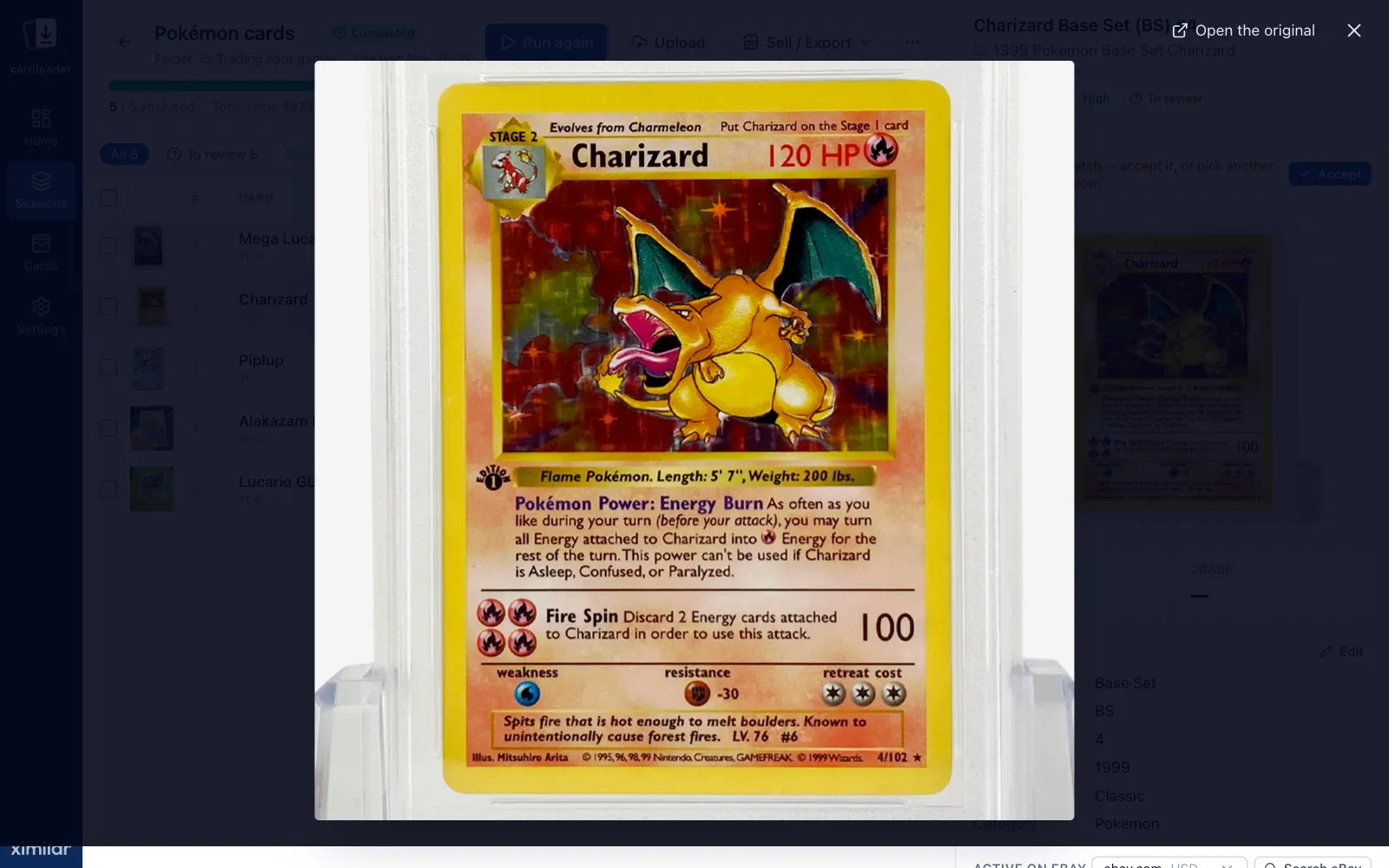
Forstør et korts billede
Med et kort åbent trykker du på Space for at se billedet i stor størrelse. ← og → skifter mellem forside og bagside, O åbner den originale fil, og Esc lukker det.
Gennemgå en kasse fra tastaturet
Klik på To review, åbn det første kort, og gør så for hvert kort: Kig, tryk på A for at godkende det (det næste kort åbner), eller 1–9 for at tage en anden kandidat, eller E for at rette det.
Relaterede guides
Sådan gennemgår du identificerede kort
Tjek hvert match, Cardloader har fundet: Godkend det, vælg en anden kandidat, eller ret kortet, med tastaturgenveje, så en hel kasse hurtigt er gennemgået.
Sådan redigerer du kort, ét ad gangen eller mange på én gang
Ret et korts navn, sæt, nummer eller pris, tilføj hold, serienummer eller kendetegn, og føj samme tekst til mange korts titler eller felter med forhåndsvisning.
Begynd at scanne dine kort gratis
Hent Cardloader til Windows, macOS eller Linux, peg den mod en mappe eller din scanner, og få din første bunke kort identificeret på få minutter. Intet abonnement, ingen konto.