
 English
 日本語
 Español
 한국어
 简体中文
 Português
 Français
 Deutsch
 Italiano
 ไทย
 العربية
 Polski
 Bahasa Indonesia
 Türkçe
 हिन्दी
 বাংলা
 Русский
 Tiếng Việt
 Nederlands
 Svenska
 Dansk
 Čeština
 עברית
 Filipino
 Bahasa Melayu
Hurtigtaster i Cardloader
Det meste av gjennomgangen av en økt kan gjøres fra tastaturet. Trykk ? hvor som helst i appen for å se listen.
Dette trenger du
- Cardloader. På Windows og Linux leser du ⌘ som Ctrl.
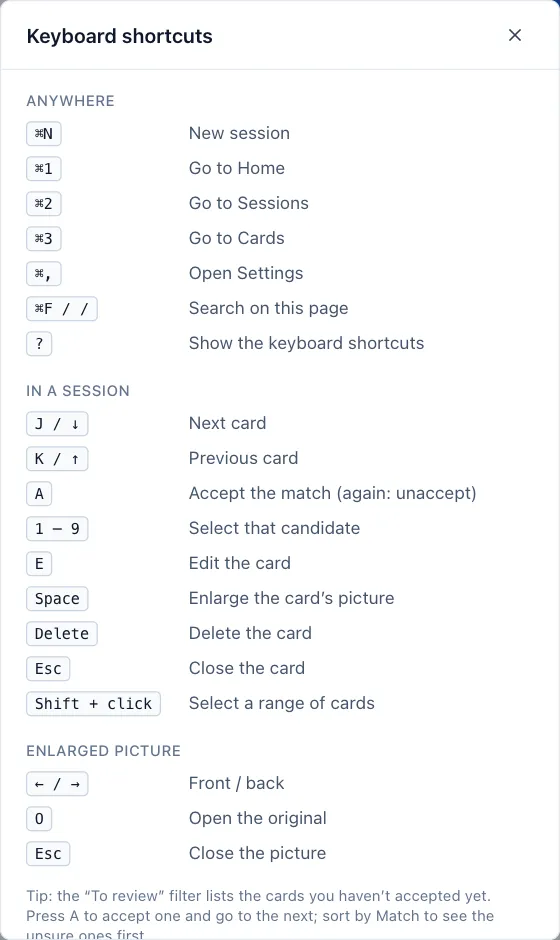
Vis listen
Trykk ?, eller åpne Settings › Keyboard shortcuts.
- Anywhere: ⌘ + N ny økt; ⌘ + 1, 2, 3 Home, Sessions, Cards; ⌘ + , Settings; ⌘ + F eller / søk på siden.
- In a session: J/↓ neste kort, K/↑ forrige; A godkjenn (en gang til: angre godkjenningen); 1–9 velg den kandidaten; E rediger; Space forstørr bildet; Delete slett kortet; Esc lukk det; Shift + klikk velger et område.
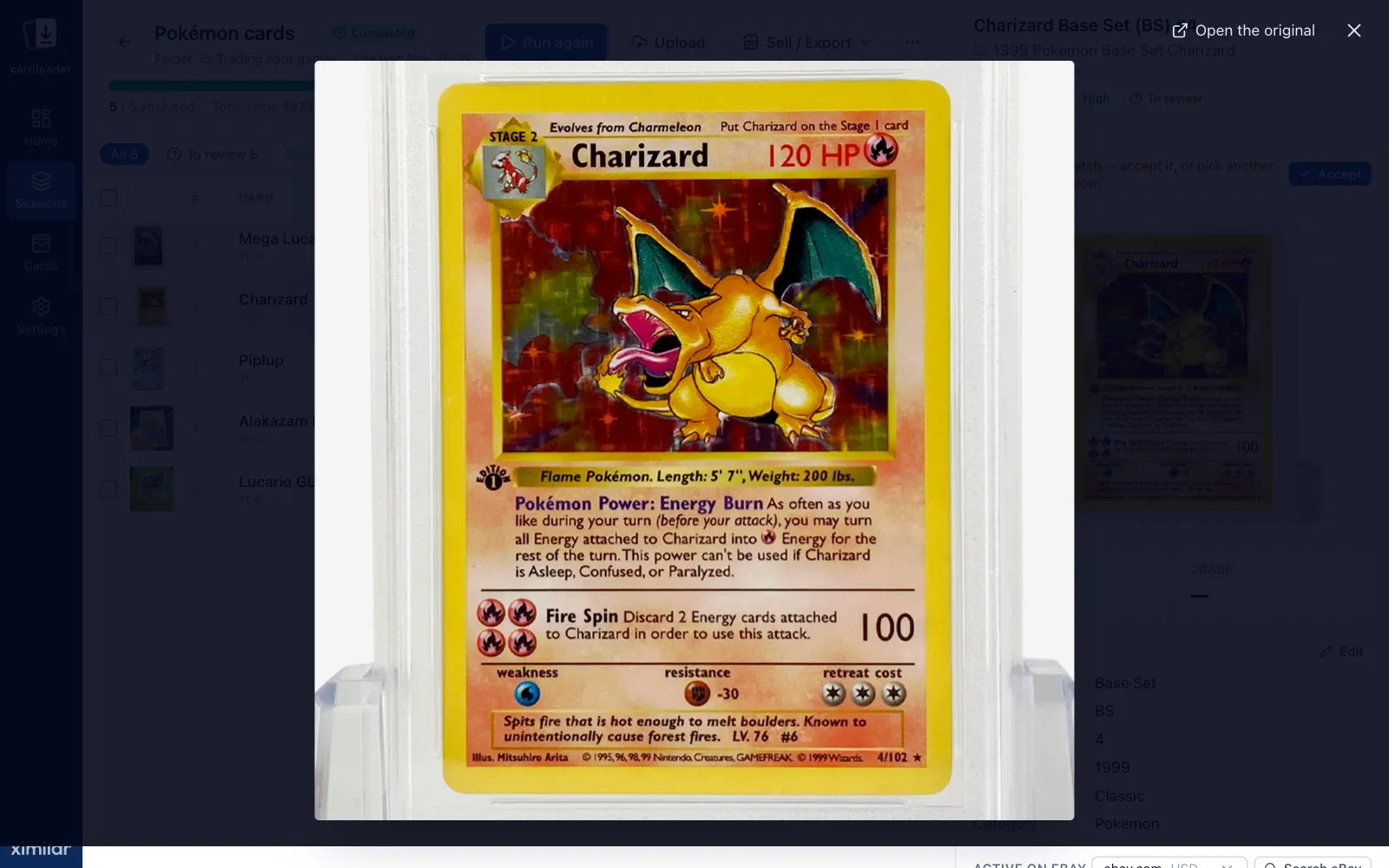
Forstørr bildet av et kort
Med et kort åpent trykker du Space for å se bildet stort. ← og → bytter mellom forside og bakside, O åpner originalfilen, og Esc lukker bildet.
Gå gjennom en eske fra tastaturet
Klikk på To review, åpne det første kortet, og gjør så dette for hvert kort: se på det, trykk A for å godkjenne det (neste kort åpnes), 1–9 for å ta en annen kandidat eller E for å rette det.
Relaterte guider
Slik går du gjennom kortene Cardloader har identifisert
Sjekk hvert treff Cardloader fant: godkjenn det, velg en annen kandidat eller rett kortet selv, med hurtigtaster som gjør en hel eske rask å gå gjennom.
Slik redigerer du kort, ett og ett eller mange samtidig
Rett navn, sett, nummer eller pris på et kort, legg til lag, serienummer eller egenskaper, og legg samme tekst til i titlene eller feltene til mange kort.
Begynn å skanne kortene dine gratis
Last ned Cardloader for Windows, macOS eller Linux, velg en mappe eller skanneren din, og få den første bunken identifisert på noen minutter. Uten abonnement og uten konto.