
 English
 Español
 한국어
 简体中文
 Português
 Français
 Deutsch
 Italiano
 ไทย
 العربية
 Polski
 Bahasa Indonesia
 Türkçe
 हिन्दी
 বাংলা
 Русский
 Tiếng Việt
 Nederlands
 Svenska
 Dansk
 Norsk
 Čeština
 עברית
 Filipino
 Bahasa Melayu
キーボードショートカット
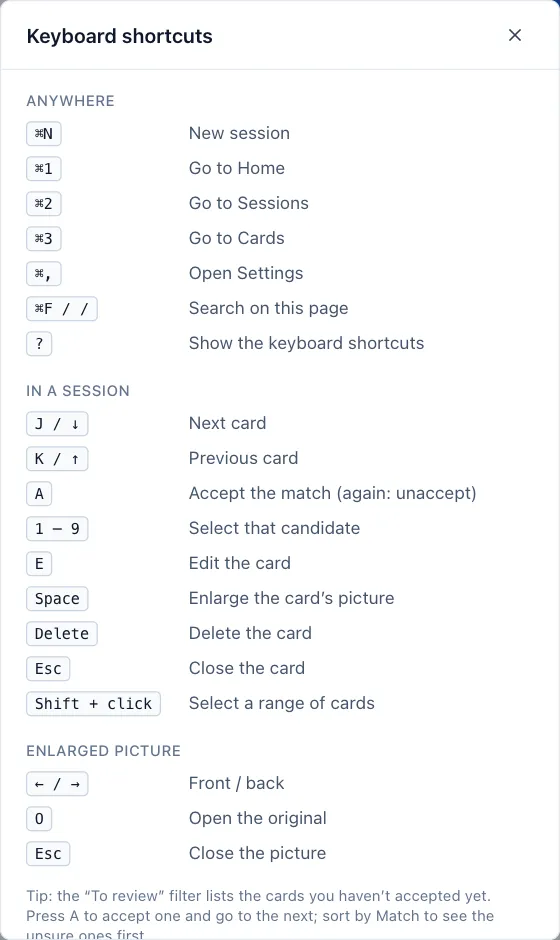
セッションの確認は、ほとんどキーボードだけでできます。アプリのどこでも ? を押すと一覧が表示されます。
用意するもの
- Cardloader。Windows と Linux では、⌘ を Ctrl に読み替えてください。
ステップ 1
一覧を表示する
? を押すか、「設定」›「キーボードショートカット」を開きます。
- どこでも:⌘ + N 新しいセッション、⌘ + 1・2・3 ホーム・セッション・カード、⌘ + , 設定、⌘ + F または / ページ内を検索。
- セッション内:J/↓ 次のカード、K/↑ 前のカード、A 承認(もう一度押すと取り消し)、1~9 その候補を選択、E 編集、Space 画像を拡大、Delete カードを削除、Esc カードを閉じる、Shift + クリック 範囲選択。
ステップ 2
カードの画像を拡大する
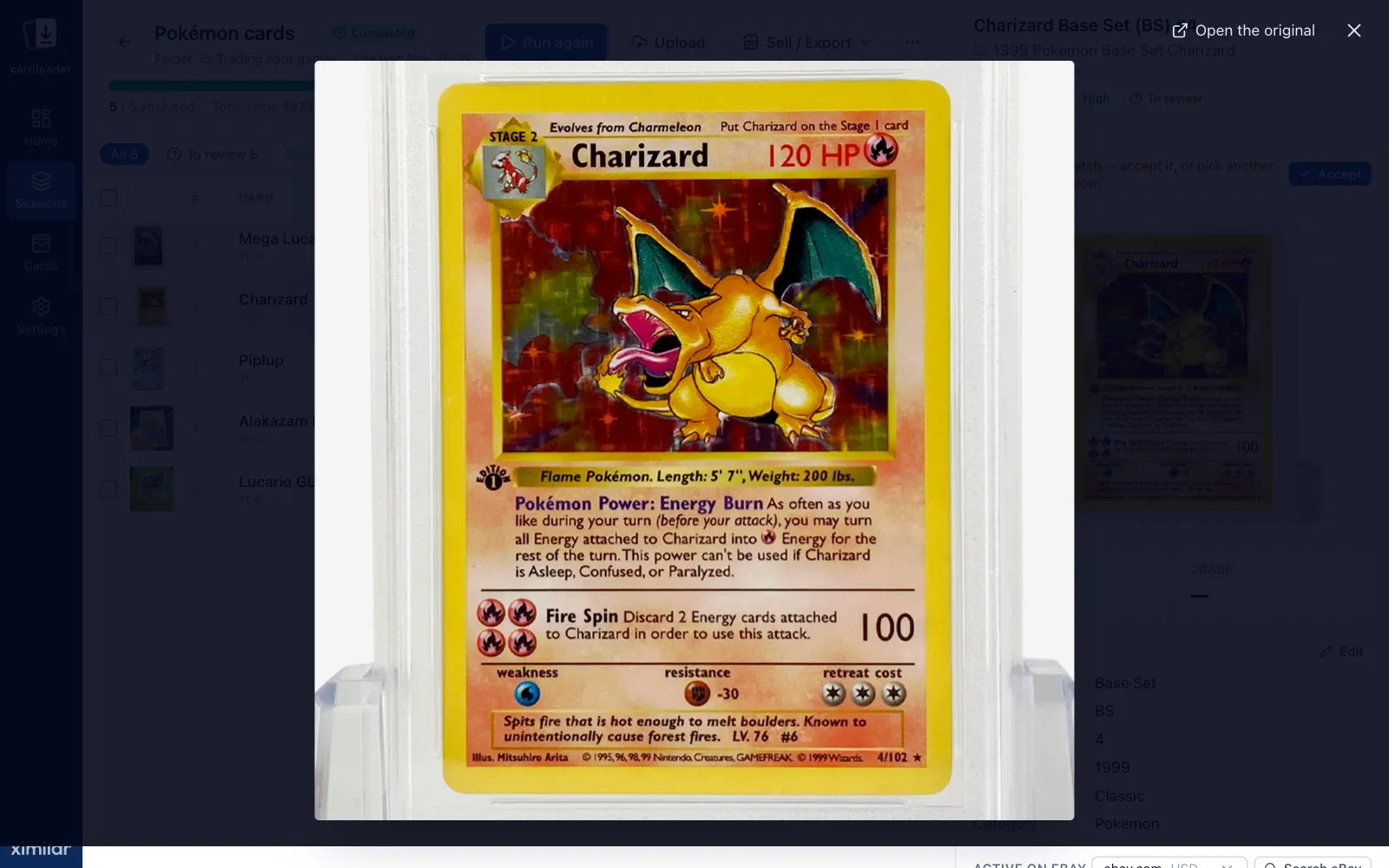
カードを開いた状態で Space を押すと、画像が大きく表示されます。← と → で表面と裏面を切り替え、O で元のファイルを開き、Esc で閉じます。
ステップ 3
キーボードだけで1箱分を確認する
「要確認」をクリックして最初のカードを開いたら、1枚ずつ見ていきます。合っていれば A で承認(次のカードが開きます)、別の候補にするなら 1~9、直すなら E を押します。
カードのスキャンを無料ではじめよう
Windows・macOS・Linux 版の Cardloader をダウンロードして、フォルダーかスキャナーを指定するだけ。数分後には最初の束の識別が終わります。月額料金もアカウント登録も不要です。