
 English
 日本語
 Español
 한국어
 简体中文
 Português
 Français
 Deutsch
 Italiano
 ไทย
 العربية
 Polski
 Bahasa Indonesia
 Türkçe
 हिन्दी
 বাংলা
 Русский
 Tiếng Việt
 Nederlands
 Svenska
 Dansk
 Norsk
 Čeština
 עברית
 Bahasa Melayu
Mga keyboard shortcut
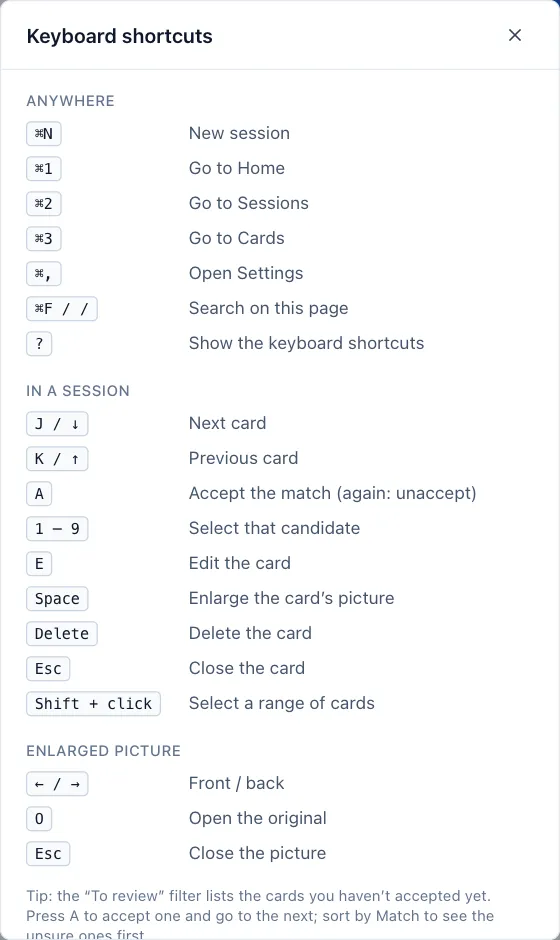
Halos lahat ng pag-review ng isang session ay kayang gawin sa keyboard. Pindutin ang ? kahit saan sa app para makita ang listahan.
Ang kailangan mo
- Cardloader. Sa Windows at Linux, basahin ang ⌘ bilang Ctrl.
Ipakita ang listahan
Pindutin ang ?, o buksan ang Settings › Keyboard shortcuts.
- Anywhere: ⌘ + N bagong session; ⌘ + 1, 2, 3 Home, Sessions, Cards; ⌘ + , Settings; ⌘ + F o / maghanap sa page.
- In a session: J/↓ susunod na card, K/↑ nakaraan; A tanggapin (ulitin para bawiin); 1–9 piliin ang kandidatong iyon; E i-edit; Space palakihin ang larawan; Delete burahin ang card; Esc isara ito; pinipili ng Shift + click ang isang range.
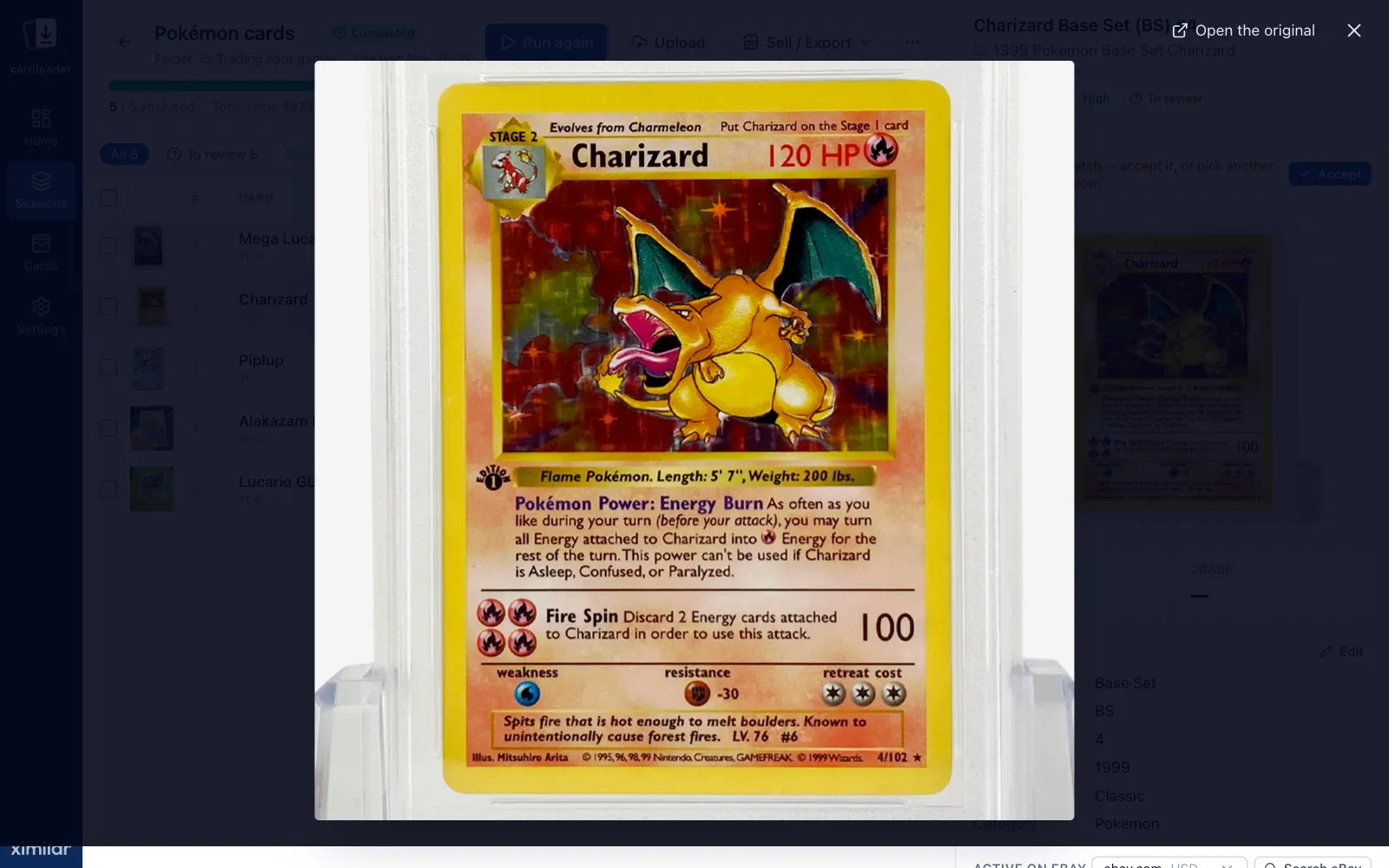
Palakihin ang larawan ng card
Habang bukas ang isang card, pindutin ang Space para makita nang malaki ang larawan nito. Lumilipat sa pagitan ng harap at likod ang ← at →, binubuksan ng O ang orihinal na file, at isinasara ito ng Esc.
Mag-review ng isang kahon gamit ang keyboard
I-click ang To review, buksan ang unang card, at sa bawat card: tingnan, pindutin ang A para tanggapin ito (bubukas ang susunod na card), o 1–9 para kunin ang ibang kandidato, o E para itama ito.
Mga kaugnay na tutorial
Paano i-review ang mga nakilalang card
Suriin ang bawat match na nahanap ng Cardloader: tanggapin ito, pumili ng ibang kandidato o itama ang card, gamit ang mga keyboard shortcut para bumilis.
Paano mag-edit ng mga card, isa-isa o maramihan
Itama ang pangalan, set, number o presyo ng card, magdagdag ng team, serial o features, at maglagay ng iisang text sa maraming card nang sabay, may preview.
Simulang i-scan ang mga card mo nang libre
I-download ang Cardloader para sa Windows, macOS o Linux, ituro ito sa isang folder o sa scanner mo, at makilala ang unang batch mo sa loob ng ilang minuto. Walang subscription, walang account.