
 English
 日本語
 Español
 한국어
 简体中文
 Português
 Français
 Deutsch
 Italiano
 ไทย
 العربية
 Polski
 Türkçe
 हिन्दी
 বাংলা
 Русский
 Tiếng Việt
 Nederlands
 Svenska
 Dansk
 Norsk
 Čeština
 עברית
 Filipino
 Bahasa Melayu
Pintasan keyboard
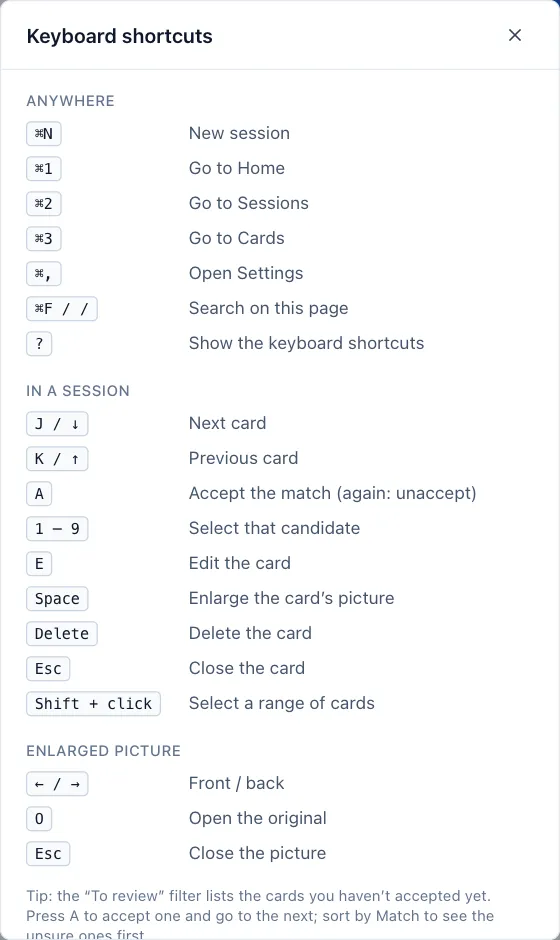
Sebagian besar pemeriksaan sesi bisa dilakukan dari keyboard. Tekan ? di mana saja di aplikasi untuk melihat daftarnya.
Yang kamu butuhkan
- Cardloader. Di Windows dan Linux, baca ⌘ sebagai Ctrl.
Tampilkan daftarnya
Tekan ?, atau buka Settings › Keyboard shortcuts.
- Di mana saja: ⌘ + N sesi baru; ⌘ + 1, 2, 3 Home, Sessions, Cards; ⌘ + , Settings; ⌘ + F atau / mencari di halaman itu.
- Di dalam sesi: J/↓ kartu berikutnya, K/↑ kartu sebelumnya; A menerima (sekali lagi: batal menerima); 1–9 memilih kandidat bernomor itu; E mengedit; Space memperbesar gambar; Delete menghapus kartu; Esc menutupnya; Shift + klik memilih satu rentang.
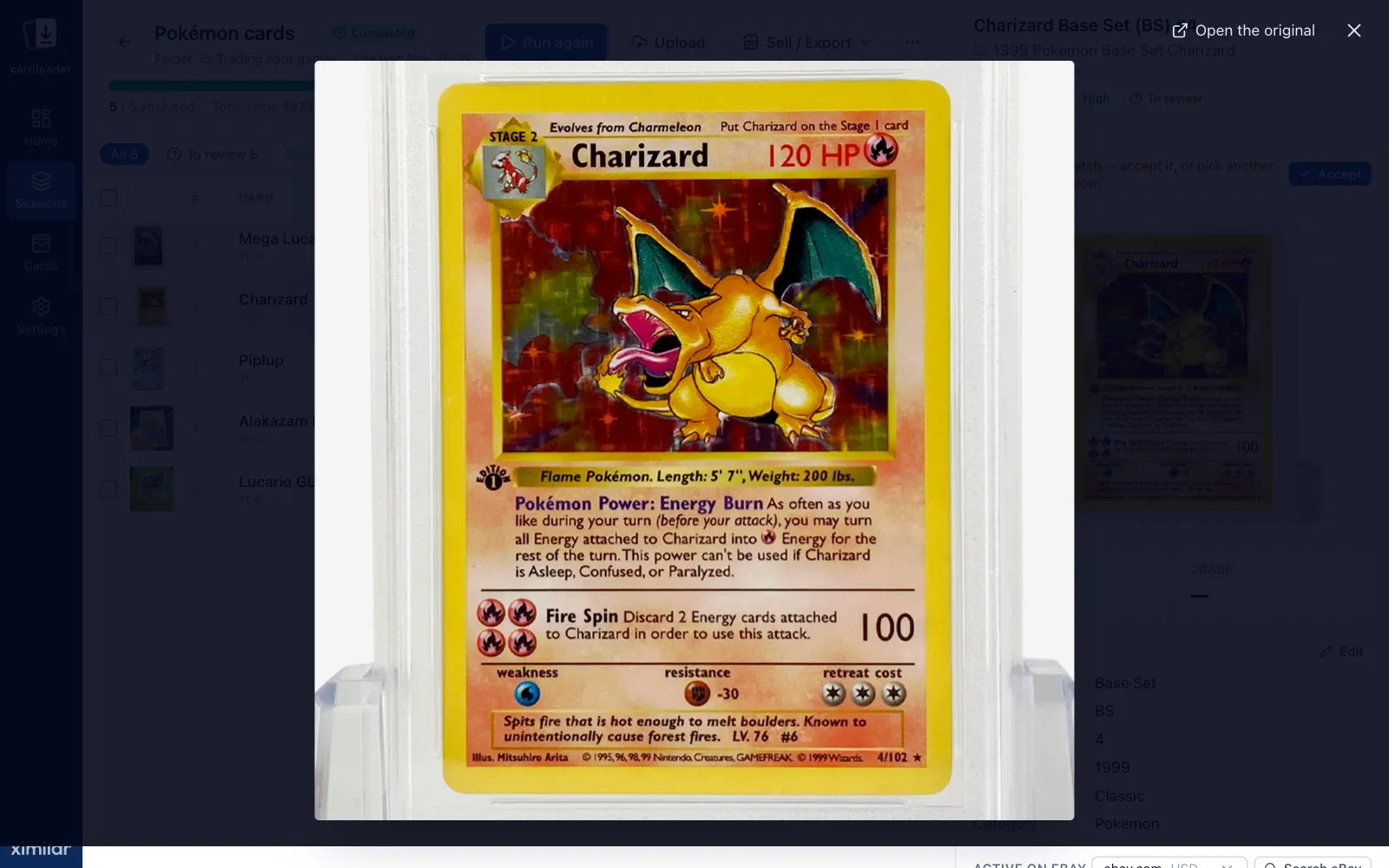
Perbesar gambar kartu
Saat sebuah kartu terbuka, tekan Space untuk melihat gambarnya dalam ukuran besar. ← dan → berpindah antara sisi depan dan belakang, O membuka file aslinya, dan Esc menutupnya.
Periksa sekotak kartu dari keyboard
Klik To review, buka kartu pertama, lalu untuk setiap kartu: lihat, tekan A untuk menerimanya (kartu berikutnya langsung terbuka), atau 1–9 untuk mengambil kandidat lain, atau E untuk memperbaikinya.
Tutorial terkait
Cara memeriksa kartu yang sudah dikenali
Periksa setiap hasil cocok dari Cardloader: terima, pilih kandidat lain, atau perbaiki kartunya, dengan pintasan keyboard agar sekotak kartu cepat beres.
Cara mengedit kartu, satu per satu atau banyak sekaligus
Perbaiki nama, set, nomor, atau harga kartu, tambahkan tim, nomor seri, atau fitur, dan tambahkan teks yang sama ke judul atau field banyak kartu sekaligus.
Mulai scan kartumu secara gratis
Unduh Cardloader untuk Windows, macOS, atau Linux, arahkan ke sebuah folder atau ke scanner-mu, dan kenali tumpukan kartu pertamamu dalam hitungan menit. Tanpa langganan, tanpa akun.