
 English
 日本語
 Español
 한국어
 简体中文
 Português
 Français
 Deutsch
 Italiano
 ไทย
 العربية
 Polski
 Bahasa Indonesia
 Türkçe
 বাংলা
 Русский
 Tiếng Việt
 Nederlands
 Svenska
 Dansk
 Norsk
 Čeština
 עברית
 Filipino
 Bahasa Melayu
कीबोर्ड शॉर्टकट
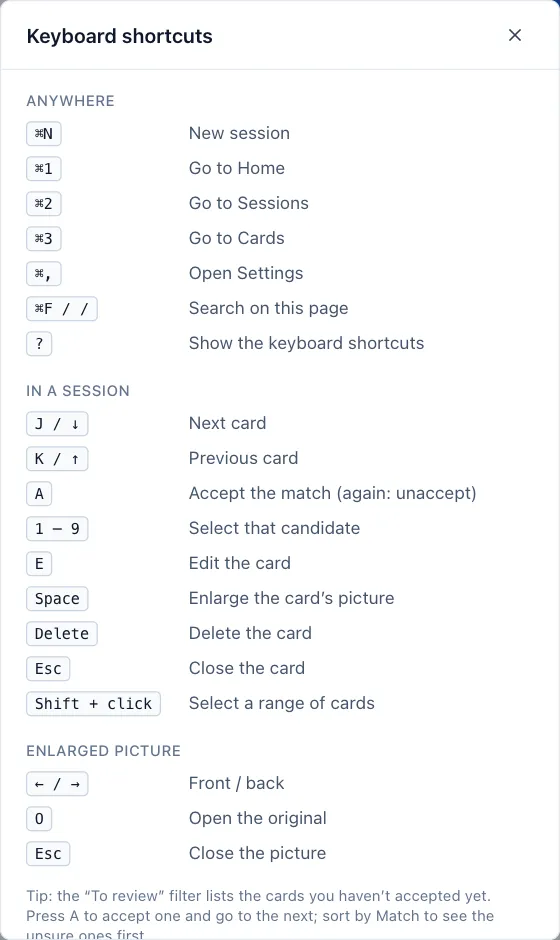
सेशन की ज़्यादातर जांच कीबोर्ड से ही हो सकती है। सूची देखने के लिए ऐप में कहीं भी ? दबाएं।
आपको क्या चाहिए
- Cardloader। Windows और Linux पर ⌘ की जगह Ctrl पढ़ें।
सूची देखें
? दबाएं, या Settings › Keyboard shortcuts खोलें।
- Anywhere: (कहीं भी) ⌘ + N नया सेशन; ⌘ + 1, 2, 3 Home, Sessions, Cards; ⌘ + , Settings; ⌘ + F या / पेज पर खोज।
- In a session: (सेशन में) J/↓ अगला कार्ड, K/↑ पिछला; A स्वीकार करें (दोबारा दबाने पर स्वीकृति हटती है); 1–9 वह संभावित कार्ड चुनें; E एडिट; Space तस्वीर बड़ी करें; Delete कार्ड डिलीट करें; Esc कार्ड बंद करें; Shift + क्लिक से एक पूरी रेंज चुनी जाती है।
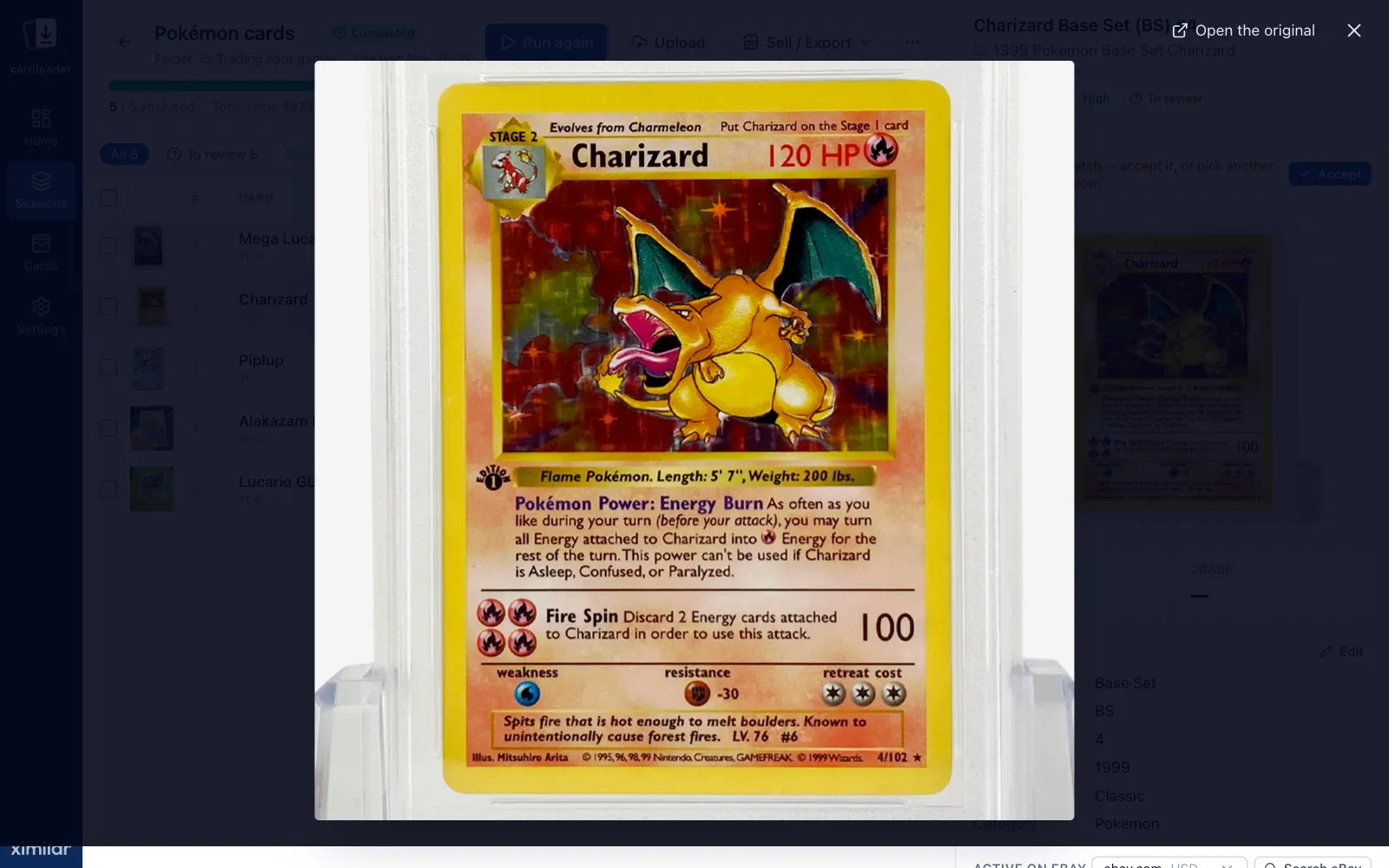
कार्ड की तस्वीर बड़ी करें
कार्ड खुला हो, तो उसकी तस्वीर बड़ी देखने के लिए Space दबाएं। ← और → से आगे और पीछे की साइड के बीच जाएं, O ओरिजिनल फ़ाइल खोलता है, और Esc बड़ी तस्वीर बंद करता है।
कीबोर्ड से पूरा डिब्बा जांचें
To review पर क्लिक करें, पहला कार्ड खोलें, फिर हर कार्ड के लिए: देखें, उसे स्वीकार करने के लिए A दबाएं (अगला कार्ड खुल जाता है), या कोई दूसरा संभावित कार्ड लेने के लिए 1–9, या उसे ठीक करने के लिए E।
मिलते-जुलते ट्यूटोरियल
पहचाने गए कार्ड कैसे जांचें
Cardloader के हर मिलान को जांचें: उसे स्वीकार करें, कोई दूसरा संभावित कार्ड चुनें या कार्ड ठीक करें, कीबोर्ड शॉर्टकट से पूरा डिब्बा जल्दी जांचें।
कार्ड कैसे एडिट करें, एक-एक करके या कई एक साथ
कार्ड का नाम, सेट, नंबर या कीमत ठीक करें, टीम, सीरियल या फ़ीचर जोड़ें, और प्रीव्यू देखकर कई कार्डों के टाइटल या फ़ील्ड में एक ही टेक्स्ट एक साथ जोड़ें।
अपने कार्ड मुफ़्त में स्कैन करना शुरू करें
Windows, macOS या Linux के लिए Cardloader डाउनलोड करें, उसे कोई फ़ोल्डर या अपना स्कैनर दें, और कुछ ही मिनटों में अपना पहला बैच पहचानें। न सब्सक्रिप्शन, न अकाउंट।