
 English
 日本語
 Español
 한국어
 简体中文
 Português
 Français
 Deutsch
 Italiano
 ไทย
 العربية
 Polski
 Bahasa Indonesia
 Türkçe
 हिन्दी
 বাংলা
 Tiếng Việt
 Nederlands
 Svenska
 Dansk
 Norsk
 Čeština
 עברית
 Filipino
 Bahasa Melayu
Сочетания клавиш
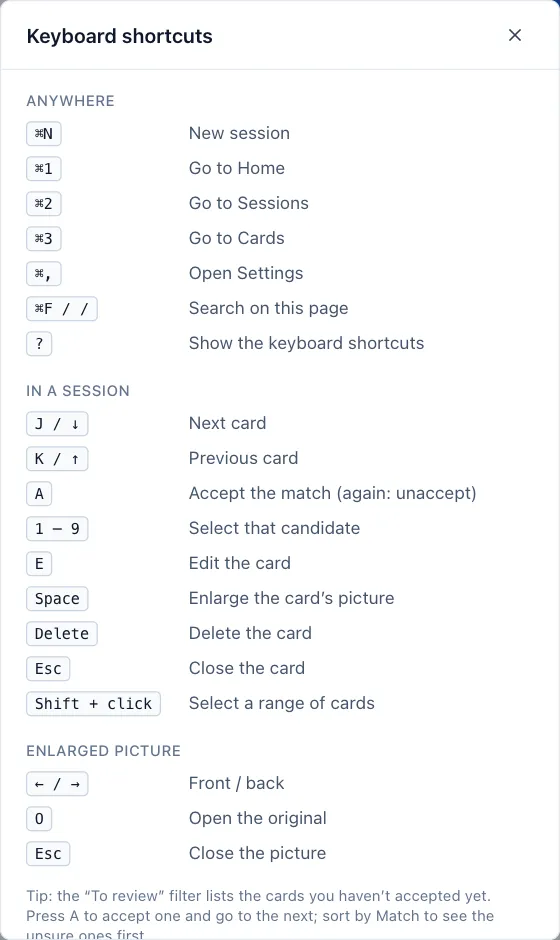
Почти всю проверку сессии можно провести с клавиатуры. Нажмите ? в любом месте программы, чтобы увидеть список.
Что понадобится
- Cardloader. В Windows и Linux вместо ⌘ нажимайте Ctrl.
Откройте список
Нажмите ? или откройте Settings › Keyboard shortcuts.
- Anywhere: (везде) ⌘ + N — новая сессия; ⌘ + 1, 2, 3 — Home, Sessions, Cards; ⌘ + , — Settings; ⌘ + F или / — поиск на странице.
- In a session: (в сессии) J/↓ — следующая карта, K/↑ — предыдущая; A — принять (повторно — отменить принятие); от 1 до 9 — выбрать кандидата с этим номером; E — редактировать; Space — увеличить изображение; Delete — удалить карту; Esc — закрыть её; Shift + щелчок выделяет диапазон.
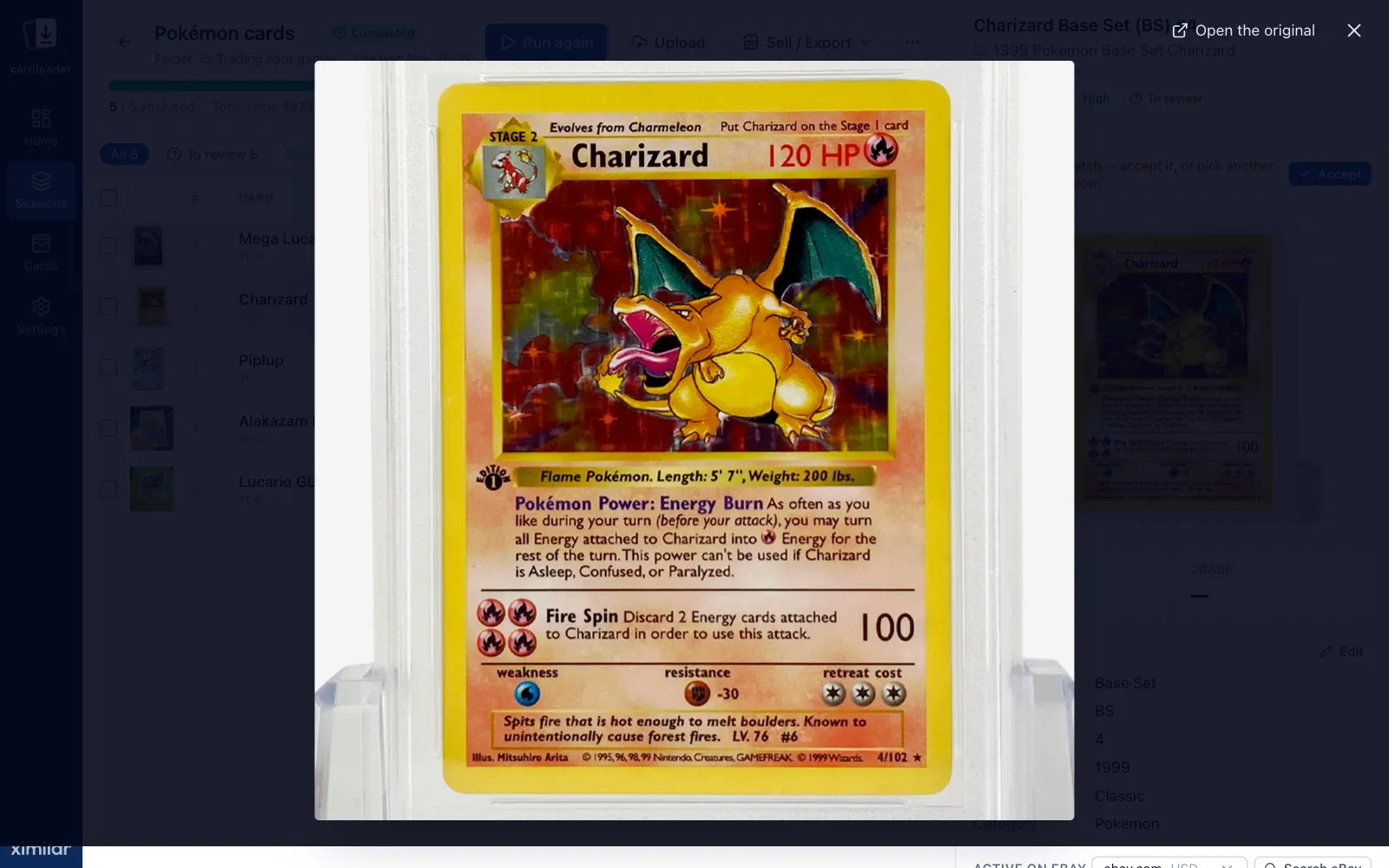
Увеличьте изображение карты
Когда карта открыта, нажмите Space, чтобы посмотреть её изображение крупно. ← и → переключают лицевую и оборотную стороны, O открывает исходный файл, а Esc закрывает просмотр.
Проверьте коробку карт с клавиатуры
Нажмите To review, откройте первую карту и дальше для каждой: посмотрите, нажмите A, чтобы принять её (откроется следующая), или клавиши от 1 до 9, чтобы выбрать другого кандидата, или E, чтобы исправить.
Похожие инструкции
Как проверить распознанные карты
Проверьте каждое совпадение, которое нашёл Cardloader: примите его, выберите другого кандидата или исправьте карту, а сочетания клавиш ускорят проверку.
Как редактировать карты: по одной или сразу много
Исправьте название, сет, номер или цену карты, добавьте команду, серийный номер или особенности, а также один текст в заголовки или поля многих карт сразу.
Начните сканировать карты бесплатно
Скачайте Cardloader для Windows, macOS или Linux, укажите папку или сканер, и первая пачка карт будет распознана за несколько минут. Без подписки и без регистрации.