
 English
 Español
 한국어
 简体中文
 Português
 Français
 Deutsch
 Italiano
 ไทย
 العربية
 Polski
 Bahasa Indonesia
 Türkçe
 हिन्दी
 বাংলা
 Русский
 Tiếng Việt
 Nederlands
 Svenska
 Dansk
 Norsk
 Čeština
 עברית
 Filipino
 Bahasa Melayu
カードを1枚ずつ、またはまとめて編集する方法
識別結果がほぼ合っているときや、画像からはわからないことを知っているときは、カードを編集します。「Patch」やお店のタグなど、同じ言葉を多くのカードに加えるなら、まとめて編集しましょう。
用意するもの
- 識別済みのカードがあるセッション。
カードを編集する
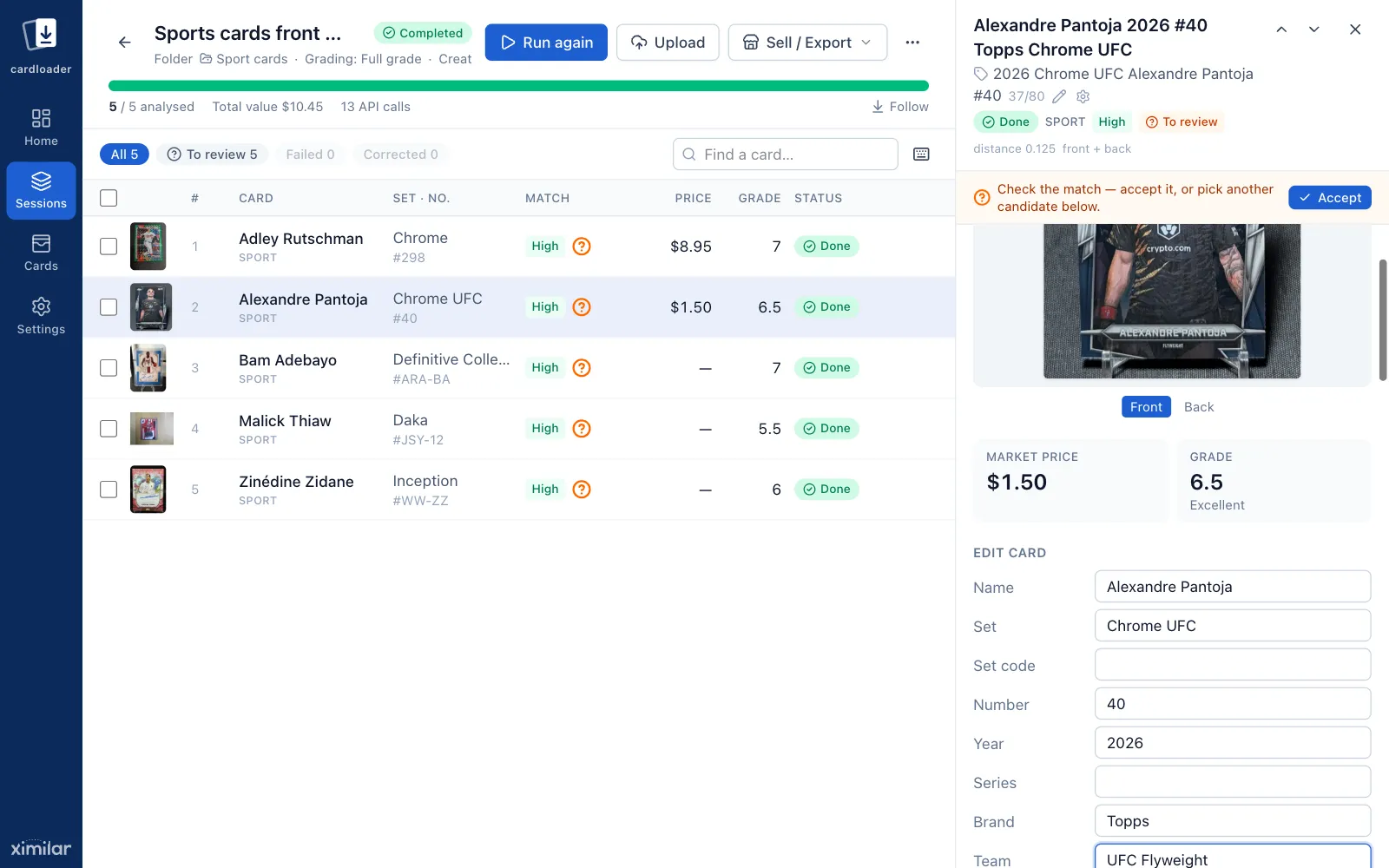
カードを開き、「カード」の横の「編集」をクリックするか、E を押します。名前、収録弾、セットコード、型番、年、シリーズ、ブランド、チーム、シリアルナンバー、特徴、出品タイトル、価格、保管場所、メモのうち、必要なものを変えて保存します。
カードの項目や価格を編集すると、そのカードは承認され、「修正済み」に表示されます。「保管場所」(「箱4」「バインダー2、7ページ」など)や「メモ」は、確認の状態を変えません。どちらも検索でき、CSV エクスポートにも含まれます。
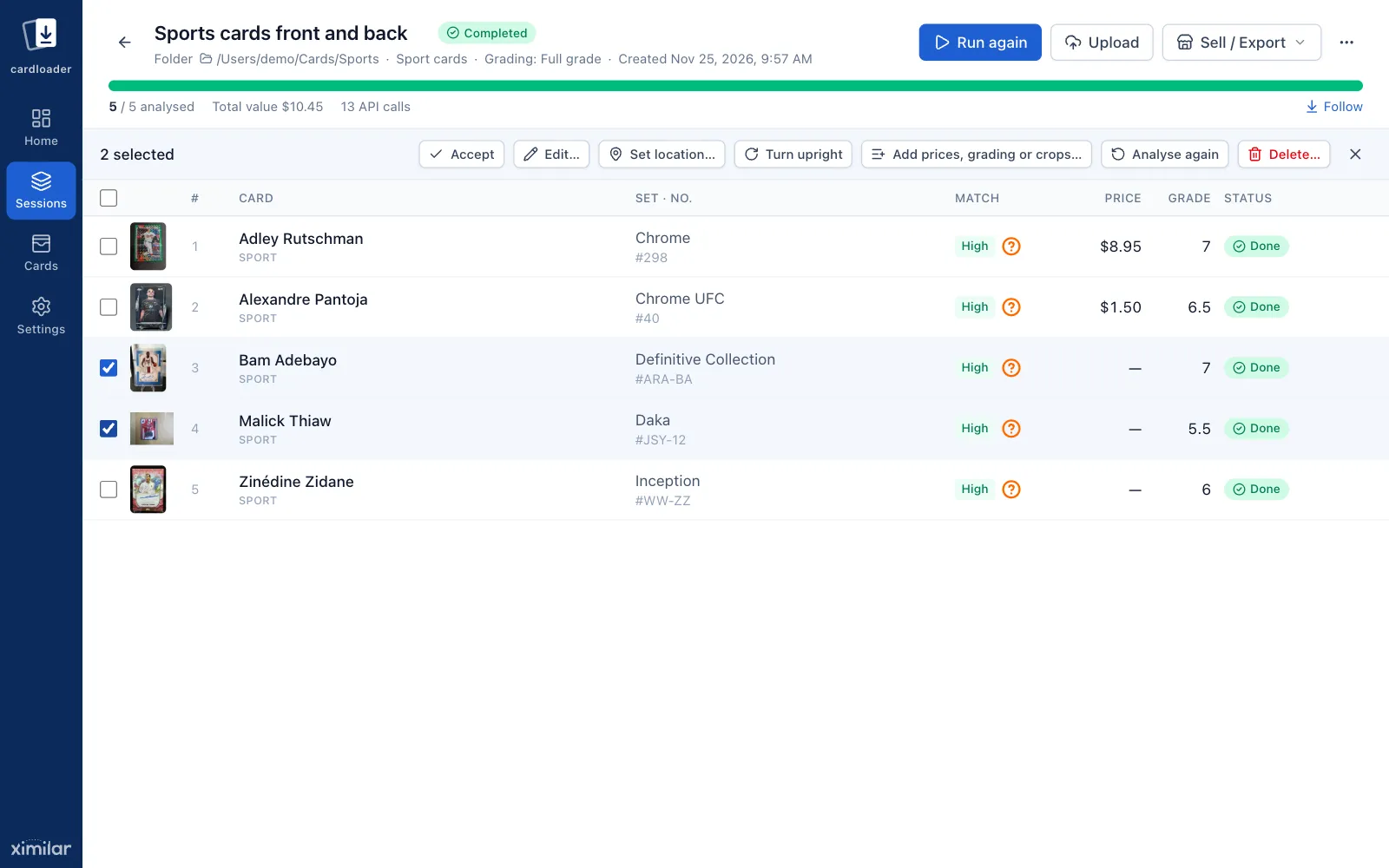
まとめて変えるカードにチェックを入れる
表の行にチェックを入れます(Shift + クリックで範囲選択)。「承認」、「編集…」、「保管場所を設定…」、「正しい向きにする」、「価格、グレーディング、切り抜きを追加…」、「再解析」、「削除…」が並んだバーが表示されるので、「編集…」をクリックします。
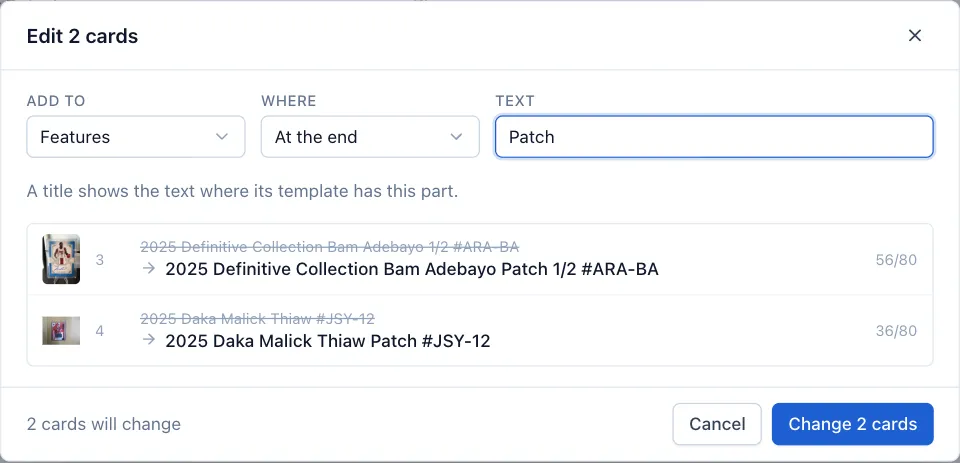
テキストを加えてタイトルを確認する
「追加先」で「出品タイトル」か項目(「特徴」、「シリーズ」、「ブランド」、「チーム」)を選び、「位置」で「末尾」、「先頭」、「置き換え」のいずれかを選んで、「テキスト」を入力します。
カードごとに変更前と変更後のタイトルが、eBay の上限80文字に対する文字数つきで表示されます。「N枚のカードを変更」をクリックします。すでにそのテキストを含むカードは変わりません。
変更を確かめる
カードにテキストが加わり、タイトルのテンプレートにその項目がある出品タイトルには、それが表示されます。
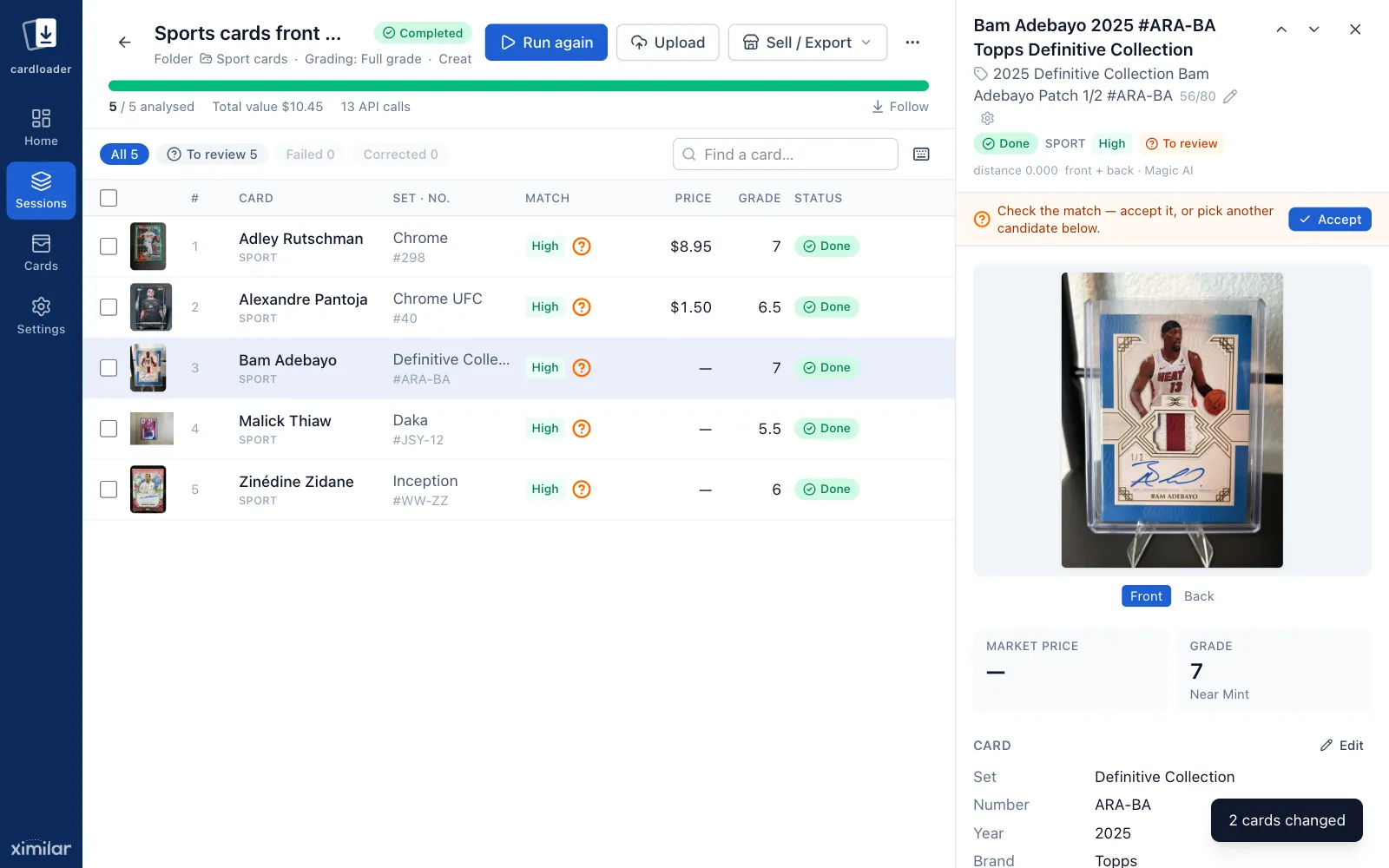
タイトルの組み立て方は自分で決められます:出品タイトルのテンプレート。
関連するガイド
出品タイトルのテンプレートを設定する
eBay、Whatnot、Shopify に出品するカードのタイトルを、テンプレートで自分好みに決める方法。入れる項目とその順番、自分の言葉、どのカードに使うかを設定でき、タイトルは80文字以内に収まります。
識別したカードを確認する方法
Cardloader が見つけた識別結果を1枚ずつ確認する方法を解説します。承認する、別の候補を選ぶ、カードを修正する。キーボードショートカットを使えば、1箱分のトレカの確認もすぐに終わります。迷ったカードも見落としません。
すべてのセッションからカードを探す
すべてのセッションの識別済みカードを、名前、収録弾、型番、保管場所、メモでまとめて検索する方法を解説します。重複しているカードを見つけ、各カードの保管場所も記録してトレカのコレクションや在庫を管理できます。
カードのスキャンを無料ではじめよう
Windows・macOS・Linux 版の Cardloader をダウンロードして、フォルダーかスキャナーを指定するだけ。数分後には最初の束の識別が終わります。月額料金もアカウント登録も不要です。