
 English
 Español
 한국어
 简体中文
 Português
 Français
 Deutsch
 Italiano
 ไทย
 العربية
 Polski
 Bahasa Indonesia
 Türkçe
 हिन्दी
 বাংলা
 Русский
 Tiếng Việt
 Nederlands
 Svenska
 Dansk
 Norsk
 Čeština
 עברית
 Filipino
 Bahasa Melayu
出品タイトルのテンプレートを設定する
カードにはそれぞれ出品タイトルが付き、eBay、Whatnot、Shopify で使われます。テンプレートでは、どの項目をどの順番で入れるか、自分の言葉、どのカードに使うか(鑑定品だけ、サイン入りだけなど)を決められます。
用意するもの
- プレビューでタイトルを見るための、識別済みのカード。
「出品タイトル」を開く
「設定」›「販売」を開き、「出品タイトル」までスクロールします。「プレビュー」には、最近のカードがいま付くタイトルで表示されます。テンプレートを追加するまでは、従来のタイトルです。
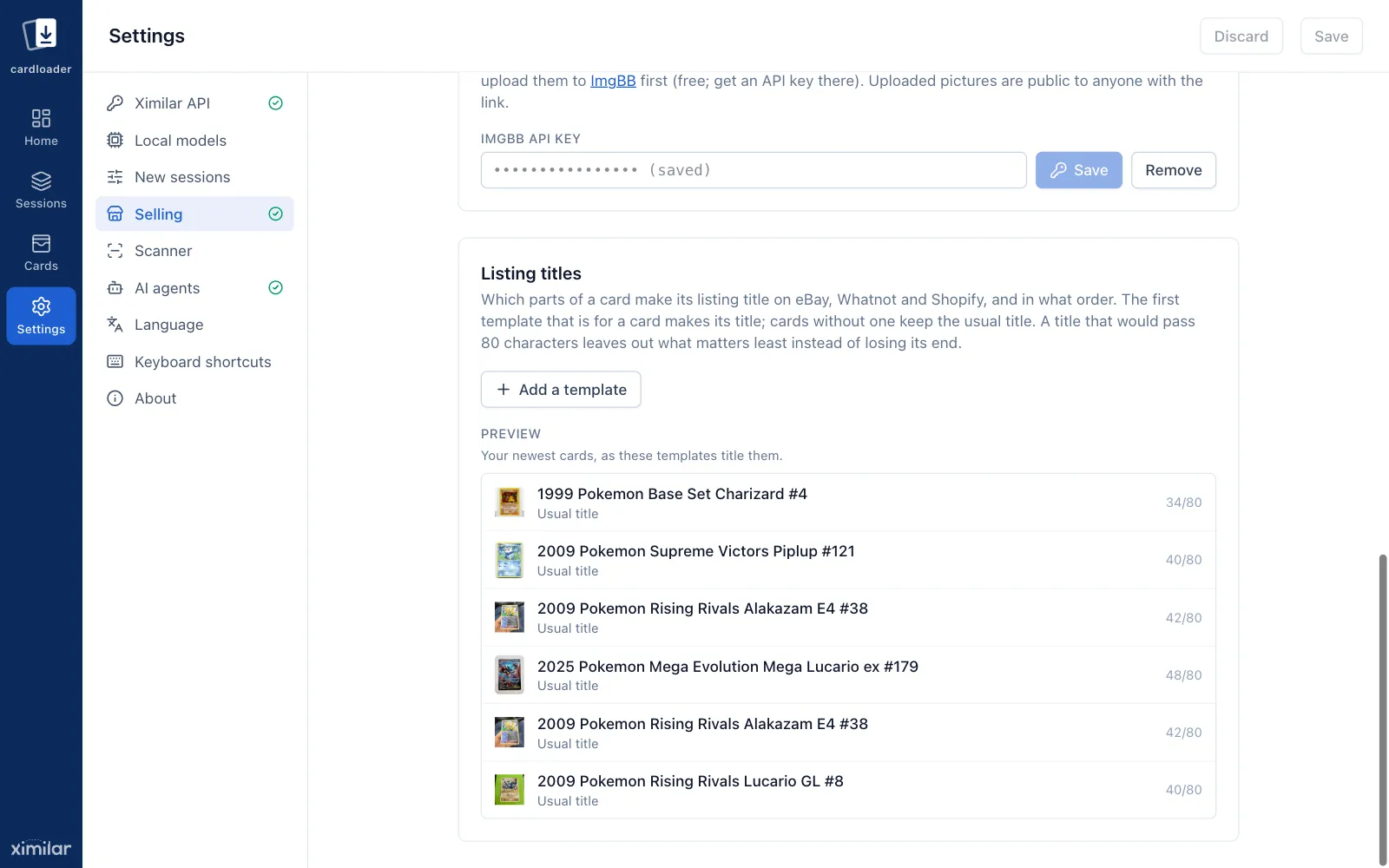
テンプレートを追加する
「テンプレートを追加」をクリックして名前を付けます。「対象」で「すべてのカード」、「スポーツカード」、「トレーディングカード」、「コミック」から選び、必要なら「条件」で「鑑定済みカード」、「サイン入り」、「パラレル」、「通常のカード」に絞り込みます。
タイトルは「項目(順番どおり)」から組み立てるか(「項目を追加…」)、「パターン」に直接入力します。項目は波かっこで囲み、そのまわりに自分の言葉を書きます。たとえば {game} {name} {setCode} #{number} {year} TCG です。
- 項目:
{year} {brand} {set} {name} {series} {features} {serial} {printRun} {number} {team} {grade} {game} {setCode}。 - 自分の言葉はどのタイトルにも残ります。カードにない項目は、その項目を含む語ごと省かれます(
#{number}なら#も一緒に消えます)。 {printRun}は、70/99 のようなシリアルを /99 と書きます。
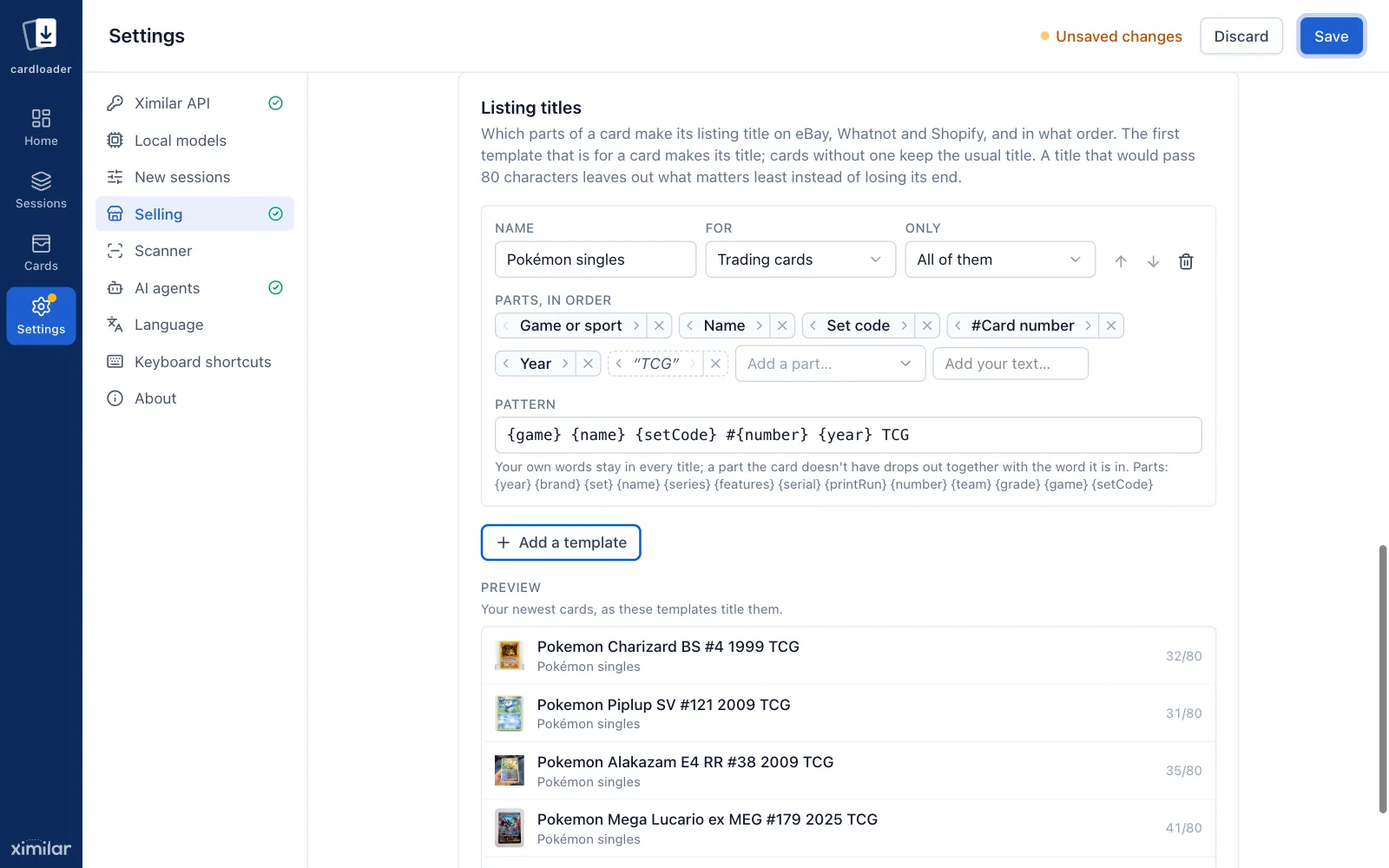
プレビューを確認して保存する
プレビューには、各カードの新しいタイトル、それを作ったテンプレート、eBay の上限80文字に対する文字数が表示されます。上限を超えそうなタイトルは、末尾を切るのではなく、重要度の低い項目から省かれます。カード名、型番、グレード、自分の言葉は必ず残ります。「保存」をクリックします。
カードに当てはまる最初のテンプレートがタイトルを作り、どのテンプレートにも当てはまらないカードは従来のタイトルのままです。カード自体に入力したタイトル(「編集」›「出品タイトル」)は、どのテンプレートよりも優先されます。
関連するガイド
カードを1枚ずつ、またはまとめて編集する方法
カードの名前、収録弾、型番、価格を直し、チームやシリアルナンバー、特徴を加える方法を解説します。同じ言葉を多くのカードの出品タイトルや項目にまとめて追加でき、変更前にプレビューで確認できます。eBay の出品前の仕上げに。
カードを eBay に出品する方法
スキャンして識別したトレカやスポーツカードを、自分の eBay 開発者キーを使って eBay にまとめて出品する方法。セラーアカウントを接続し、出品の下書きを作って、タイトルや価格などの内容を確認してから公開します。
カードを Whatnot 用にエクスポートする方法
スキャンして識別したカードのセッションから、Whatnot の一括出品用 CSV を作る方法。オークションか即決か、配送プロファイル、状態、価格、画像を設定すれば、そのまま下書きとして Whatnot にインポートできます。
カードのスキャンを無料ではじめよう
Windows・macOS・Linux 版の Cardloader をダウンロードして、フォルダーかスキャナーを指定するだけ。数分後には最初の束の識別が終わります。月額料金もアカウント登録も不要です。