
 English
 日本語
 Español
 한국어
 Português
 Français
 Deutsch
 Italiano
 ไทย
 العربية
 Polski
 Bahasa Indonesia
 Türkçe
 हिन्दी
 বাংলা
 Русский
 Tiếng Việt
 Nederlands
 Svenska
 Dansk
 Norsk
 Čeština
 עברית
 Filipino
 Bahasa Melayu
怎么设置自己的卡牌上架标题模板
每张卡都有一个上架标题,eBay、Whatnot 和 Shopify 都用它。模板决定标题由哪些部分组成、按什么顺序、带上你自己的哪些文字,以及用于哪些卡,比如只用于评级卡或只用于签名卡。
准备工作
- 已识别的卡,才能在预览中看到标题。
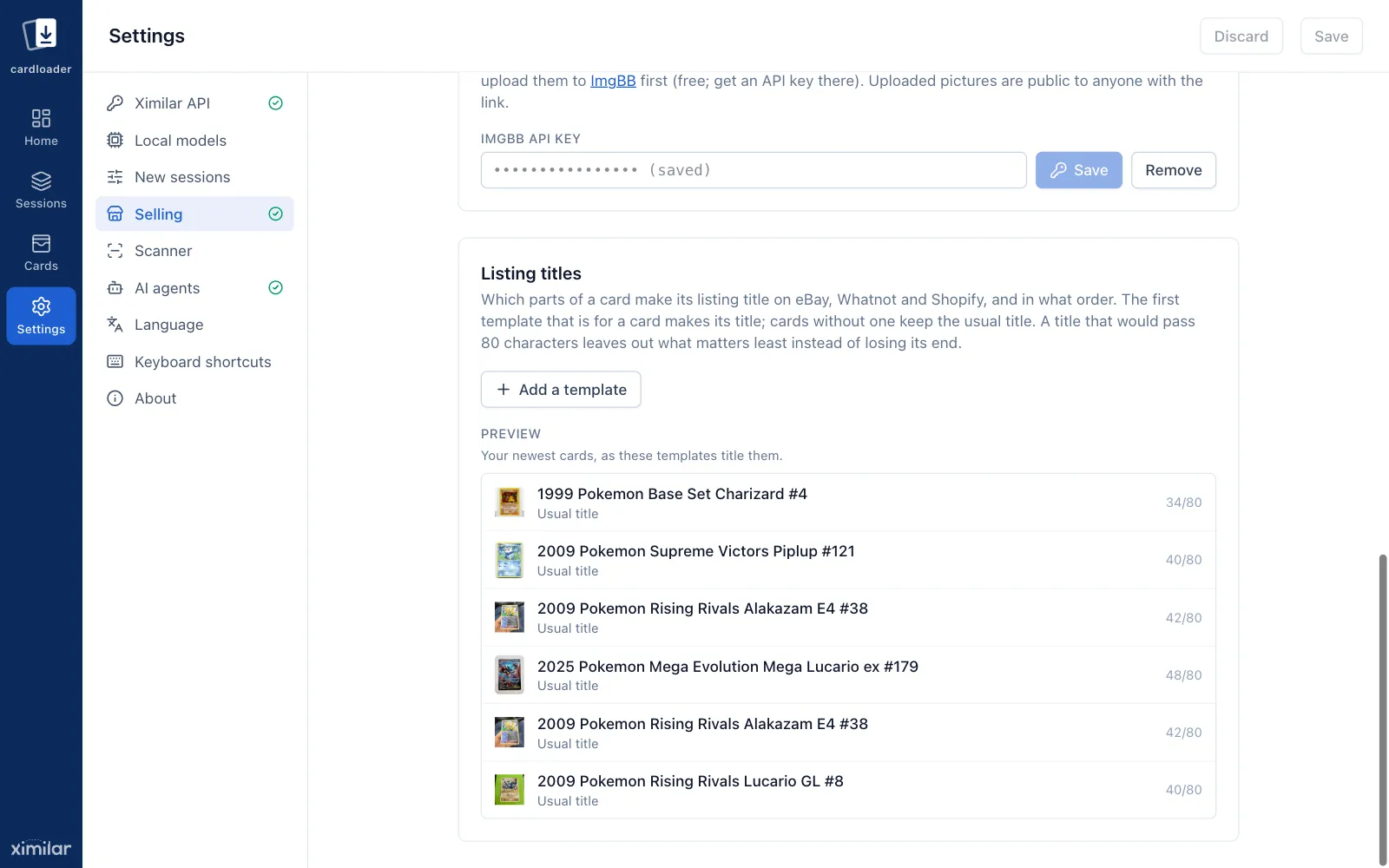
打开 Listing titles
打开 Settings › Selling,滚动到 Listing titles(上架标题)。Preview 显示你最新的几张卡和它们目前的标题:在你添加模板之前,用的都是默认标题。
添加模板
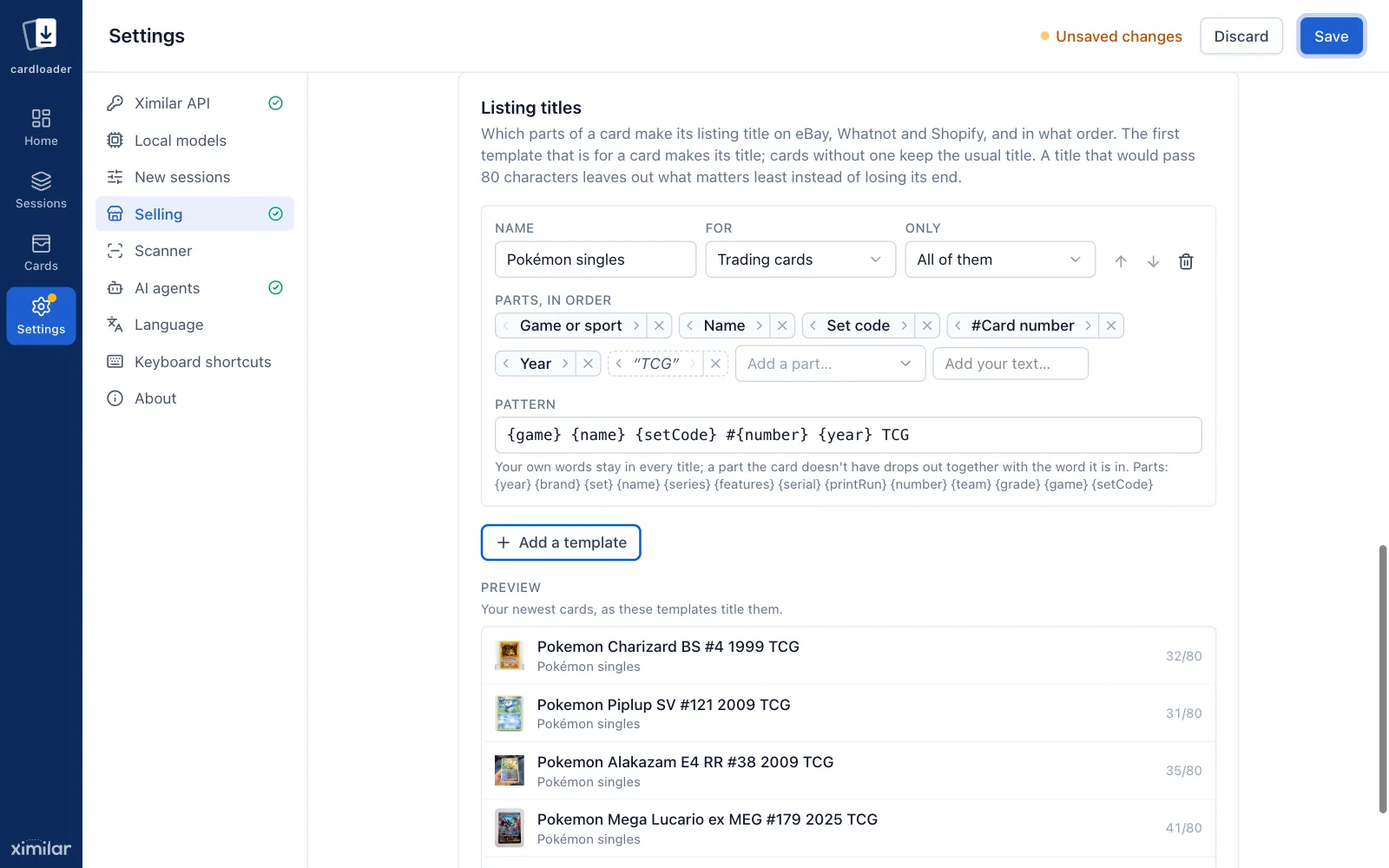
点击 Add a template 并给它起个名字。在 For 下选择 All cards、Sports cards、Trading cards 或 Comics;需要的话,在 Only 下把范围缩小到 Graded cards(评级卡)、Autographs(签名卡)、Parallels(平行版)或 Regular cards(普通卡)。
可以用 Parts, in order(Add a part…)一块块拼出标题,也可以直接输入 Pattern(格式):部分写在花括号里,你自己的文字写在它们周围,例如 {game} {name} {setCode} #{number} {year} TCG。
- 可用的部分:
{year} {brand} {set} {name} {series} {features} {serial} {printRun} {number} {team} {grade} {game} {setCode}。 - 你自己的文字会出现在每个标题里;卡牌没有的部分,会连同它所在的那个词一起省去(没有编号的卡,会去掉整个
#{number},连#一起)。 {printRun}会把 70/99 这样的限量编号写成 /99。
检查预览并保存
预览会显示每张卡的新标题、由哪个模板生成,以及它相对于 eBay 80 个字符上限的长度。超长的标题不会被截断,而是先省去最不重要的部分;名称、编号、评级分数和你自己的文字始终保留。点击 Save。
第一个适用于某张卡的模板决定它的标题;没有模板适用的卡继续用默认标题。直接在卡上输入的标题(Edit › Listing title)优先于所有模板。
相关教程
怎么编辑卡牌信息,单张或批量修改
改正卡牌的名称、系列、编号或价格,补上球队、序列号、特征和存放位置;还能勾选多张卡,一次给它们的上架标题或某个字段加上同一段文字,比如 Patch 或店铺标签。保存前可以预览每个标题改完后的样子,以及它离 eBay 的 80 个字符上限还有多远。
如何把你的卡上架到 eBay
用你自己的 eBay 开发者密钥,把一个会话里识别好的卡牌批量变成 eBay 上架草稿,标题、类目、品相、图片和价格都自动填好:连接卖家账户,选择运费、付款和退货政策,生成草稿并逐一检查,确认无误后再发布。
如何把你的卡导出给 Whatnot
从一个会话生成 Whatnot 批量上架用的 CSV:拍卖或一口价、运费档位、品相、价格和图片,都已按 Whatnot 的模板填好。导入 Whatnot 的 Seller Hub 后就是一条条上架草稿,也可以在直播中直接上传,适合批量出售球星卡。
免费开始扫描你的卡牌
下载 Windows、macOS 或 Linux 版 Cardloader,指定一个文件夹或连上扫描仪,几分钟就能识别出第一批卡。无需订阅,无需注册账号。