
 English
 日本語
 Español
 한국어
 Português
 Français
 Deutsch
 Italiano
 ไทย
 العربية
 Polski
 Bahasa Indonesia
 Türkçe
 हिन्दी
 বাংলা
 Русский
 Tiếng Việt
 Nederlands
 Svenska
 Dansk
 Norsk
 Čeština
 עברית
 Filipino
 Bahasa Melayu
怎么编辑卡牌信息,单张或批量修改
匹配结果差一点就对,或者你知道的比图片上看到的多时,就编辑这张卡。要给很多卡加上同一个词,比如“Patch”或店铺的标签,可以一次全部改好。
准备工作
- 一个有已识别卡牌的会话。
编辑一张卡
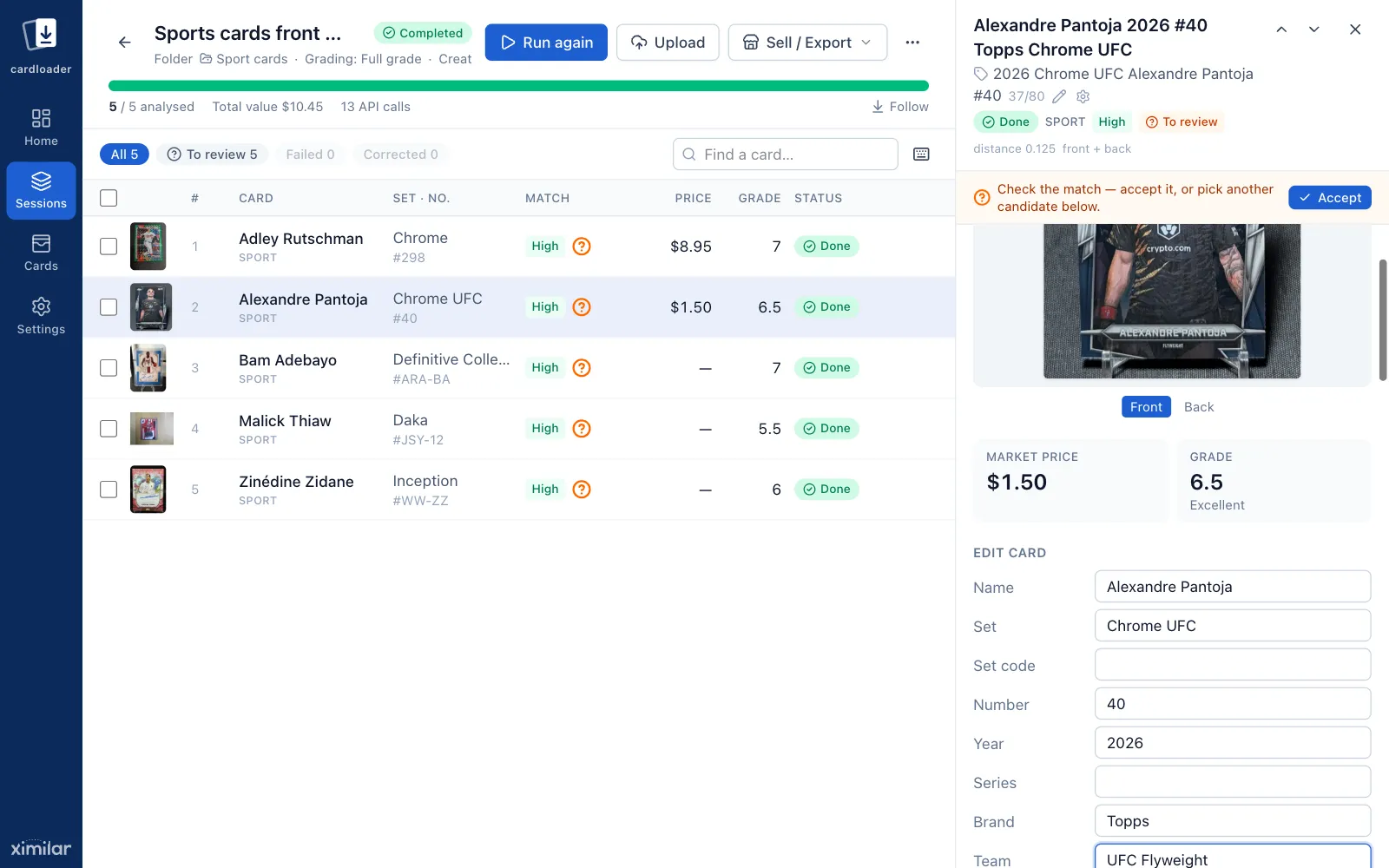
打开这张卡,点击 Card 旁边的 Edit,或按 E。改你需要改的:名称、系列、系列代码、编号、年份、大系列、品牌、球队、序列号、特征、上架标题、价格、存放位置和备注,然后保存。
修改卡牌字段或价格会确认这张卡,并把它列到 Corrected 下。Location(存放位置,比如“Box 4”“Binder 2, page 7”)和 Notes(备注)不会改变复查状态;两者都能搜索,也会写进 CSV 导出。
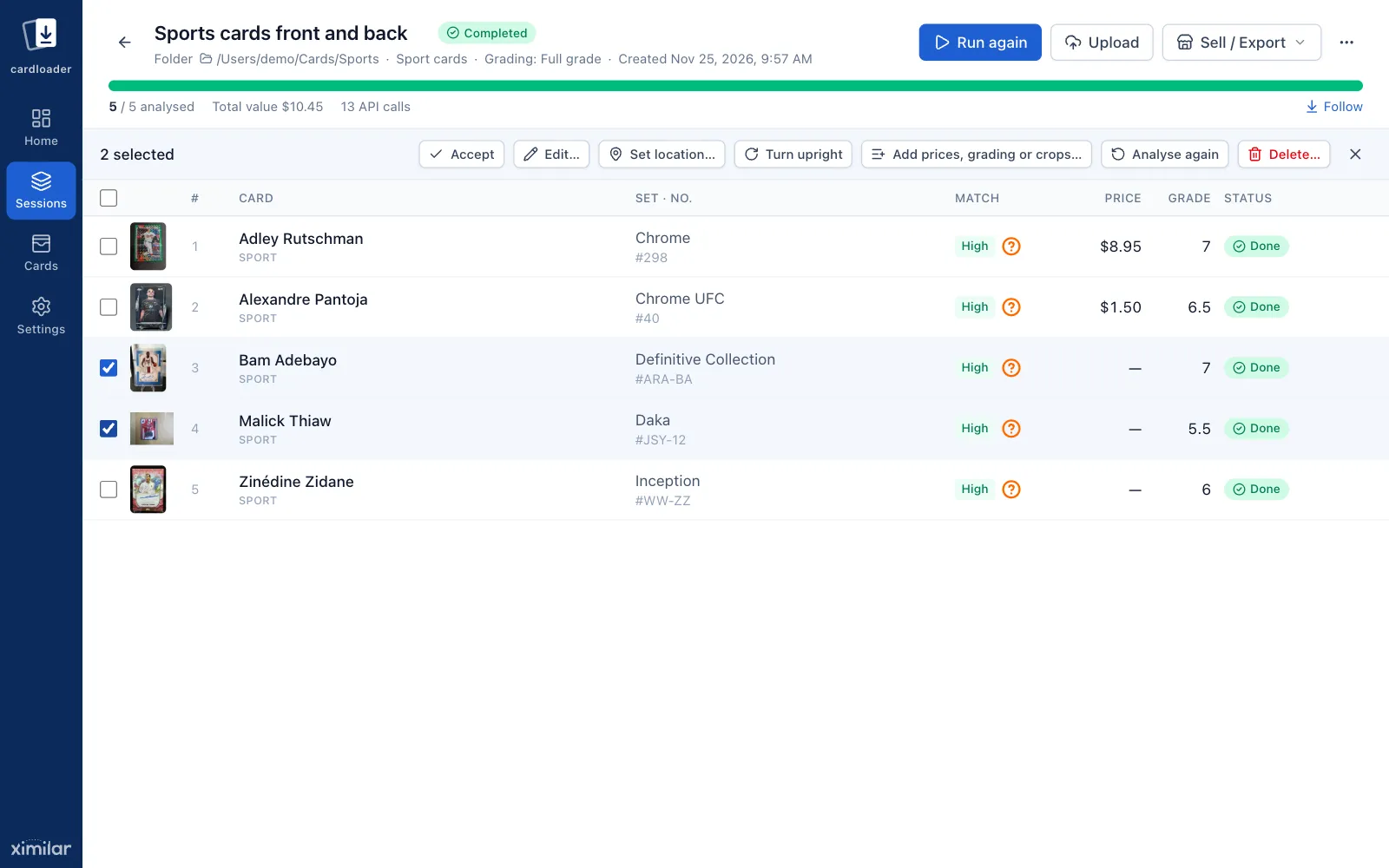
勾选要一起修改的卡
在表格里勾选这些行(Shift + 点击可以选中一段)。随即出现的操作栏里有 Accept、Edit…、Set location…、Turn upright、Add prices, grading or crops…、Analyse again 和 Delete…。点击 Edit…。
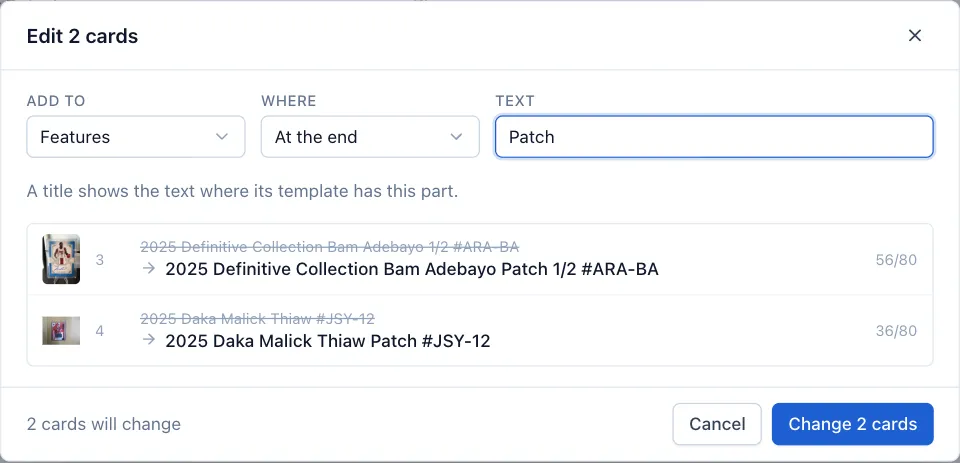
加上文字,检查标题
在 Add to 下选择 Listing title(上架标题)或某个字段(Features、Series、Brand、Team),再在 Where 中选择 At the end(末尾)、At the start(开头)或 Instead of it(替换原内容),然后在 Text 中输入文字。
每张卡都会显示修改前后的标题,以及它相对于 eBay 80 个字符上限的长度。点击 Change N cards。已经包含这段文字的卡保持不变。
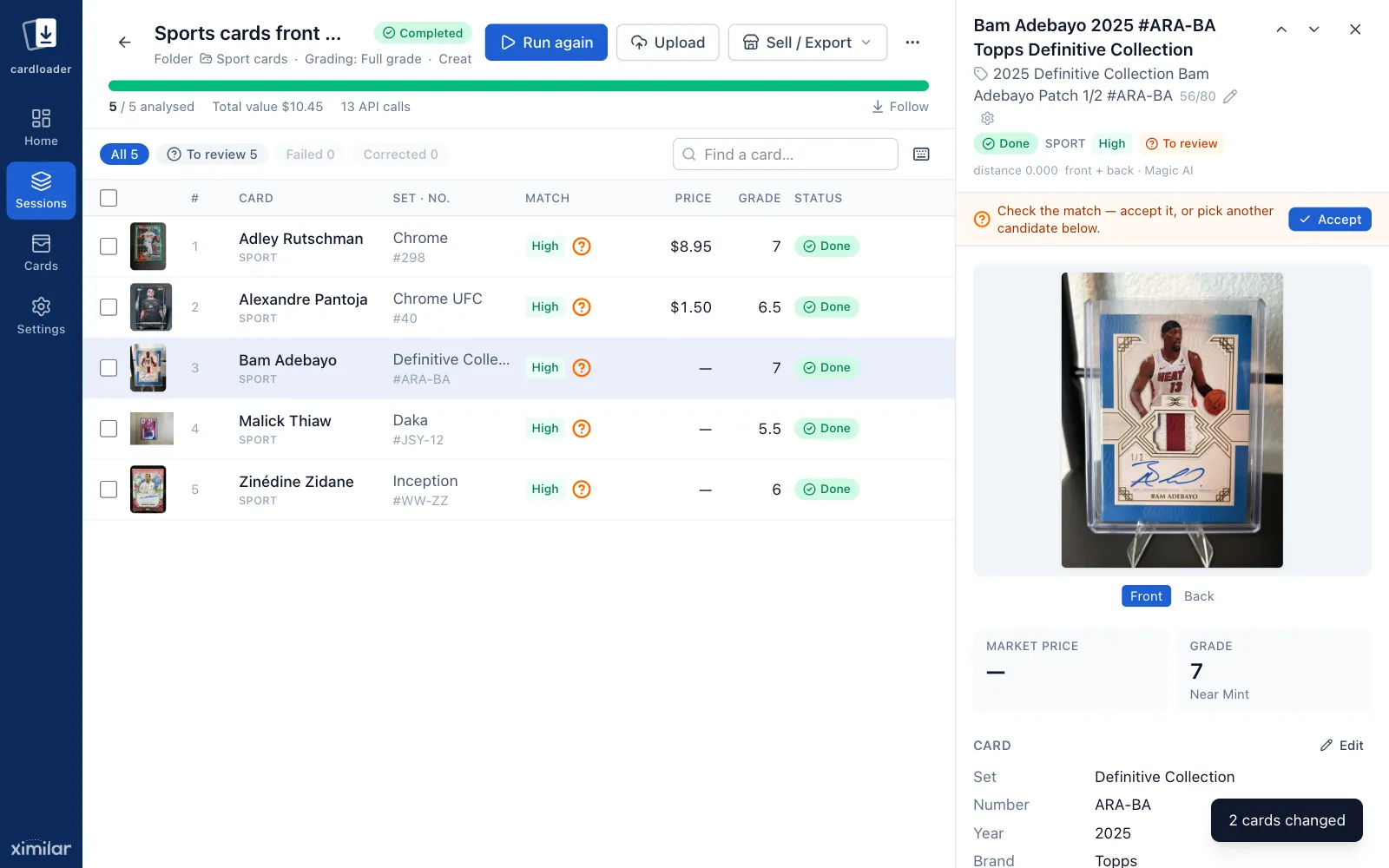
查看修改结果
这些卡现在都带上了这段文字;只要标题模板里有这个部分,它们的上架标题里也会出现。
标题怎么组成由你决定:上架标题模板。
相关教程
怎么设置自己的卡牌上架标题模板
用模板决定你的卡在 eBay、Whatnot 和 Shopify 上的上架标题怎么写:用卡牌的哪些信息、按什么顺序排列、加上你自己的哪些文字、用于哪些卡,并控制在 eBay 的 80 个字符以内,保存前先看预览。
怎么复查 Cardloader 识别出的卡牌
逐一核对 Cardloader 找到的每个匹配结果:确认它、换成其他候选,或者自己改正名称、系列和编号。中、低置信度的卡可以排在前面先看,确认过的卡会自动离开待复查列表;配合键盘快捷键,一整箱卡也能很快复查完,每张卡只需按几下键。
怎么在所有会话里找到一张卡
在 Cardloader 的 Cards 页面,按名称、系列、编号、存放位置或备注搜索所有会话里识别出的每一张卡,一眼看出哪些卡不止一张,并记下每张卡放在哪个卡册、哪一页。整个收藏集中在一处查,还能看到符合条件的卡一共值多少钱。
免费开始扫描你的卡牌
下载 Windows、macOS 或 Linux 版 Cardloader,指定一个文件夹或连上扫描仪,几分钟就能识别出第一批卡。无需订阅,无需注册账号。