
 English
 日本語
 Español
 한국어
 简体中文
 Português
 Français
 Italiano
 ไทย
 العربية
 Polski
 Bahasa Indonesia
 Türkçe
 हिन्दी
 বাংলা
 Русский
 Tiếng Việt
 Nederlands
 Svenska
 Dansk
 Norsk
 Čeština
 עברית
 Filipino
 Bahasa Melayu
Wie bearbeite ich Karten, einzeln oder viele auf einmal?
Ist ein Treffer fast richtig oder weißt du mehr, als das Bild zeigt, bearbeite die Karte. Soll dasselbe Wort an viele Karten, etwa „Patch“ oder das Kürzel deines Shops, bearbeite sie alle auf einmal.
Was du brauchst
- Eine Sitzung mit erkannten Karten.
Eine Karte bearbeiten
Öffne die Karte und klicke neben Karte auf Bearbeiten oder drücke E. Ändere, was nötig ist: Name, Set, Set-Code, Nummer, Jahr, Serie, Marke, Team, Seriennummer, Merkmale, den Angebotstitel, den Preis, den Lagerort und die Notizen. Speichere.
Änderst du Felder oder Preis der Karte, ist sie damit übernommen und steht unter Korrigiert. Ein Lagerort („Box 4“, „Ordner 2, Seite 7“) oder Notizen lassen die Prüfung, wie sie war; nach beidem kann man suchen, und beides kommt in den CSV-Export.
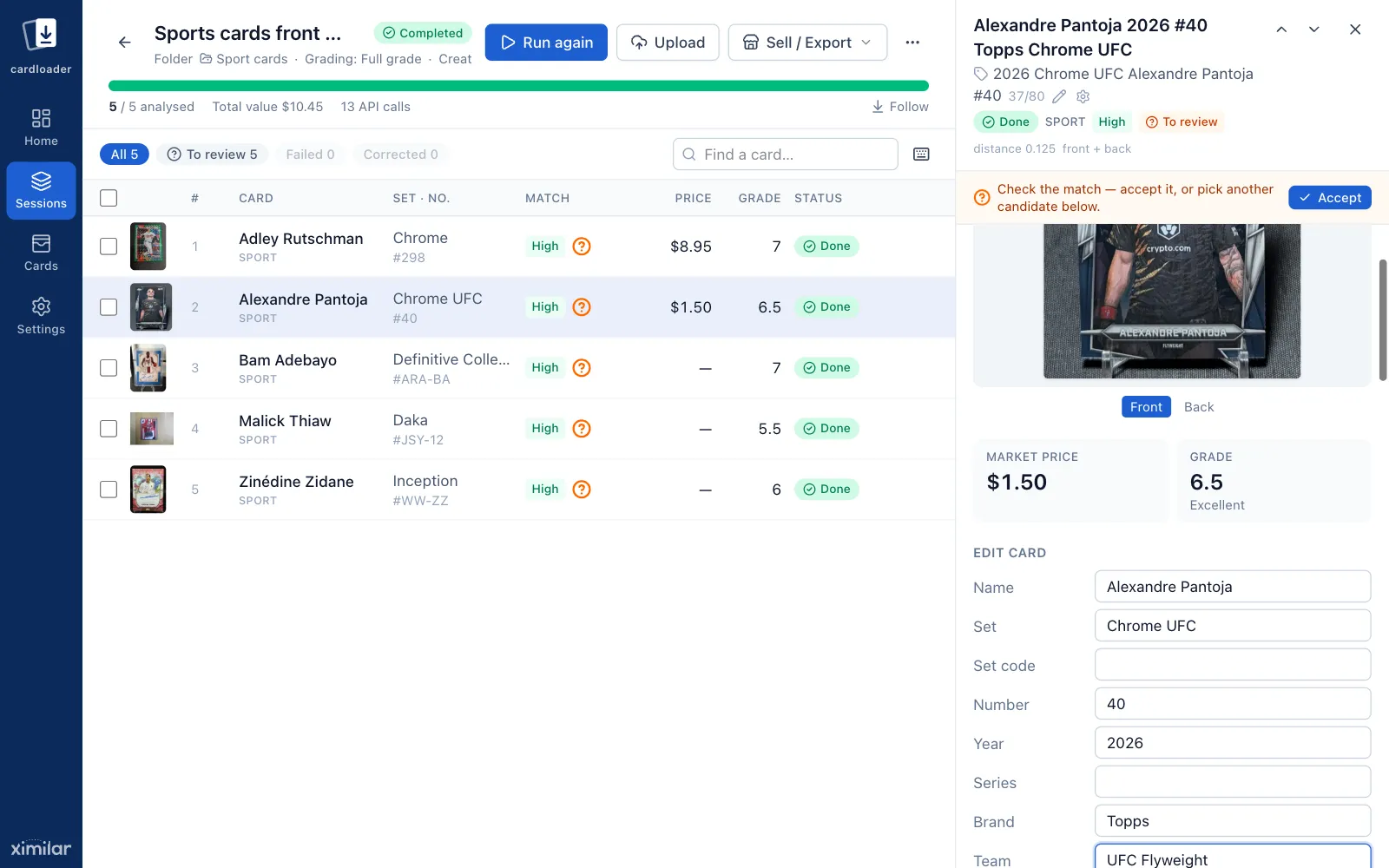
Die Karten anhaken, die sich gemeinsam ändern sollen
Hake die Zeilen in der Tabelle an (Shift + Klick wählt einen Bereich). Es erscheint eine Leiste mit Übernehmen, Bearbeiten…, Lagerort festlegen…, Aufrichten, Preise, Bewertung oder Zuschnitte hinzufügen…, Erneut analysieren und Löschen…. Klicke auf Bearbeiten….
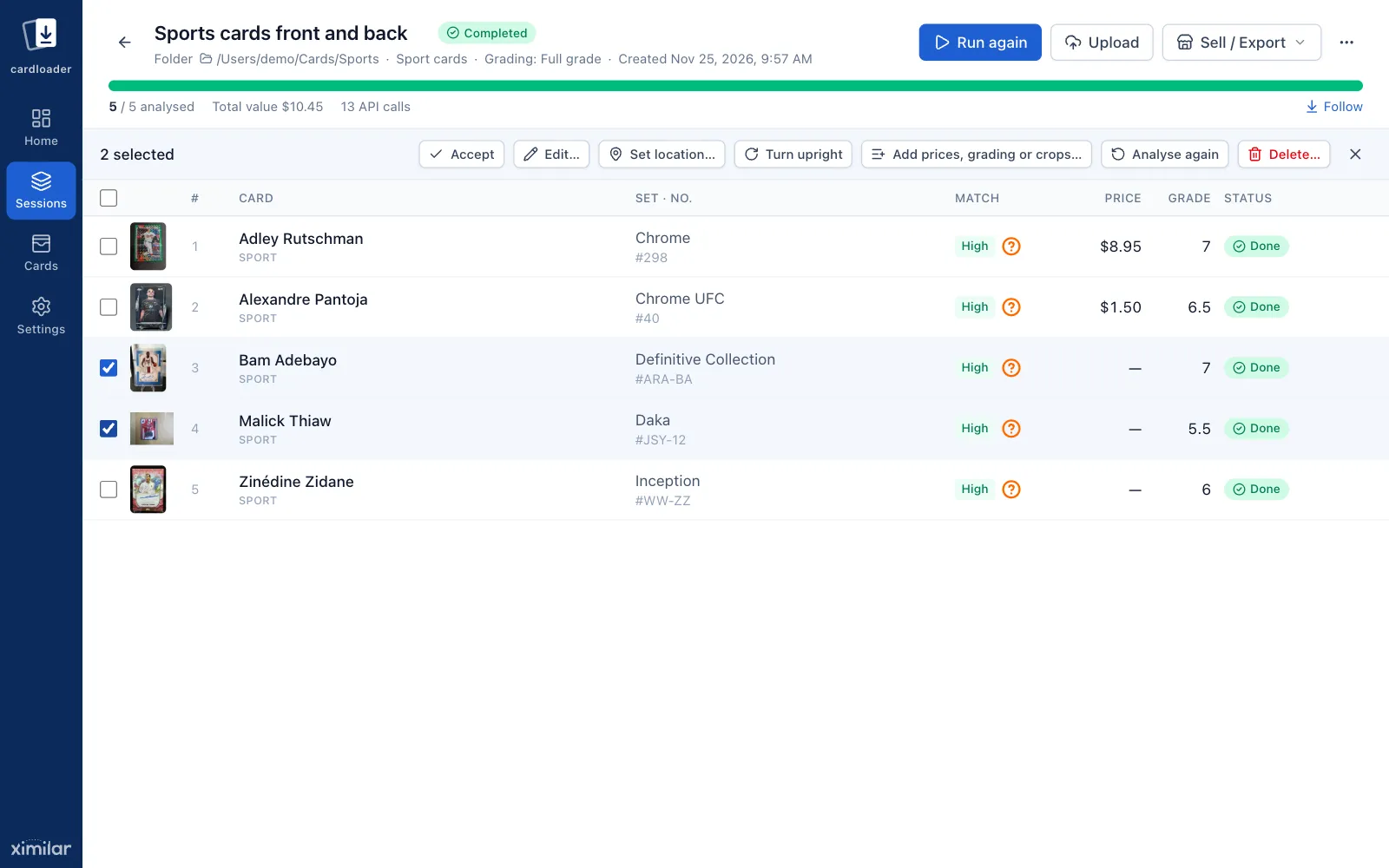
Den Text hinzufügen und die Titel prüfen
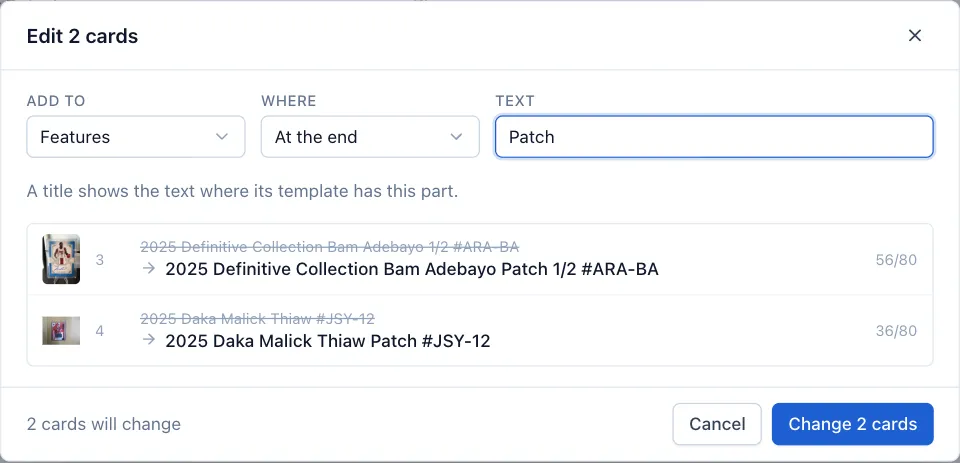
Wähle unter Hinzufügen zu den Angebotstitel oder ein Feld (Merkmale, Serie, Marke, Team), dann unter Wo die Stelle: Am Ende, Am Anfang oder Stattdessen, und tippe den Text ein.
Jede Karte zeigt ihren Titel vorher und nachher, mit seiner Länge von den 80 Zeichen, die eBay erlaubt. Klicke auf N Karten ändern. Eine Karte, die den Text schon enthält, bleibt, wie sie ist.
Die Änderung ansehen
Die Karten tragen jetzt den Text, und ihre Angebotstitel zeigen ihn überall dort, wo die Titelvorlage diesen Teil enthält.
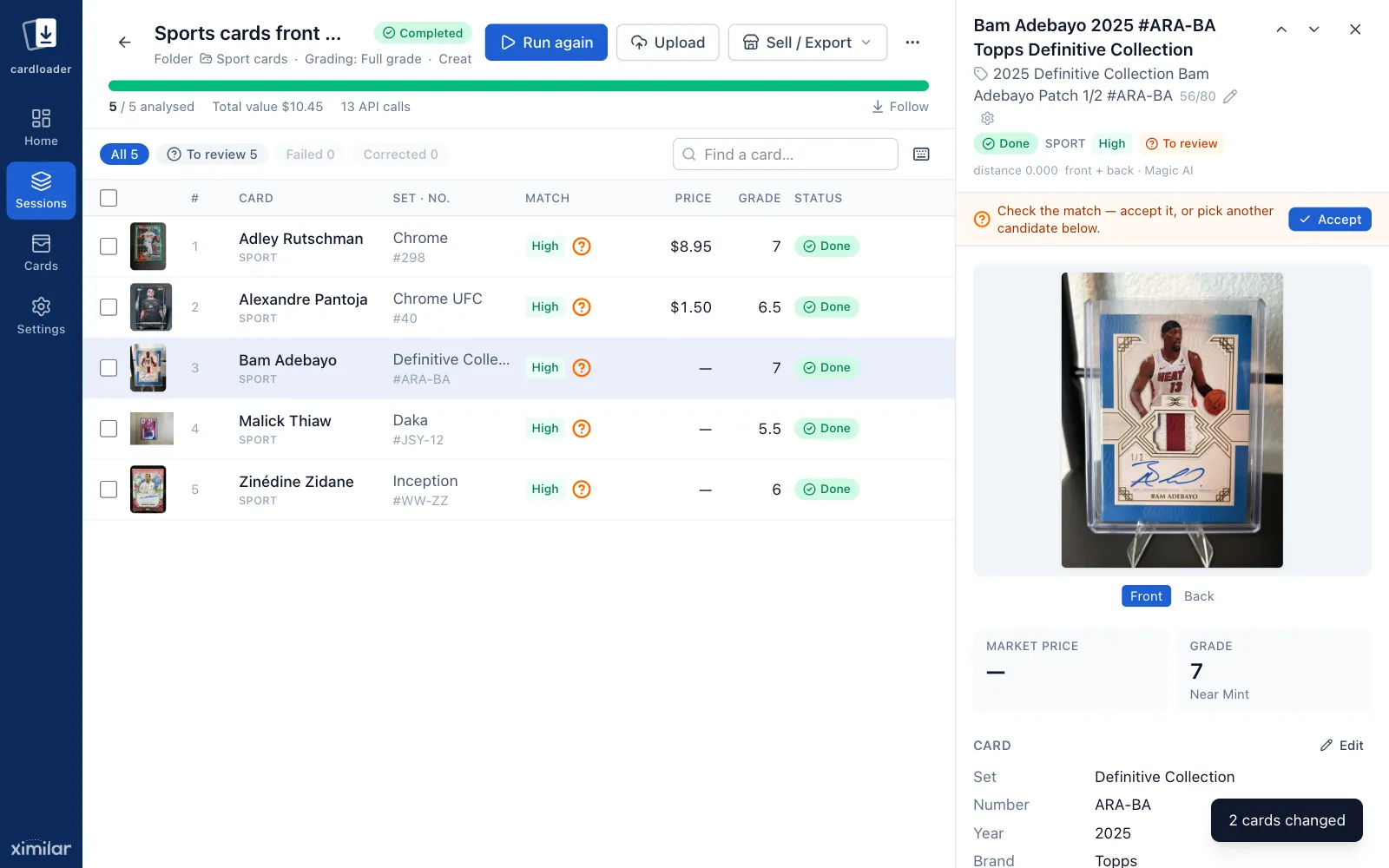
Wie die Titel aufgebaut sind, bestimmst du selbst: Vorlagen für Angebotstitel.
Verwandte Anleitungen
Wie richte ich eigene Vorlagen für Angebotstitel ein?
Wie die Angebotstitel deiner Karten auf eBay, Whatnot und Shopify lauten: welche Teile, welche Reihenfolge, eigene Wörter, für welche Karten, in 80 Zeichen.
Wie prüfe ich erkannte Karten?
Prüfe jeden Treffer, den Cardloader gefunden hat: übernehmen, einen anderen Kandidaten wählen oder die Karte korrigieren, mit Tastenkürzeln für ganze Kisten.
Wie finde ich Karten in allen meinen Sitzungen?
Durchsuche alle erkannten Karten aller Sitzungen nach Name, Set, Nummer, Lagerort oder Notizen, finde Duplikate und halte fest, wo jede Karte liegt.
Scanne deine Karten kostenlos
Lade Cardloader für Windows, macOS oder Linux herunter, wähle einen Ordner oder deinen Scanner und lass deinen ersten Stapel in wenigen Minuten erkennen. Ohne Abo, ohne Konto.