
 English
 日本語
 Español
 한국어
 简体中文
 Português
 Français
 Italiano
 ไทย
 العربية
 Polski
 Bahasa Indonesia
 Türkçe
 हिन्दी
 বাংলা
 Русский
 Tiếng Việt
 Nederlands
 Svenska
 Dansk
 Norsk
 Čeština
 עברית
 Filipino
 Bahasa Melayu
Wie finde ich Karten in allen meinen Sitzungen?
Die Seite Karten zeigt alle erkannten Karten aus all deinen Sitzungen an einem Ort, mit ihrem Gesamtwert. Durchsuche sie, sieh nach, welche Karten du mehrfach hast, und notiere, wo jede liegt.
Was du brauchst
- Sitzungen mit erkannten Karten.
Alle Karten durchsuchen
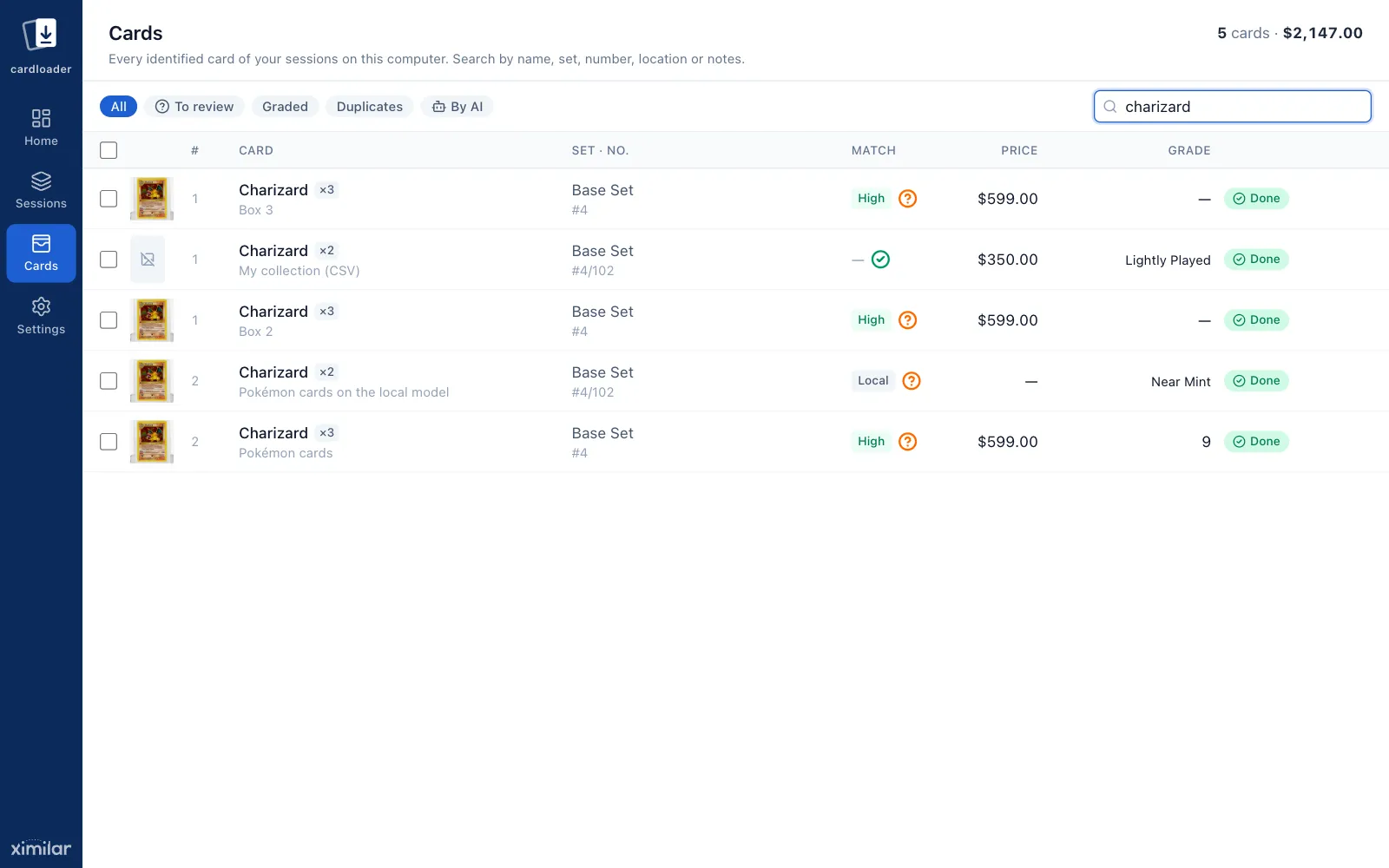
Klicke in der Seitenleiste auf Karten (⌘/Ctrl + 3) und tippe ins Suchfeld: einen Namen, ein Set, eine Nummer, einen Lagerort oder ein Wort aus den Notizen. Die Kopfzeile zeigt, wie viele Karten passen und was sie wert sind; jede Zeile sagt, in welcher Sitzung die Karte ist.
Deine Duplikate finden
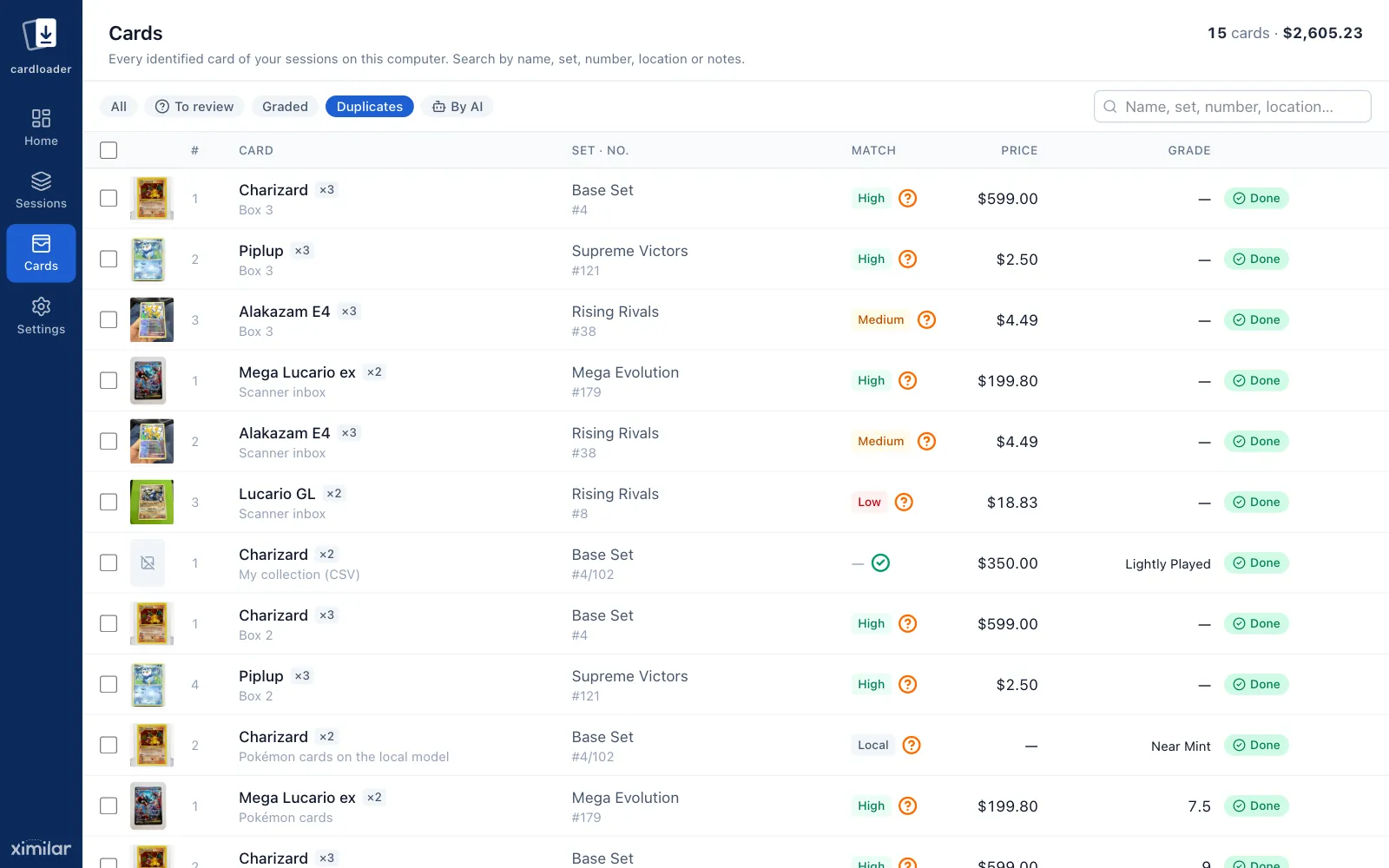
Klicke auf Duplikate: Es erscheinen nur die Karten, die du mehrfach hast. ×3 neben einem Namen heißt: drei Karten mit diesem Namen, Set und dieser Nummer. Karten, deren Nummern unterschiedlich geschrieben sind (4 und 4/102), werden getrennt gezählt.
Zu prüfen, Bewertet und Von KI filtern genauso.
Notieren, wo die Karten liegen
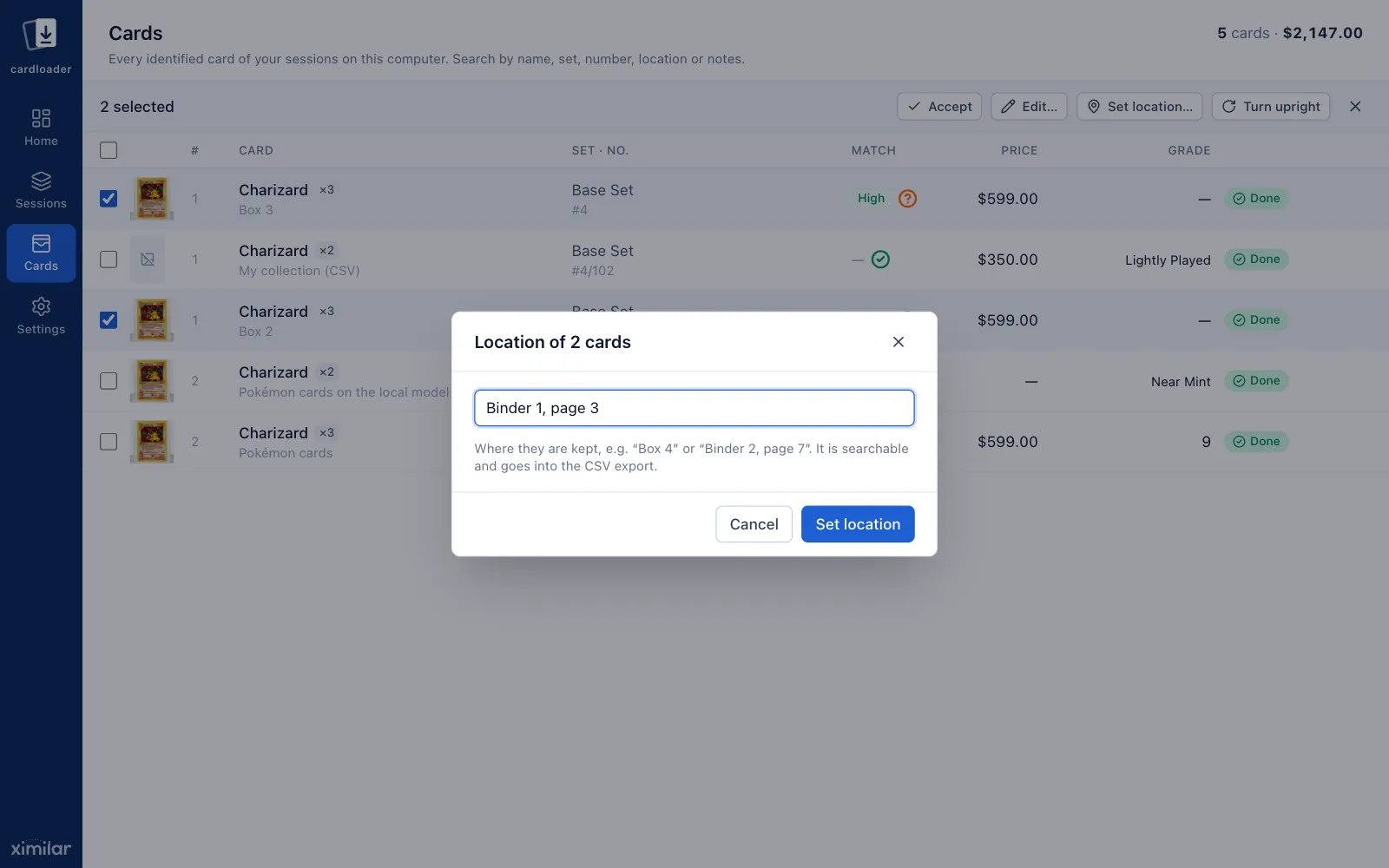
Hake Karten an und klicke auf Lagerort festlegen…: Tippe ein, wo sie liegen, etwa „Ordner 1, Seite 3“, und klicke auf Lagerort festlegen. Nach dem Lagerort kann man suchen, und er kommt in den CSV-Export.
Verwandte Anleitungen
Wie bearbeite ich Karten, einzeln oder viele auf einmal?
Name, Set, Nummer oder Preis einer Karte korrigieren, Team, Seriennummer oder Merkmale ergänzen und vielen Karten auf einmal denselben Text geben, mit Vorschau.
Wie exportiere ich meine gescannten Karten als eigene CSV-Datei?
Die Karten einer Cardloader-Sitzung als CSV exportieren: Spalten wählen, ordnen und so benennen, wie es deine Tabelle oder dein Shop erwartet.
Wie prüfe ich erkannte Karten?
Prüfe jeden Treffer, den Cardloader gefunden hat: übernehmen, einen anderen Kandidaten wählen oder die Karte korrigieren, mit Tastenkürzeln für ganze Kisten.
Scanne deine Karten kostenlos
Lade Cardloader für Windows, macOS oder Linux herunter, wähle einen Ordner oder deinen Scanner und lass deinen ersten Stapel in wenigen Minuten erkennen. Ohne Abo, ohne Konto.