
 English
 日本語
 Español
 한국어
 简体中文
 Português
 Français
 Deutsch
 Italiano
 ไทย
 العربية
 Polski
 Bahasa Indonesia
 Türkçe
 বাংলা
 Русский
 Tiếng Việt
 Nederlands
 Svenska
 Dansk
 Norsk
 Čeština
 עברית
 Filipino
 Bahasa Melayu
अपने सभी सेशन में कार्ड कैसे ढूंढें
Cards पेज आपके सभी सेशन के सारे पहचाने गए कार्ड, उनकी कुल कीमत के साथ, एक ही जगह दिखाता है। इसमें खोजें, देखें कि कौन-से कार्ड आपके पास एक से ज़्यादा हैं, और लिखें कि हर कार्ड कहां रखा है।
आपको क्या चाहिए
- पहचाने गए कार्डों वाले सेशन।
अपने सारे कार्ड खोजें
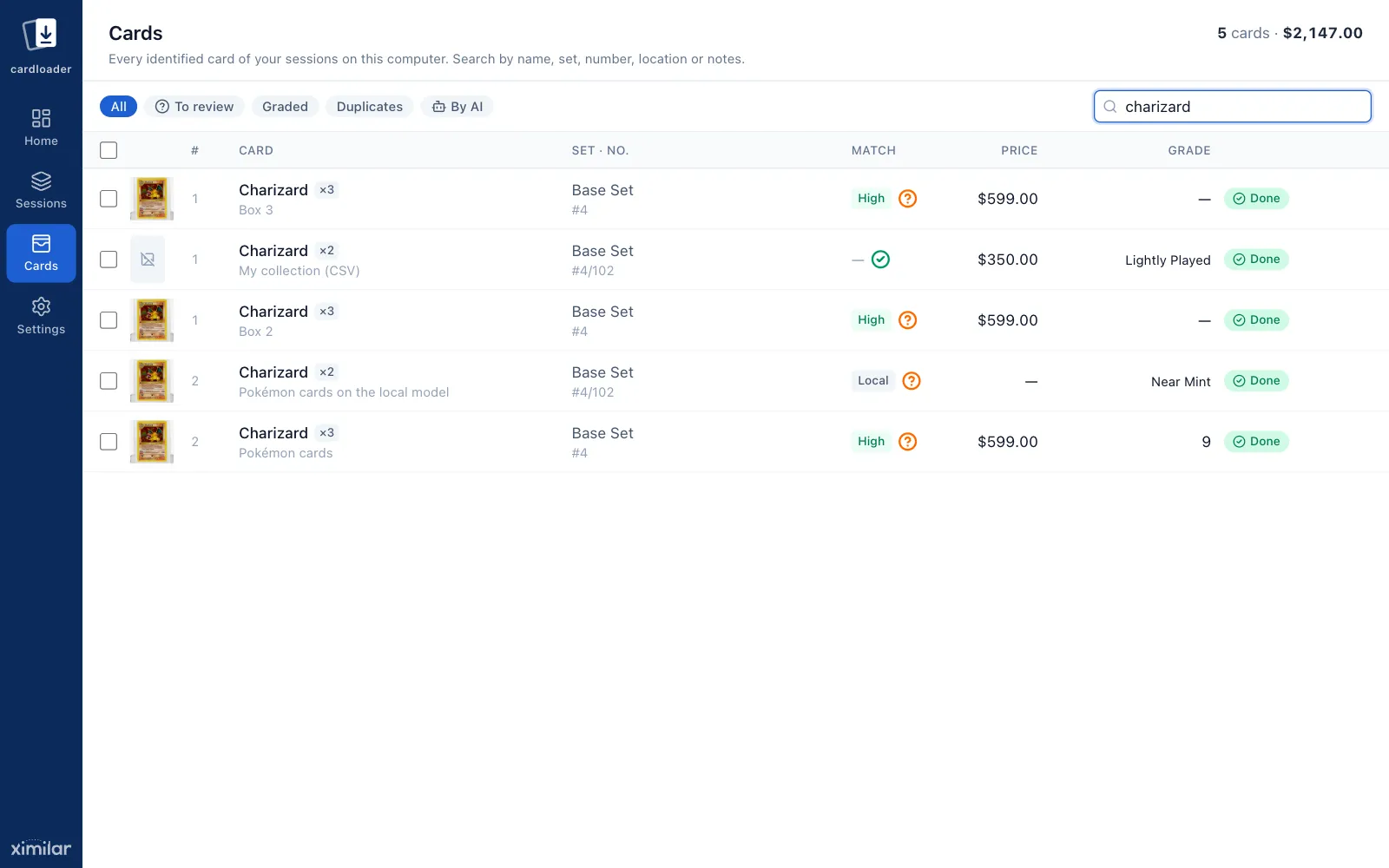
साइडबार में Cards पर क्लिक करें (⌘/Ctrl + 3) और सर्च बॉक्स में टाइप करें: कोई नाम, सेट, नंबर, लोकेशन या नोट्स का कोई शब्द। ऊपर दिखता है कि कितने कार्ड मेल खाते हैं और उनकी कीमत कितनी है; हर पंक्ति बताती है कि कार्ड किस सेशन में है।
अपने डुप्लिकेट ढूंढें
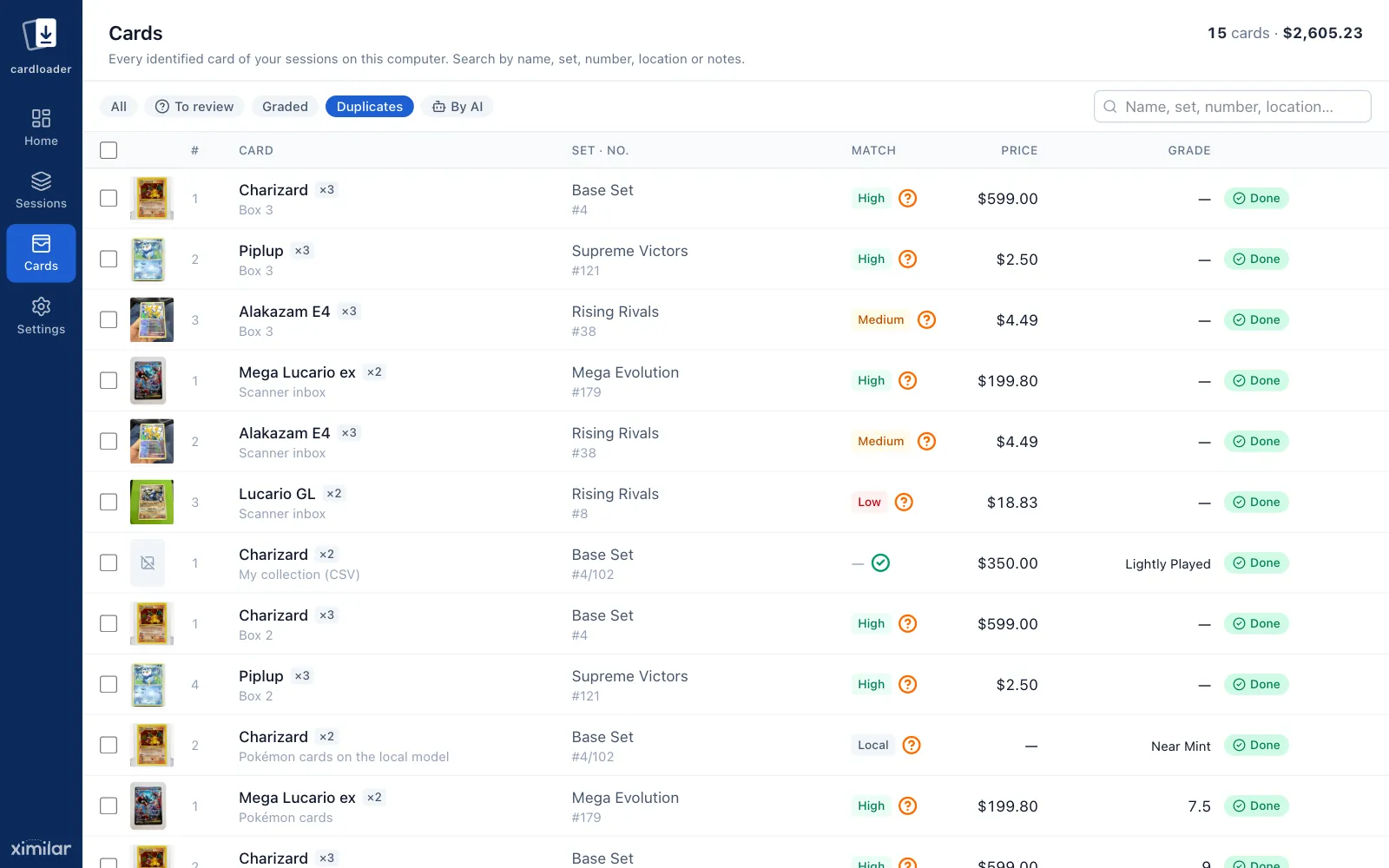
Duplicates पर क्लिक करें: सिर्फ़ वे कार्ड दिखते हैं जो आपके पास एक से ज़्यादा हैं। नाम के पास ×3 का मतलब है उसी नाम, सेट और नंबर के तीन कार्ड। जिन कार्डों का नंबर अलग-अलग तरह से लिखा है (4 और 4/102), वे अलग गिने जाते हैं।
To review, Graded और By AI भी इसी तरह फ़िल्टर करते हैं।
लिखें कि कार्ड कहां रखे हैं
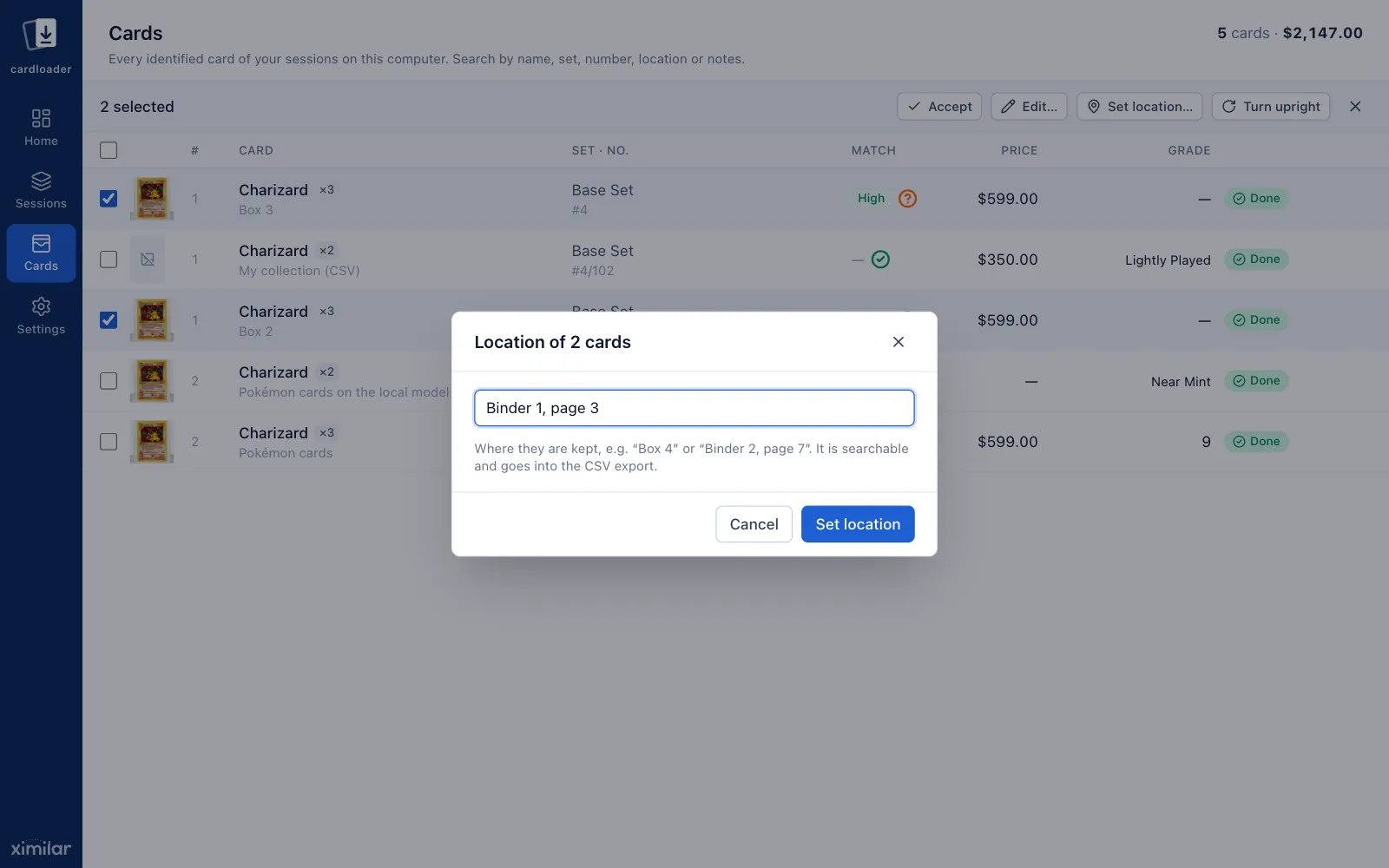
कार्डों पर टिक करें और Set location… पर क्लिक करें: लिखें कि वे कहां रखे हैं, जैसे “Binder 1, page 3”, और Set location पर क्लिक करें। लोकेशन से भी खोजा जा सकता है, और यह CSV एक्सपोर्ट में भी आती है।
मिलते-जुलते ट्यूटोरियल
कार्ड कैसे एडिट करें, एक-एक करके या कई एक साथ
कार्ड का नाम, सेट, नंबर या कीमत ठीक करें, टीम, सीरियल या फ़ीचर जोड़ें, और प्रीव्यू देखकर कई कार्डों के टाइटल या फ़ील्ड में एक ही टेक्स्ट एक साथ जोड़ें।
स्कैन किए गए कार्डों की CSV अपने हिसाब से कैसे एक्सपोर्ट करें
Cardloader सेशन के कार्ड CSV फ़ाइल में एक्सपोर्ट करें: कॉलम चुनें, उन्हें अपने क्रम में रखें और हेडर को वह नाम दें जो आपकी स्प्रेडशीट या स्टोर मांगता है।
पहचाने गए कार्ड कैसे जांचें
Cardloader के हर मिलान को जांचें: उसे स्वीकार करें, कोई दूसरा संभावित कार्ड चुनें या कार्ड ठीक करें, कीबोर्ड शॉर्टकट से पूरा डिब्बा जल्दी जांचें।
अपने कार्ड मुफ़्त में स्कैन करना शुरू करें
Windows, macOS या Linux के लिए Cardloader डाउनलोड करें, उसे कोई फ़ोल्डर या अपना स्कैनर दें, और कुछ ही मिनटों में अपना पहला बैच पहचानें। न सब्सक्रिप्शन, न अकाउंट।