
 English
 日本語
 Español
 한국어
 简体中文
 Français
 Deutsch
 Italiano
 ไทย
 العربية
 Polski
 Bahasa Indonesia
 Türkçe
 हिन्दी
 বাংলা
 Русский
 Tiếng Việt
 Nederlands
 Svenska
 Dansk
 Norsk
 Čeština
 עברית
 Filipino
 Bahasa Melayu
Como encontrar cartas em todas as suas sessões
A página Cartas reúne num só lugar todas as cartas identificadas das suas sessões, com o valor total delas. Pesquise, veja quais cartas você tem mais de uma vez e anote onde cada uma está guardada.
O que você precisa
- Sessões com cartas identificadas.
Pesquise todas as suas cartas
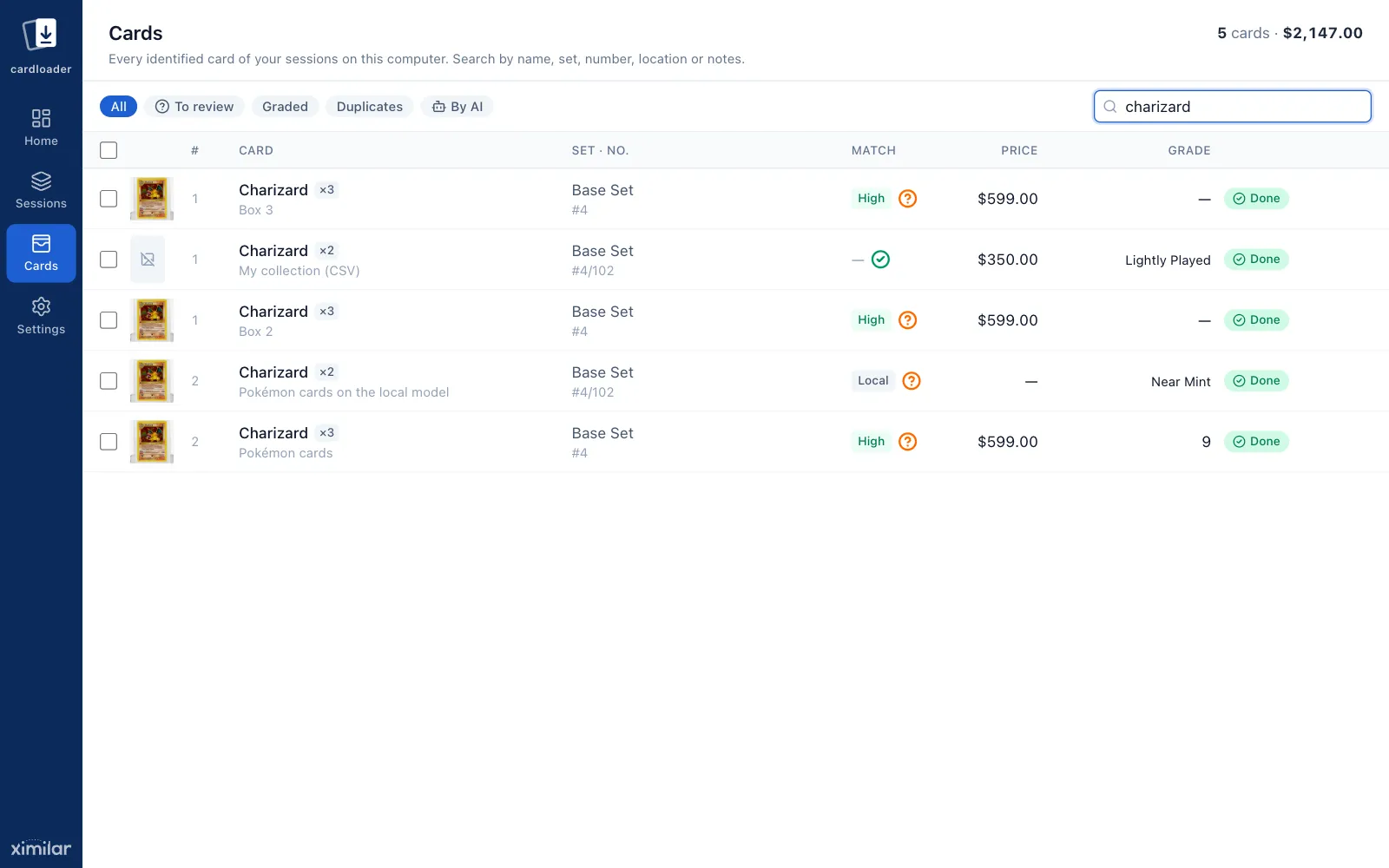
Clique em Cartas na barra lateral (⌘/Ctrl + 3) e digite na caixa de pesquisa: um nome, uma edição, um número, um local ou uma palavra das notas. O cabeçalho mostra quantas cartas batem com a pesquisa e quanto valem; cada linha diz em que sessão está.
Encontre as suas repetidas
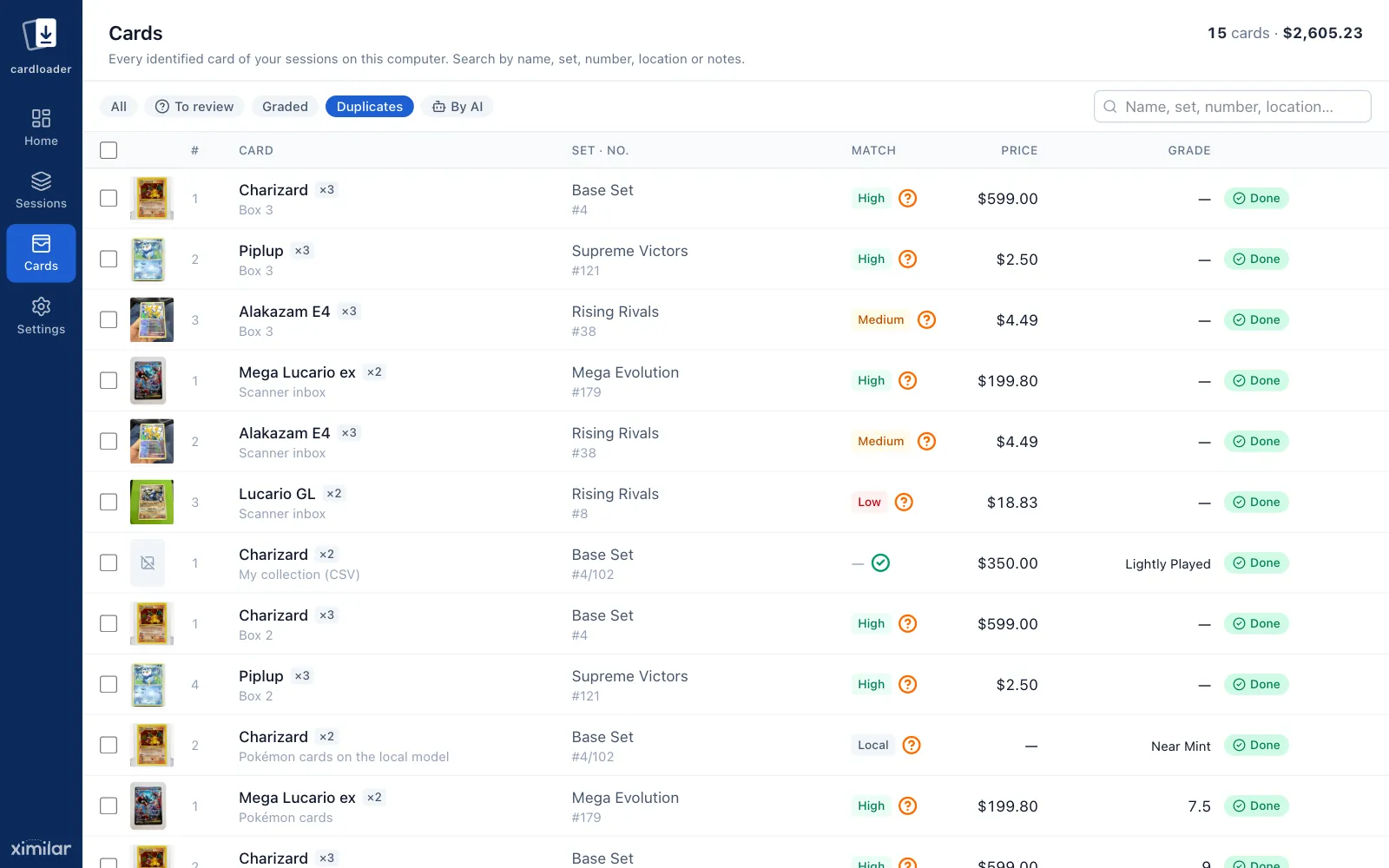
Clique em Duplicadas: só aparecem as cartas que você tem mais de uma vez. ×3 ao lado de um nome quer dizer três cartas com esse nome, edição e número. Cartas cujo número está escrito de jeitos diferentes (4 e 4/102) são contadas separadamente.
Para revisar, Graduadas e Por IA filtram do mesmo jeito.
Anote onde as cartas ficam guardadas
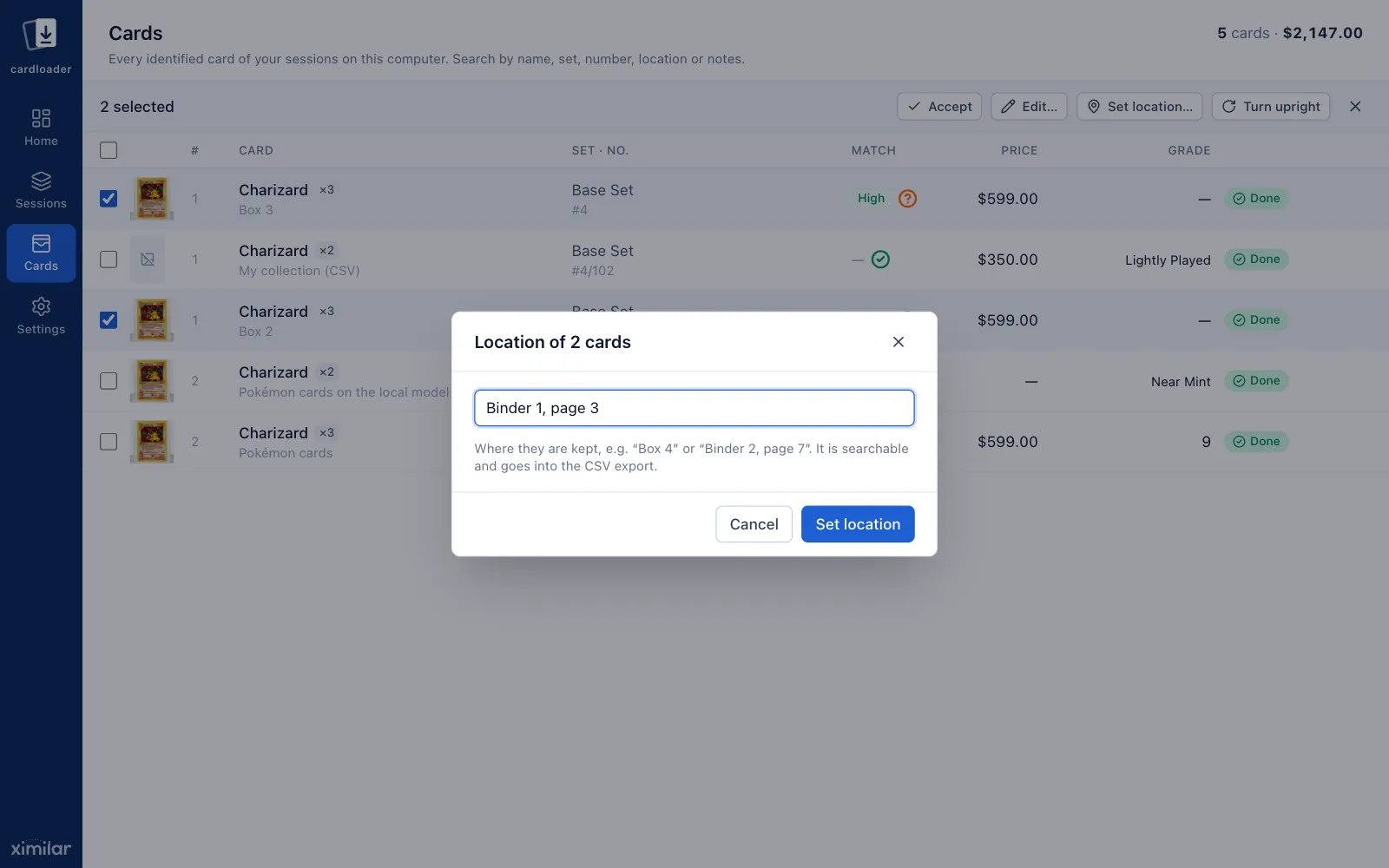
Marque as cartas e clique em Definir local…: digite onde elas ficam guardadas, como “Fichário 1, página 3”, e clique em Definir local. O local pode ser pesquisado e vai para a exportação em CSV.
Tutoriais relacionados
Como editar cartas, uma por uma ou várias de uma vez
Corrija o nome, a edição, o número ou o preço de uma carta, acrescente time, número de série ou características e o mesmo texto a várias cartas, com prévia.
Como exportar um CSV personalizado das cartas escaneadas
Exporte as cartas de uma sessão do Cardloader para um arquivo CSV: escolha as colunas, ponha na sua ordem e renomeie os cabeçalhos que a planilha ou loja pede.
Como revisar as cartas identificadas
Confira cada correspondência que o Cardloader encontrou: aceite, escolha outra candidata ou corrija a carta, com atalhos de teclado que agilizam a revisão.
Comece a escanear suas cartas de graça
Baixe o Cardloader para Windows, macOS ou Linux, aponte para uma pasta ou para o seu scanner e identifique o primeiro lote em minutos. Sem assinatura e sem cadastro.