
 English
 日本語
 Español
 한국어
 简体中文
 Português
 Français
 Deutsch
 Italiano
 ไทย
 Polski
 Bahasa Indonesia
 Türkçe
 हिन्दी
 বাংলা
 Русский
 Tiếng Việt
 Nederlands
 Svenska
 Dansk
 Norsk
 Čeština
 עברית
 Filipino
 Bahasa Melayu
كيف تعثر على بطاقاتك في كل الجلسات
تعرض صفحة Cards كل البطاقات التي جرى التعرّف عليها في جلساتك كلها في مكان واحد، مع قيمتها الإجمالية. ابحث فيها، واعرف أي البطاقات لديك منها أكثر من نسخة، وسجّل أين تحفظ كل واحدة.
ما تحتاج إليه
- جلسات فيها بطاقات جرى التعرّف عليها.
ابحث في كل بطاقاتك
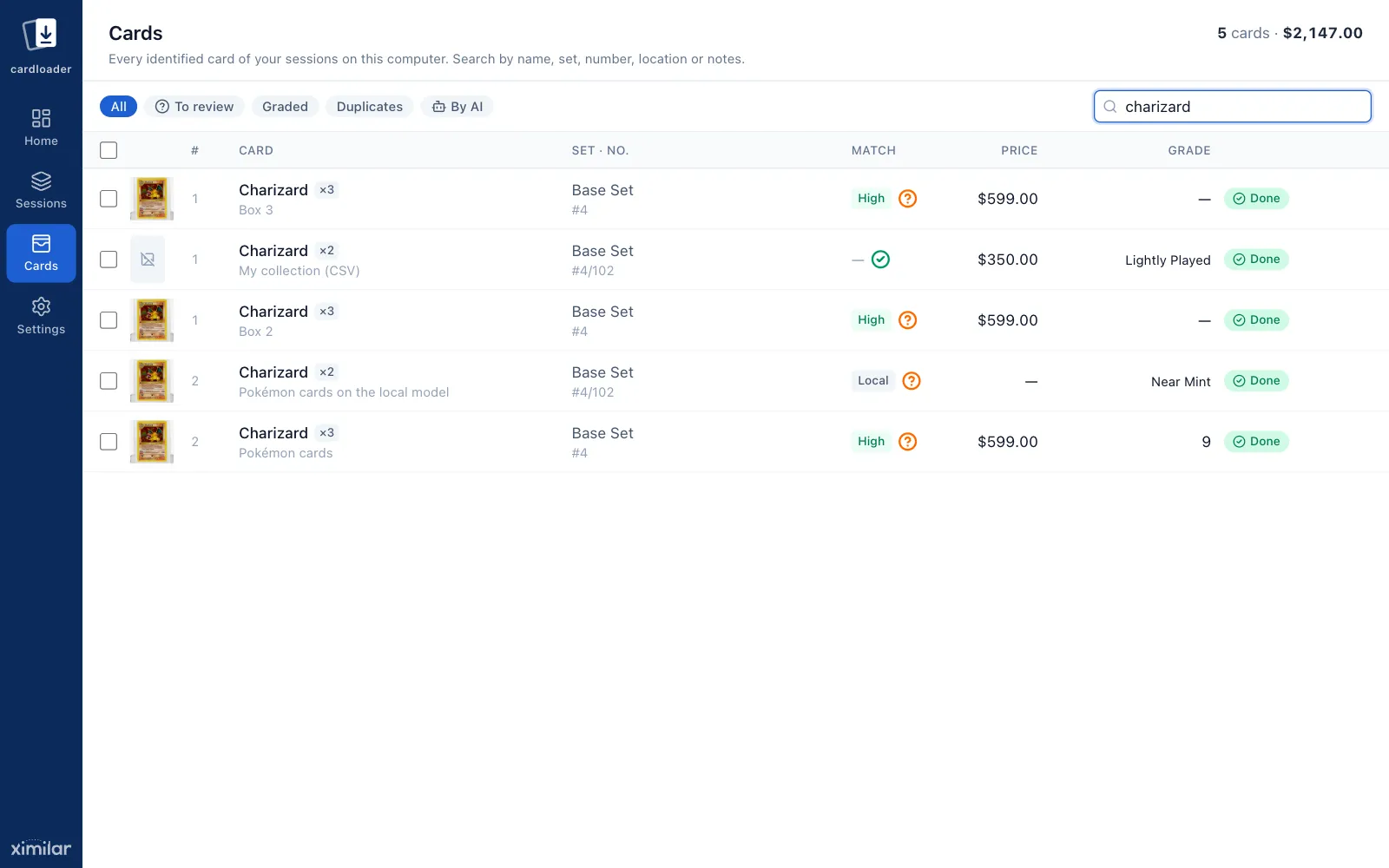
انقر Cards في الشريط الجانبي (⌘/Ctrl + 3) واكتب في مربع البحث: اسمًا، أو مجموعة، أو رقمًا، أو مكان حفظ، أو كلمة من الملاحظات. يعرض أعلى الصفحة عدد البطاقات المطابقة وقيمتها، ويبيّن كل صف الجلسة التي فيها البطاقة.
اعثر على النسخ المكررة
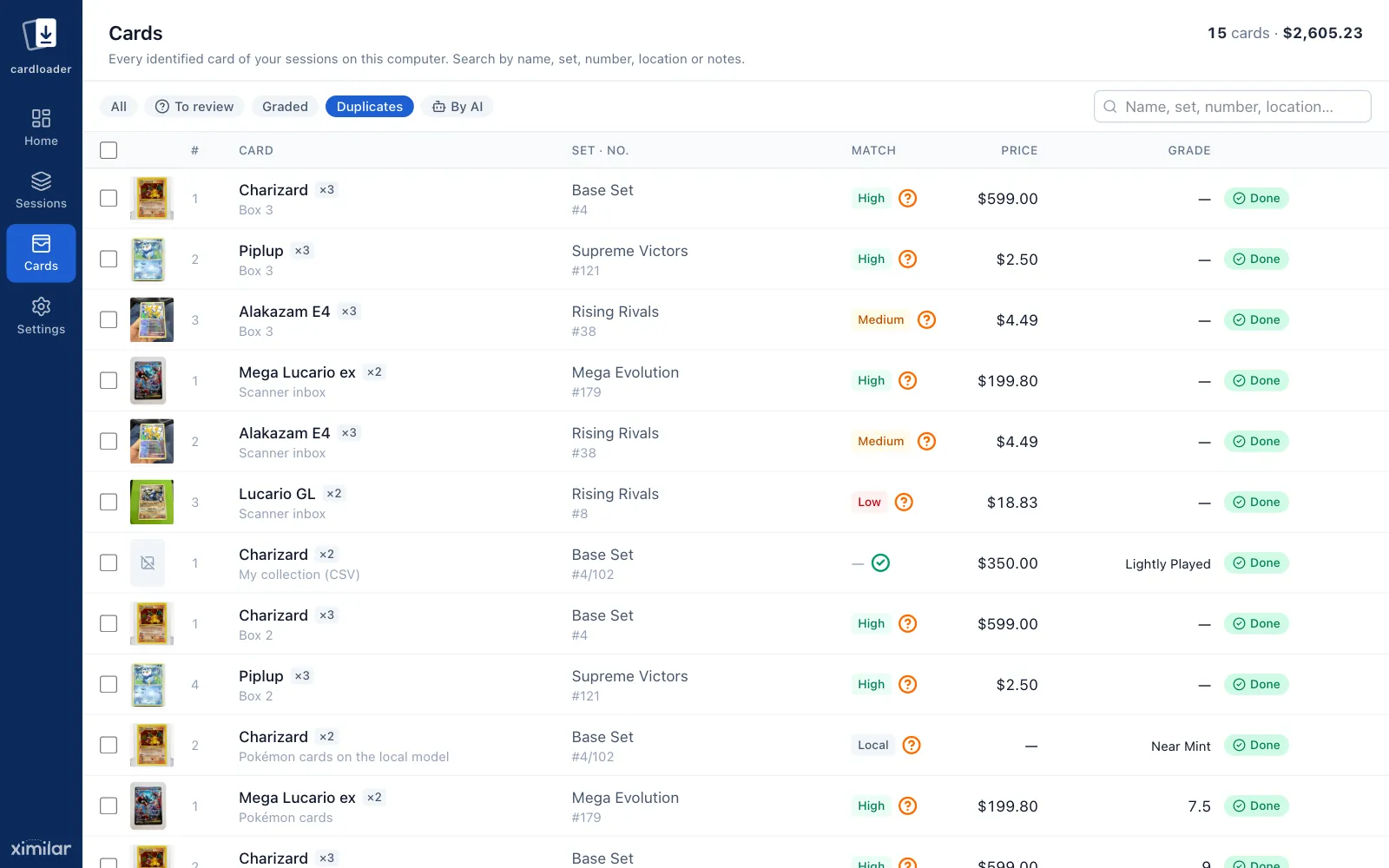
انقر Duplicates (المكررة): فلا تظهر إلا البطاقات التي لديك منها أكثر من نسخة. وتعني ×3 بجانب الاسم ثلاث بطاقات بالاسم والمجموعة والرقم نفسها. أما البطاقات التي كُتبت أرقامها بطريقتين مختلفتين (4 و4/102) فتُحسب منفصلة.
وتعمل عوامل التصفية To review وGraded وBy AI بالطريقة نفسها.
سجّل أين تحفظ البطاقات
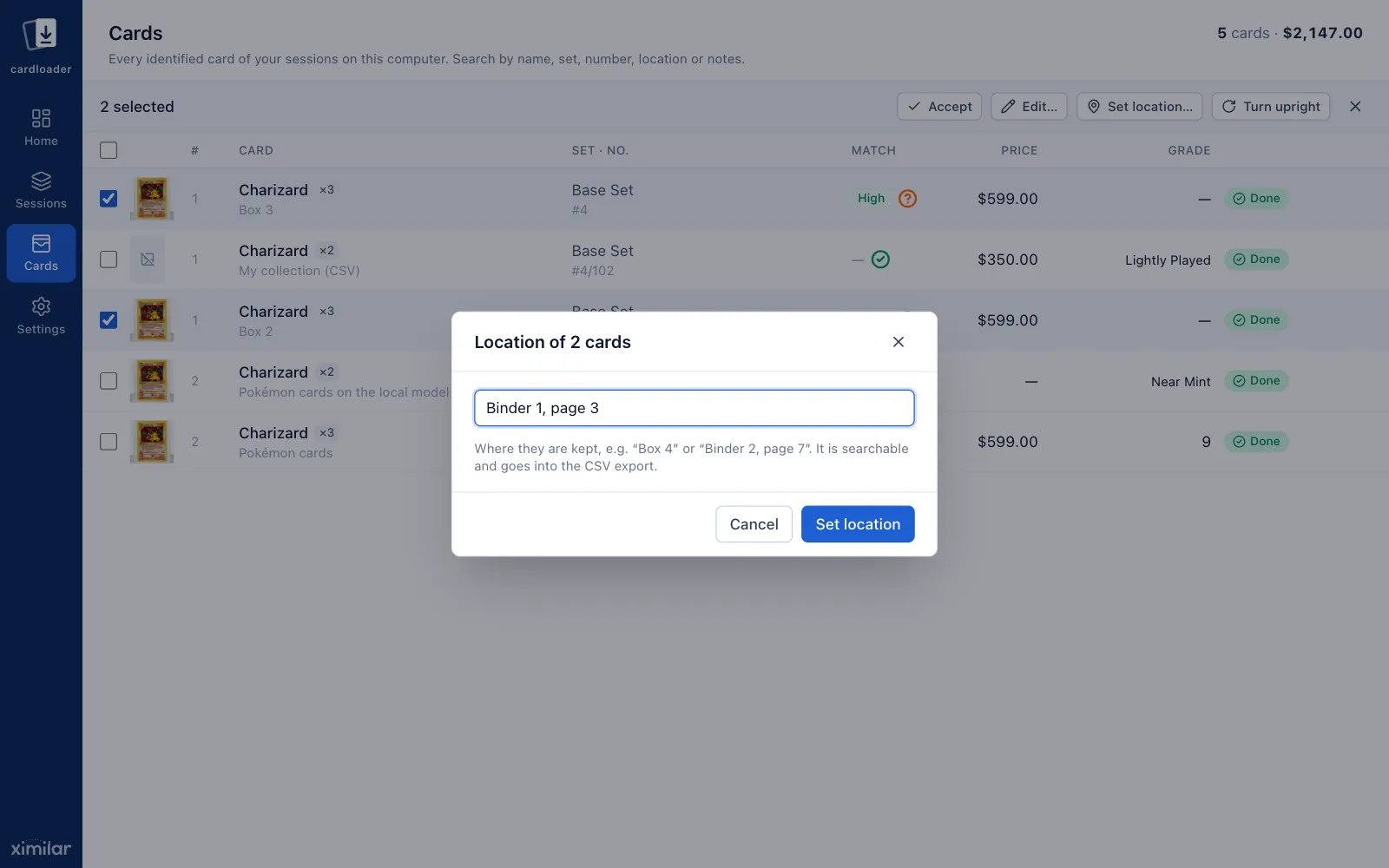
حدّد البطاقات وانقر Set location…: اكتب أين تحفظها، مثل «Binder 1, page 3» (الملف 1، الصفحة 3)، ثم انقر Set location. ويمكن البحث في مكان الحفظ، ويدخل في ملف CSV المصدَّر.
شروحات ذات صلة
كيفية تعديل البطاقات، واحدةً أو كثيرةً دفعة واحدة
صحّح اسم البطاقة أو مجموعتها أو رقمها أو سعرها، وأضف الفريق أو الرقم التسلسلي أو الميزات، وأضف النص نفسه إلى عناوين بطاقات كثيرة مع معاينة.
كيفية تصدير بطاقاتك الممسوحة إلى ملف CSV بالأعمدة التي تختارها
صدّر بطاقات جلسة Cardloader إلى ملف CSV: اختر الأعمدة ورتّبها كما تريد، وأعد تسمية عناوينها بما يتوقعه جدول البيانات أو متجرك.
كيفية مراجعة البطاقات التي تعرّف عليها البرنامج
راجع كل مطابقة وجدها Cardloader: اقبلها، أو اختر بطاقة بديلة، أو صحّح البطاقة، مع اختصارات لوحة مفاتيح تجعل مراجعة علبة كاملة سريعة.
ابدأ مسح بطاقاتك مجانًا
نزّل Cardloader لنظام Windows أو macOS أو Linux، ووجّهه إلى مجلد أو إلى الماسح الضوئي، وتعرّف على أول دفعة من بطاقاتك في دقائق. بلا اشتراك ولا حساب.