
 English
 日本語
 Español
 한국어
 简体中文
 Português
 Français
 Deutsch
 Italiano
 ไทย
 العربية
 Polski
 Bahasa Indonesia
 Türkçe
 हिन्दी
 বাংলা
 Русский
 Tiếng Việt
 Nederlands
 Svenska
 Norsk
 Čeština
 עברית
 Filipino
 Bahasa Melayu
Sådan finder du kort på tværs af alle dine sessioner
Siden Cards viser alle identificerede kort fra alle dine sessioner samlet ét sted med deres samlede værdi. Søg i dem, se, hvilke kort du har mere end én af, og notér, hvor hvert enkelt ligger.
Det skal du bruge
- Sessioner med identificerede kort.
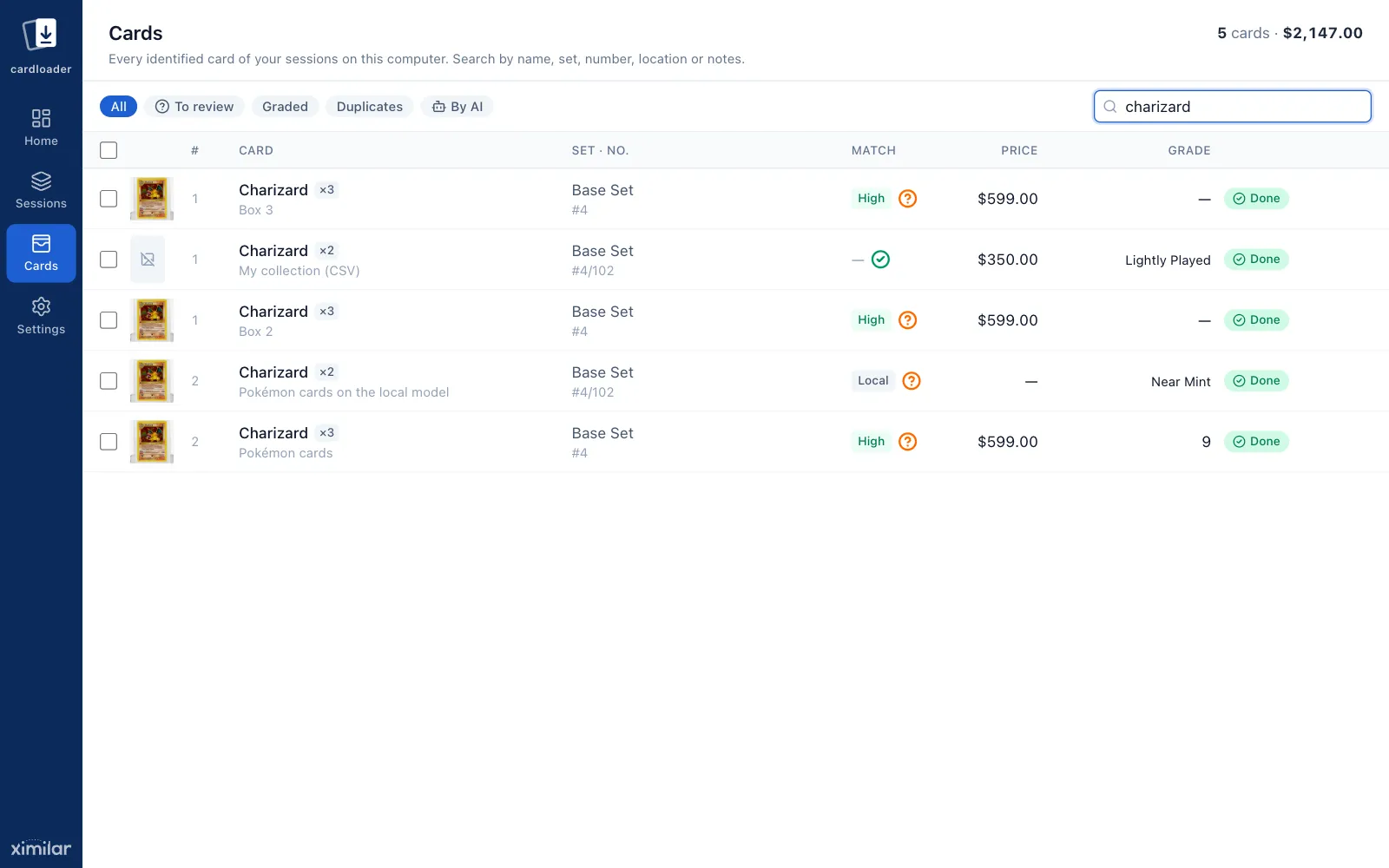
Søg i alle dine kort
Klik på Cards i sidepanelet (⌘/Ctrl + 3), og skriv i søgefeltet: et navn, et sæt, et nummer, en placering eller et ord fra noterne. Øverst står det, hvor mange kort der matcher, og hvad de er værd; hver række viser, hvilken session kortet er i.
Find dine dubletter
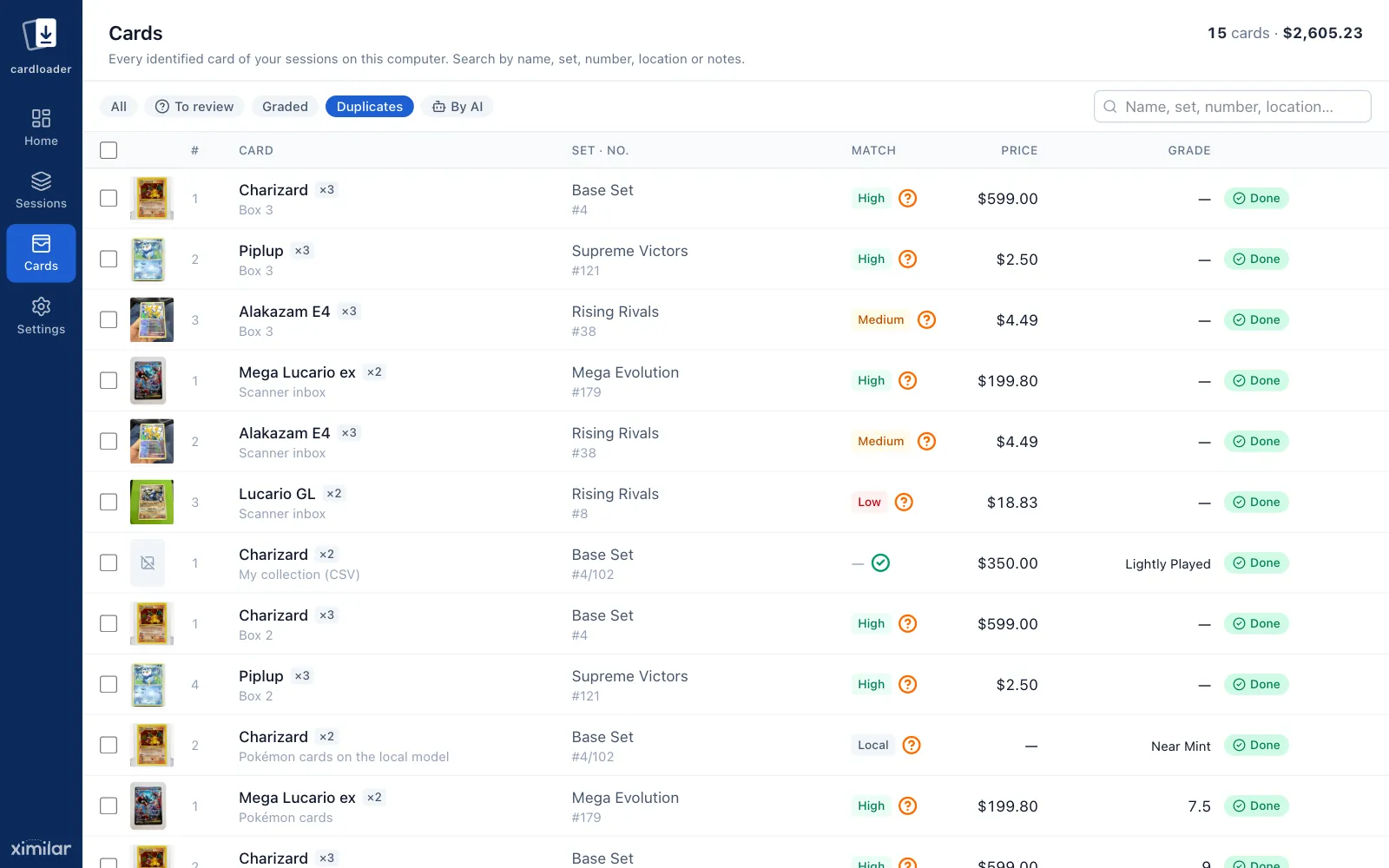
Klik på Duplicates (dubletter): Kun de kort, du har mere end én af, bliver vist. ×3 ved et navn betyder tre kort med samme navn, sæt og nummer. Kort, hvis numre er skrevet forskelligt (4 og 4/102), tælles hver for sig.
To review, Graded og By AI filtrerer på samme måde.
Notér, hvor kortene ligger
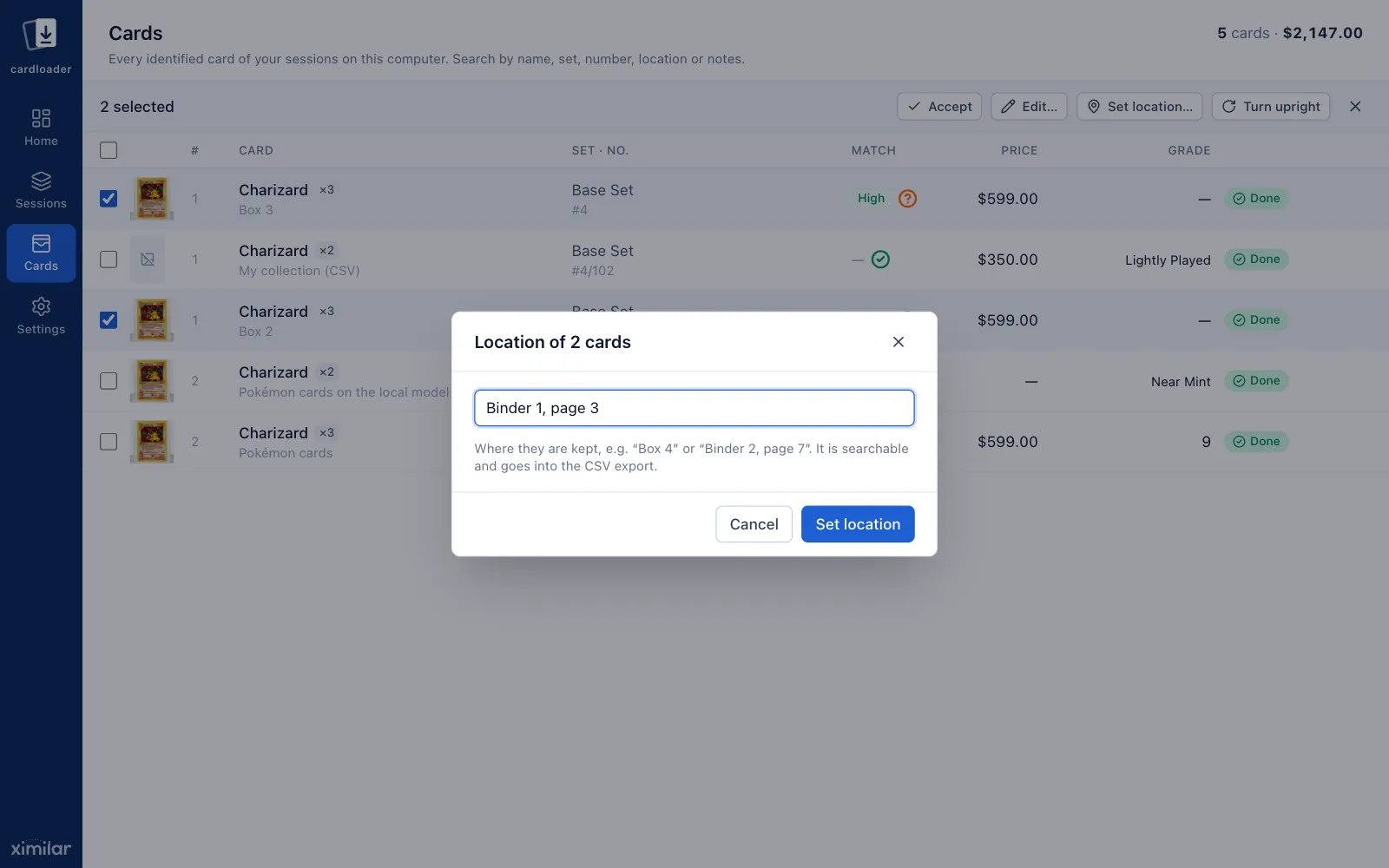
Sæt flueben ved kort, og klik på Set location…: Skriv, hvor de ligger, for eksempel “Mappe 1, side 3”, og klik på Set location. Placeringen kan søges frem og kommer med i CSV-eksporten.
Relaterede guides
Sådan redigerer du kort, ét ad gangen eller mange på én gang
Ret et korts navn, sæt, nummer eller pris, tilføj hold, serienummer eller kendetegn, og føj samme tekst til mange korts titler eller felter med forhåndsvisning.
Sådan eksporterer du dine scannede kort til en CSV-fil efter eget valg
Eksportér en sessions kort til en CSV-fil: Vælg kolonnerne, sæt dem i din rækkefølge, og omdøb overskrifterne, som dit regneark eller din webshop vil have dem.
Sådan gennemgår du identificerede kort
Tjek hvert match, Cardloader har fundet: Godkend det, vælg en anden kandidat, eller ret kortet, med tastaturgenveje, så en hel kasse hurtigt er gennemgået.
Begynd at scanne dine kort gratis
Hent Cardloader til Windows, macOS eller Linux, peg den mod en mappe eller din scanner, og få din første bunke kort identificeret på få minutter. Intet abonnement, ingen konto.