
 English
 日本語
 Español
 한국어
 简体中文
 Português
 Français
 Deutsch
 Italiano
 ไทย
 العربية
 Polski
 Bahasa Indonesia
 Türkçe
 हिन्दी
 বাংলা
 Русский
 Tiếng Việt
 Nederlands
 Svenska
 Dansk
 Norsk
 Čeština
 עברית
 Bahasa Melayu
Paano hanapin ang mga card sa lahat ng session mo
Nakalista sa page na Cards ang bawat nakilalang card ng lahat ng session mo sa iisang lugar, kasama ang kabuuang halaga nila. Maghanap dito, tingnan kung aling mga card ang higit sa isa ang hawak mo, at itala kung saan nakatago ang bawat isa.
Ang kailangan mo
- Mga session na may mga nakilalang card.
Hanapin sa lahat ng card mo
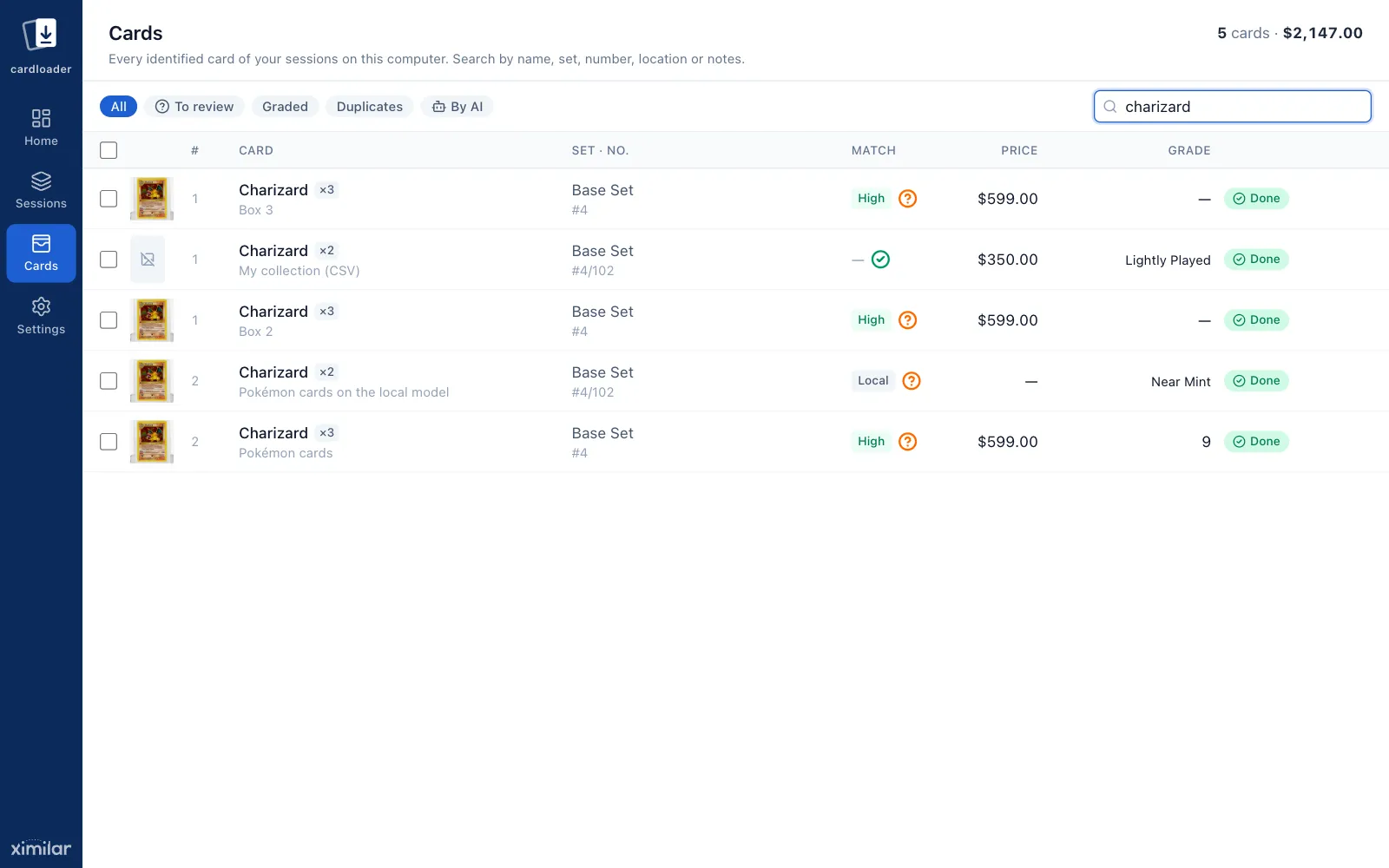
I-click ang Cards sa sidebar (⌘/Ctrl + 3) at mag-type sa search box: pangalan, set, number, location o salita mula sa notes. Ipinapakita ng header kung ilang card ang tugma at kung magkano ang halaga nila; sinasabi ng bawat row kung saang session ito nabibilang.
Hanapin ang mga duplicate mo
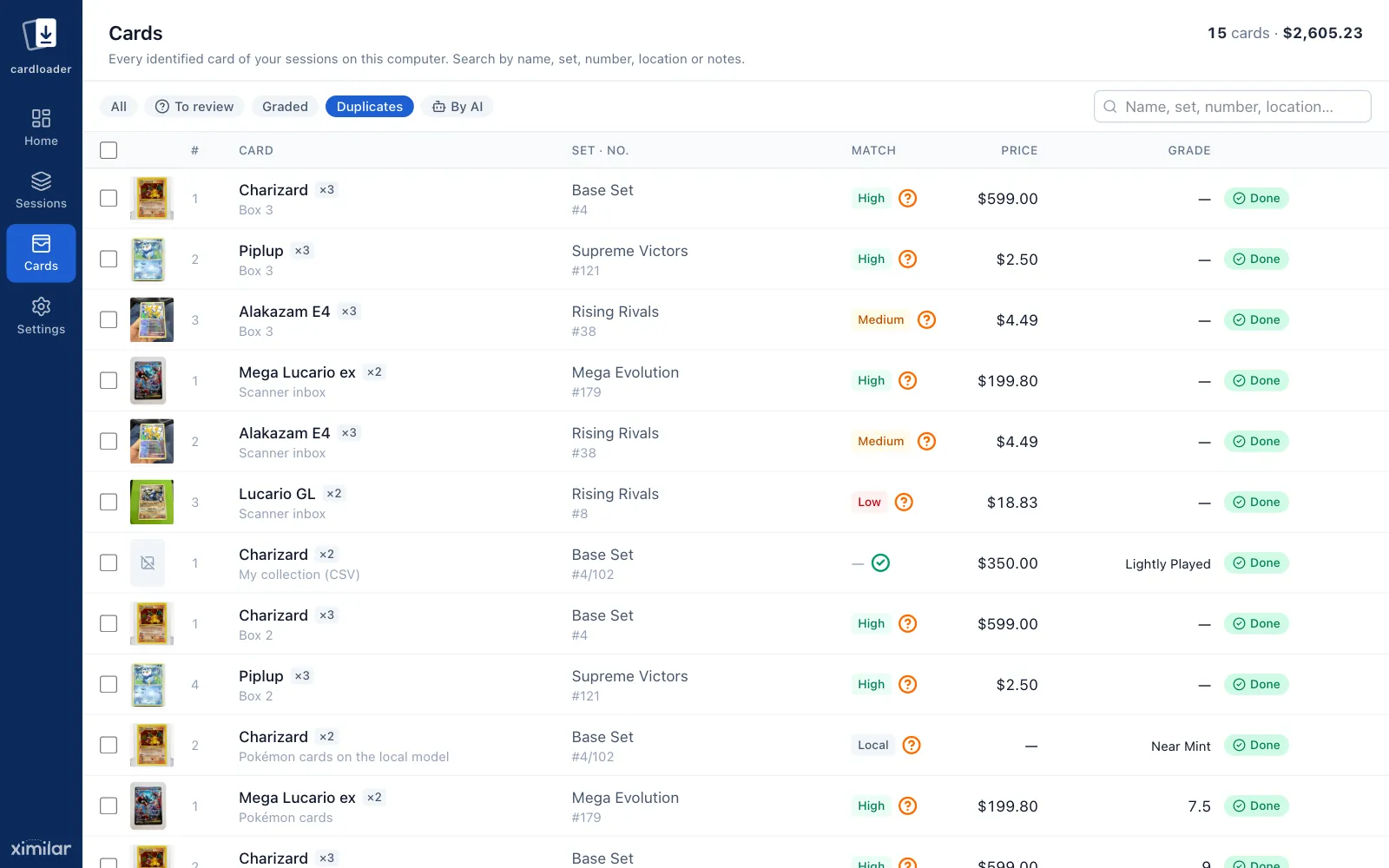
I-click ang Duplicates: ang mga card lang na higit sa isa ang hawak mo ang nakalista. Ang ×3 sa tabi ng pangalan ay nangangahulugang tatlong card na may parehong pangalan, set at number. Hiwalay na binibilang ang mga card na magkaiba ang pagkakasulat ng number (4 at 4/102).
Ganito rin gumagana ang mga filter na To review, Graded at By AI.
Itala kung saan nakatago ang mga card
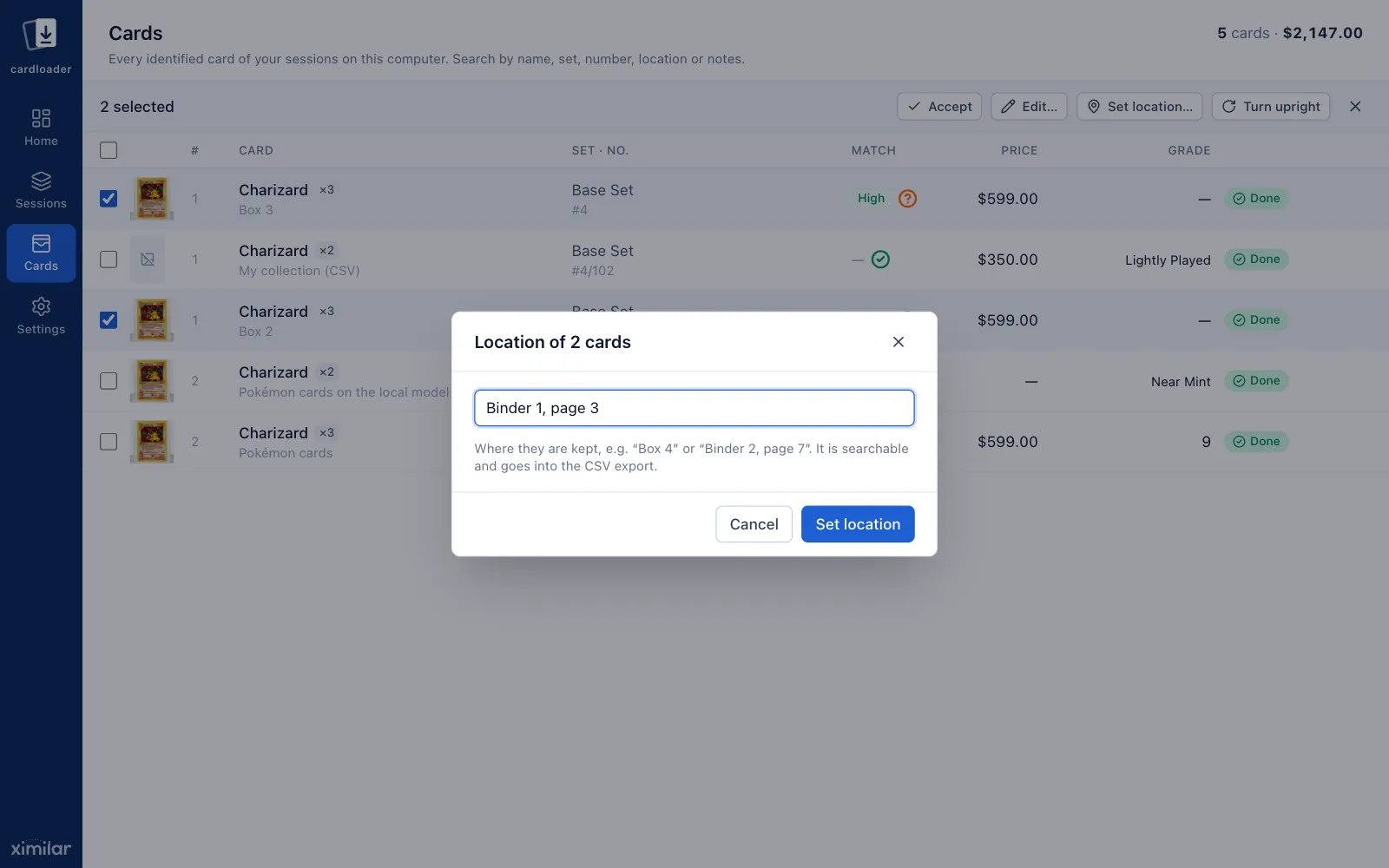
I-tick ang mga card at i-click ang Set location…: i-type kung saan nakatago ang mga ito, gaya ng “Binder 1, page 3”, at i-click ang Set location. Puwedeng hanapin ang location at kasama ito sa CSV export.
Mga kaugnay na tutorial
Paano mag-edit ng mga card, isa-isa o maramihan
Itama ang pangalan, set, number o presyo ng card, magdagdag ng team, serial o features, at maglagay ng iisang text sa maraming card nang sabay, may preview.
Paano i-export sa custom CSV ang mga na-scan mong card
I-export sa CSV file ang mga card ng isang session: piliin ang mga column, ayusin ang pagkakasunod at palitan ang mga header ayon sa spreadsheet o tindahan mo.
Paano i-review ang mga nakilalang card
Suriin ang bawat match na nahanap ng Cardloader: tanggapin ito, pumili ng ibang kandidato o itama ang card, gamit ang mga keyboard shortcut para bumilis.
Simulang i-scan ang mga card mo nang libre
I-download ang Cardloader para sa Windows, macOS o Linux, ituro ito sa isang folder o sa scanner mo, at makilala ang unang batch mo sa loob ng ilang minuto. Walang subscription, walang account.