
 English
 日本語
 Español
 한국어
 简体中文
 Português
 Français
 Deutsch
 Italiano
 ไทย
 العربية
 Polski
 Bahasa Indonesia
 Türkçe
 हिन्दी
 বাংলা
 Русский
 Tiếng Việt
 Nederlands
 Svenska
 Dansk
 Čeština
 עברית
 Filipino
 Bahasa Melayu
Slik finner du et kort i alle øktene dine
Siden Cards viser alle identifiserte kort fra alle øktene dine på ett sted, med samlet verdi. Søk i den, se hvilke kort du har flere av, og noter hvor hvert kort ligger.
Dette trenger du
- Økter med identifiserte kort.
Søk i alle kortene dine
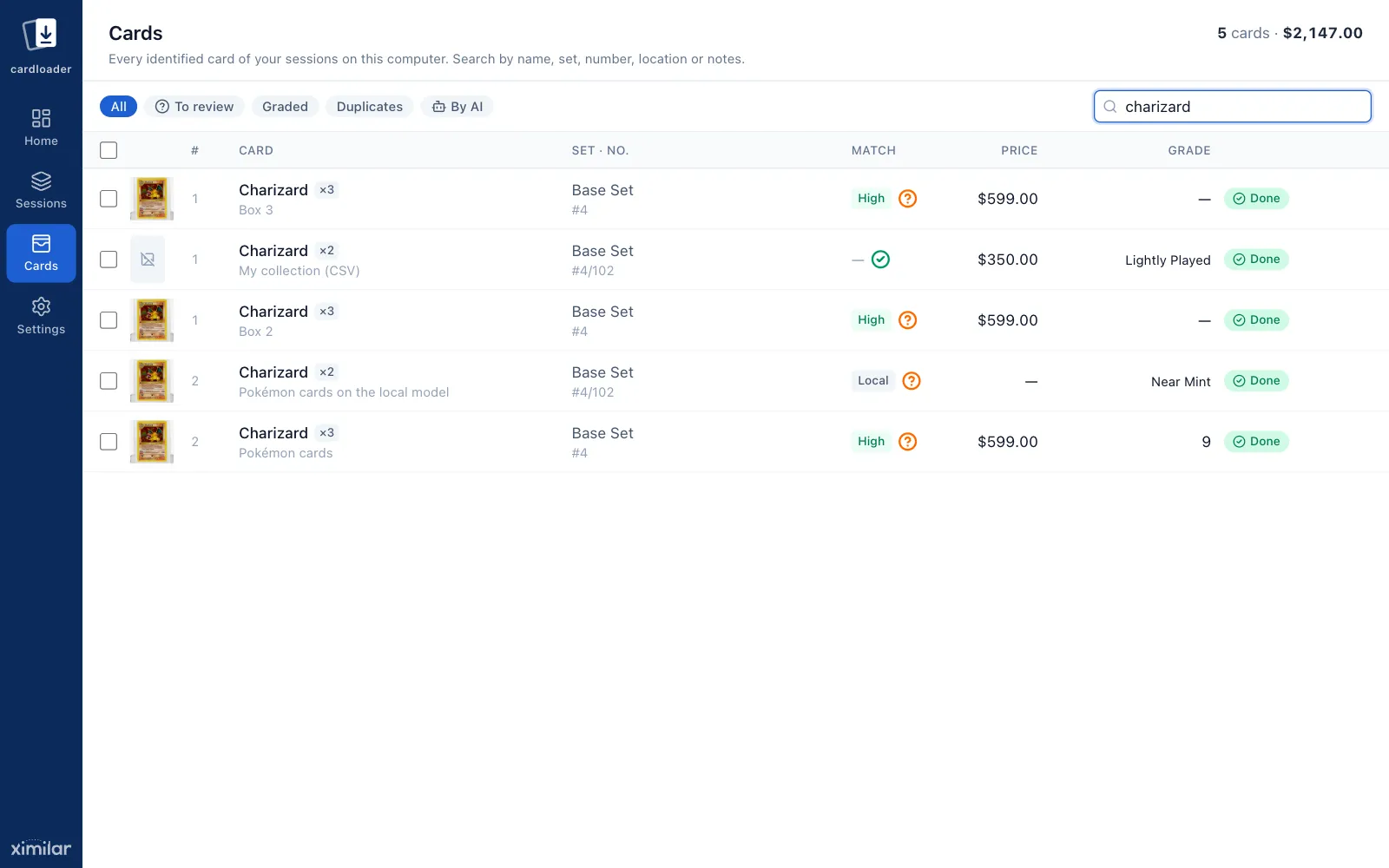
Klikk på Cards i sidemenyen (⌘/Ctrl + 3) og skriv i søkefeltet: et navn, et sett, et nummer, en plassering eller et ord fra notatene. Øverst ser du hvor mange kort som passer, og hva de er verdt; hver rad viser hvilken økt kortet er i.
Finn duplikatene dine
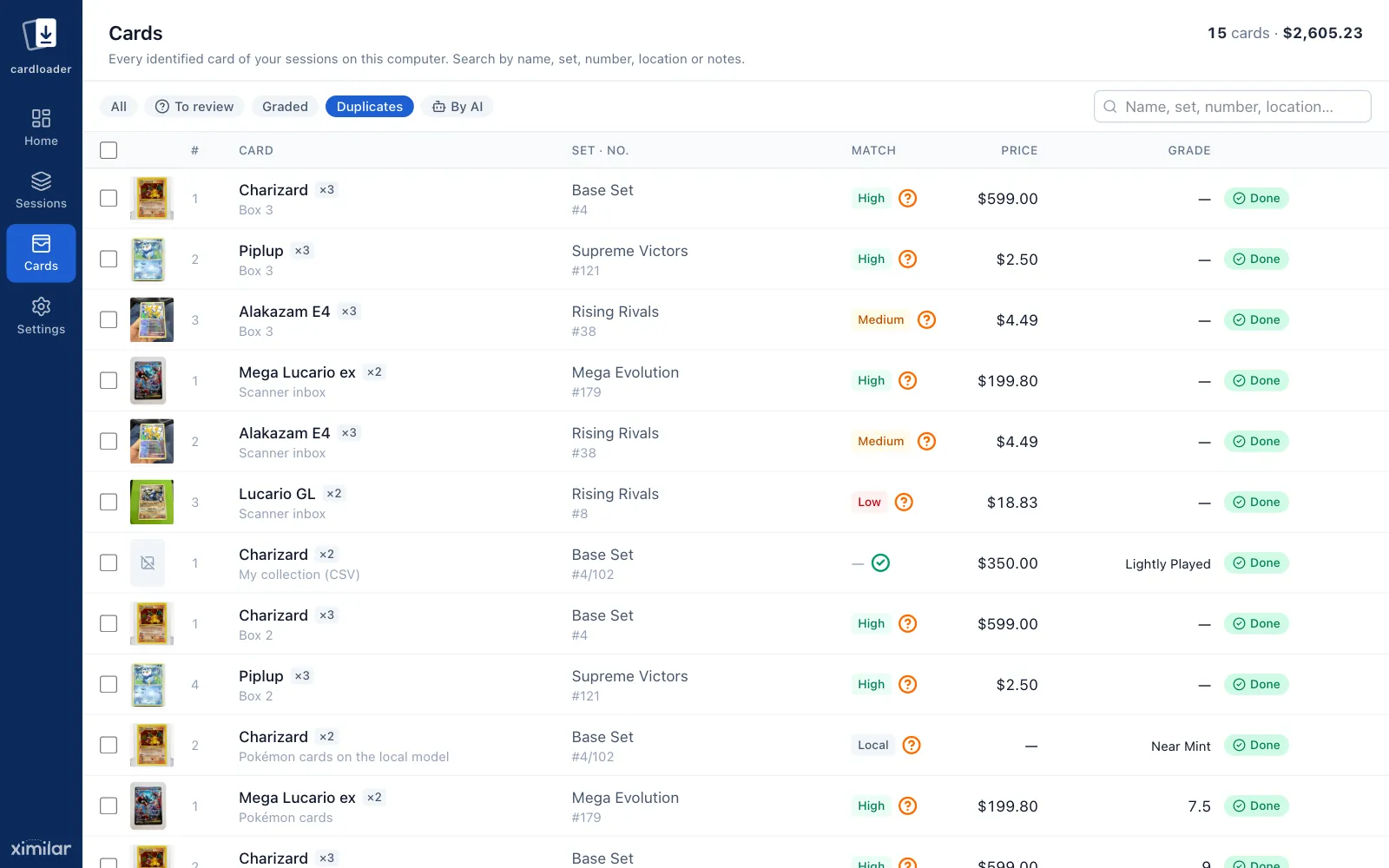
Klikk på Duplicates (duplikater): da vises bare kortene du har mer enn ett av. ×3 ved et navn betyr tre kort med samme navn, sett og nummer. Kort der nummeret er skrevet ulikt (4 og 4/102), telles hver for seg.
To review, Graded og By AI filtrerer på samme måte.
Noter hvor kortene ligger
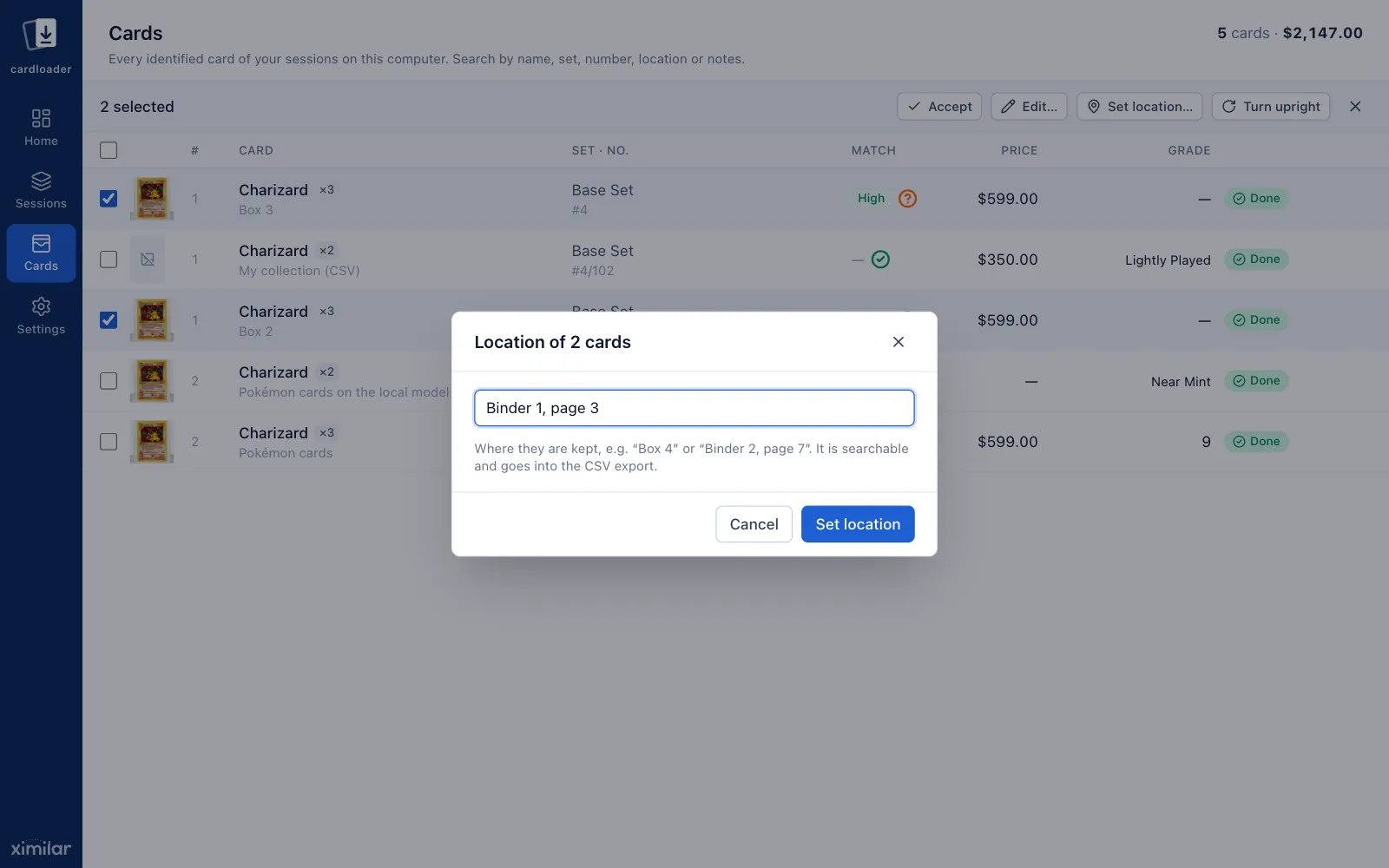
Hak av kort og klikk på Set location…: skriv hvor de ligger, for eksempel «Binder 1, page 3», og klikk på Set location. Plasseringen er søkbar og kommer med i CSV-eksporten.
Relaterte guider
Slik redigerer du kort, ett og ett eller mange samtidig
Rett navn, sett, nummer eller pris på et kort, legg til lag, serienummer eller egenskaper, og legg samme tekst til i titlene eller feltene til mange kort.
Slik eksporterer du skannede kort til en CSV-fil med egne kolonner
Eksporter kortene i en Cardloader-økt til en CSV-fil: velg kolonnene, sett dem i din rekkefølge og gi dem overskriftene regnearket eller butikken din trenger.
Slik går du gjennom kortene Cardloader har identifisert
Sjekk hvert treff Cardloader fant: godkjenn det, velg en annen kandidat eller rett kortet selv, med hurtigtaster som gjør en hel eske rask å gå gjennom.
Begynn å skanne kortene dine gratis
Last ned Cardloader for Windows, macOS eller Linux, velg en mappe eller skanneren din, og få den første bunken identifisert på noen minutter. Uten abonnement og uten konto.