
 English
 日本語
 Español
 한국어
 简体中文
 Português
 Deutsch
 Italiano
 ไทย
 العربية
 Polski
 Bahasa Indonesia
 Türkçe
 हिन्दी
 বাংলা
 Русский
 Tiếng Việt
 Nederlands
 Svenska
 Dansk
 Norsk
 Čeština
 עברית
 Filipino
 Bahasa Melayu
Retrouver une carte dans toutes vos sessions
La page Cartes réunit toutes les cartes identifiées de vos sessions, avec leur valeur totale. Vous pouvez y chercher, voir les cartes que vous avez en plusieurs exemplaires et noter où chacune est rangée.
Ce qu’il vous faut
- Des sessions avec des cartes identifiées.
Chercher parmi toutes vos cartes
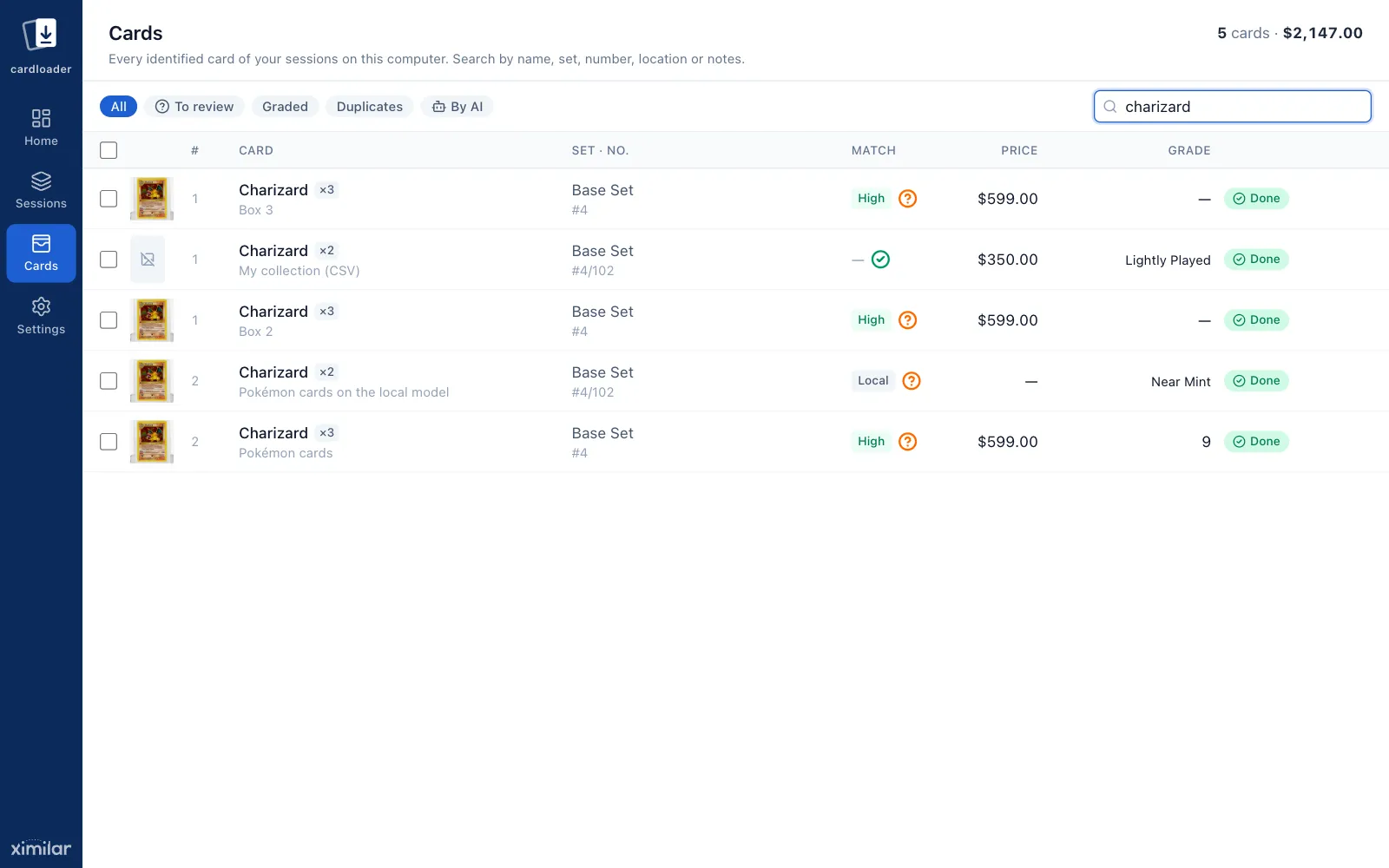
Cliquez sur Cartes dans la barre latérale (⌘/Ctrl + 3) et tapez dans le champ de recherche un nom, une extension, un numéro, un emplacement ou un mot des notes. L’en-tête indique combien de cartes correspondent et ce qu’elles valent ; chaque ligne précise la session où se trouve la carte.
Trouver vos doublons
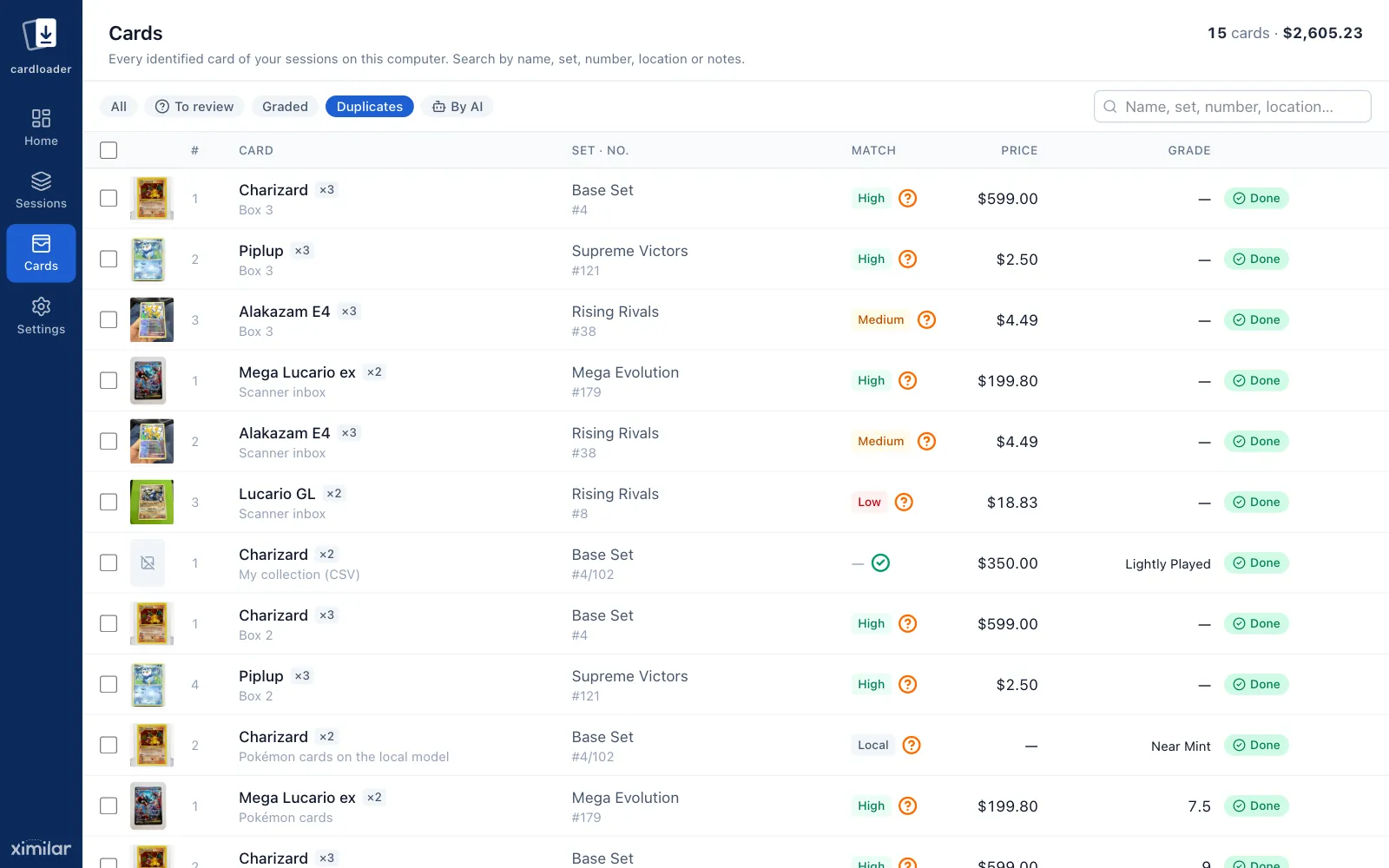
Cliquez sur Doublons : seules les cartes que vous avez en plusieurs exemplaires restent affichées. ×3 à côté d’un nom signifie trois cartes avec ce nom, cette extension et ce numéro. Les cartes dont le numéro est écrit différemment (4 et 4/102) sont comptées à part.
À vérifier, Gradées et Par l’IA filtrent de la même façon.
Noter où les cartes sont rangées
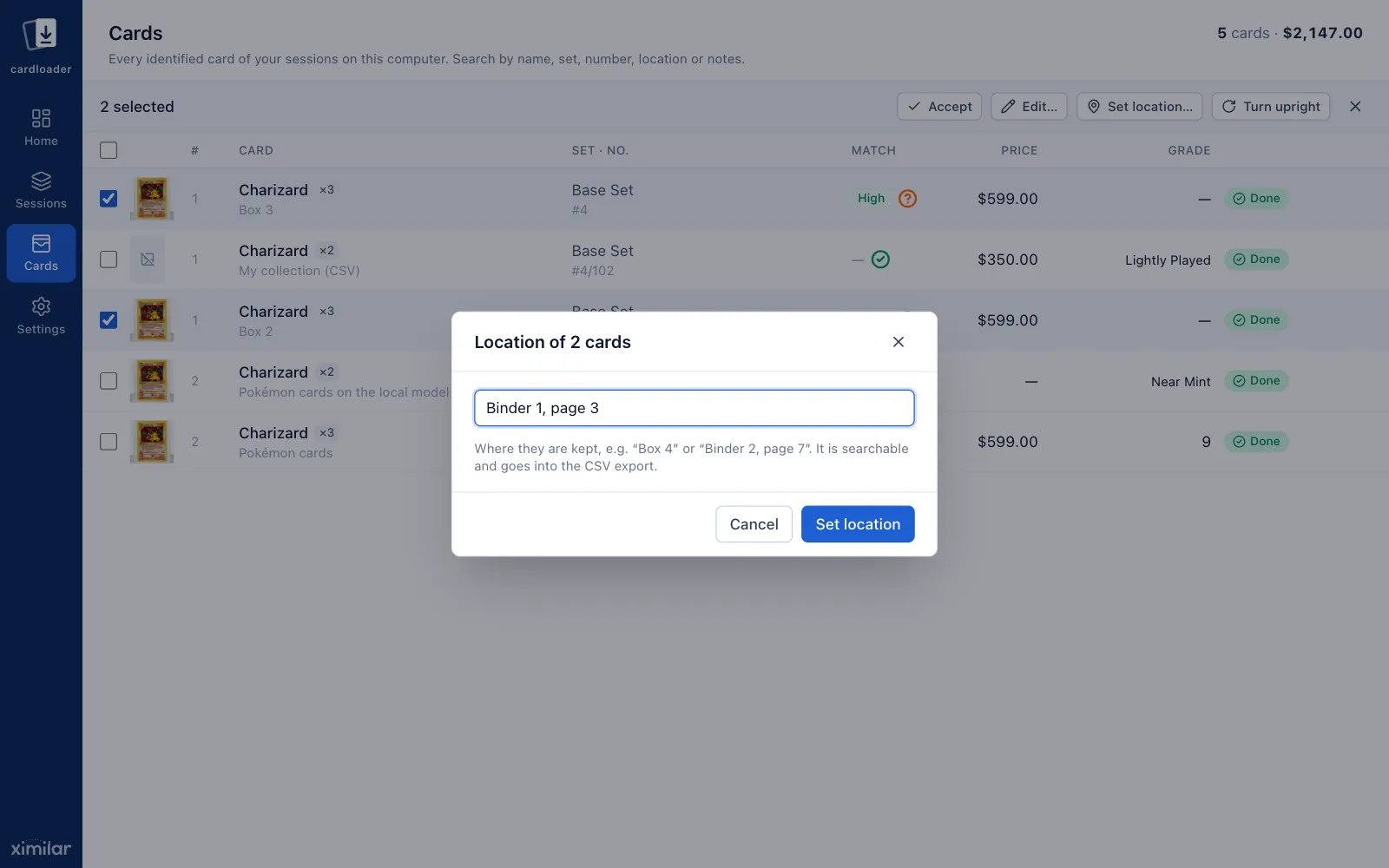
Cochez des cartes et cliquez sur Définir l’emplacement… : indiquez où elles sont rangées, par exemple « Classeur 1, page 3 », puis cliquez sur Définir l’emplacement. L’emplacement se retrouve par la recherche et figure dans l’export CSV.
Tutoriels associés
Comment modifier vos cartes, une par une ou plusieurs à la fois
Corrigez le nom, l’extension, le numéro ou le prix d’une carte, ajoutez équipe ou numéro de série, et un même texte à plusieurs cartes d’un coup.
Comment exporter ses cartes scannées dans un CSV sur mesure
Exportez les cartes d’une session Cardloader en fichier CSV : choisissez les colonnes, leur ordre et les en-têtes qu’attend votre tableur ou votre boutique.
Comment vérifier les cartes identifiées
Contrôlez chaque correspondance trouvée par Cardloader : acceptez-la, choisissez un autre candidat ou corrigez la carte, au clavier pour aller vite.
Scannez vos cartes gratuitement
Téléchargez Cardloader pour Windows, macOS ou Linux, indiquez-lui un dossier ou votre scanner, et identifiez votre premier lot en quelques minutes. Sans abonnement ni compte.